Láttu OpenClaw taka yfir aðal vafrann þinn: Fullkomin lausn til að halda innskráningarstöðu
Láttu OpenClaw taka yfir aðal vafrann þinn: Fullkomin lausn til að halda innskráningarstöðu
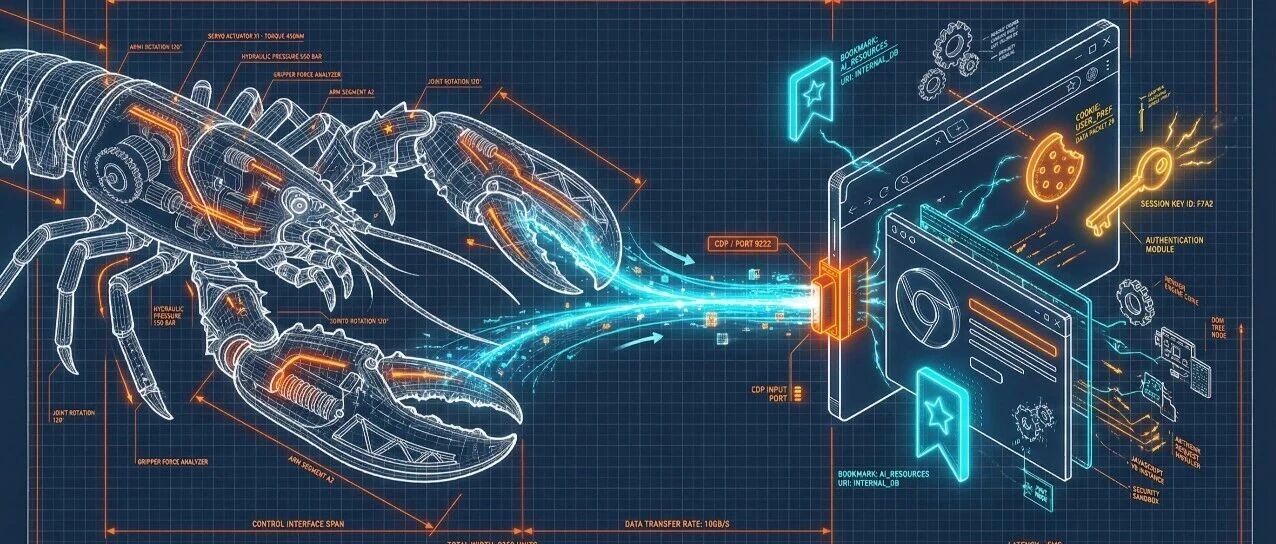 Vini sem hafa notað OpenClaw ættu að hafa rekist á vafra vandamál. Í dag býður OpenClaw upp á tvo vafraham, en segja má að hvorugur sé sérstaklega notendavænn.
Fyrri hamurinn er vafrinn sem fylgir með OpenClaw. Hann mun ræsa nýjan Chromium instance, með sjálfstæðan notendagagnasafn. Vandamálið er augljóst: þetta er "heilt nýr tölva", engin innskráningarstaða er til staðar. Viltu láta AI aðstoða þig við að stjórna stjórnborðinu? Fyrst þarftu að skrá þig inn. Ertu að lenda í tveggja þátta staðfestingu eða SMS staðfestingarkóða? Þá er það nánast ómögulegt. Og tenging þessa vafra er einnig frekar óstöðug, það getur oft rofnað.
Seinni hamurinn er Chrome viðbót sem þjónar sem milliliður. Settu upp viðbót sem leyfir OpenClaw að stjórna Chrome flipa þínum. Þetta hljómar vel, en í raun eru mörg vandamál: tengingin milli viðbótarinnar og OpenClaw er oft óstöðug, það er auðvelt að missa stjórnina þegar flipa eru skipt, og þú þarft alltaf að smella á viðbótarsymbolet til að veita heimild, það er ekki hægt að framkvæma sjálfvirkt.
Í stuttu máli, það sem við viljum í raun er: láta AI nota Chrome minn beint, með öllum innskráningarstöðum mínum, á stöðugan hátt, eins og ég sjálfur myndi gera.
Þessi þörf hefur í raun dýrmætari og áreiðanlegri lausn: að tengjast beint í gegnum fjarstýringu Chrome (CDP).
Prinsipp
Chrome hefur innbyggðan debugging interface sem kallast DevTools Protocol (CDP). Þegar þú ýtir á F12 til að opna þróunartól, þá er þetta protokoll sem notað er á neðri lögum. Það sem við þurfum að gera er að láta Chrome opna þetta interface í gegnum staðbundinn port, og láta OpenClaw tengjast því.
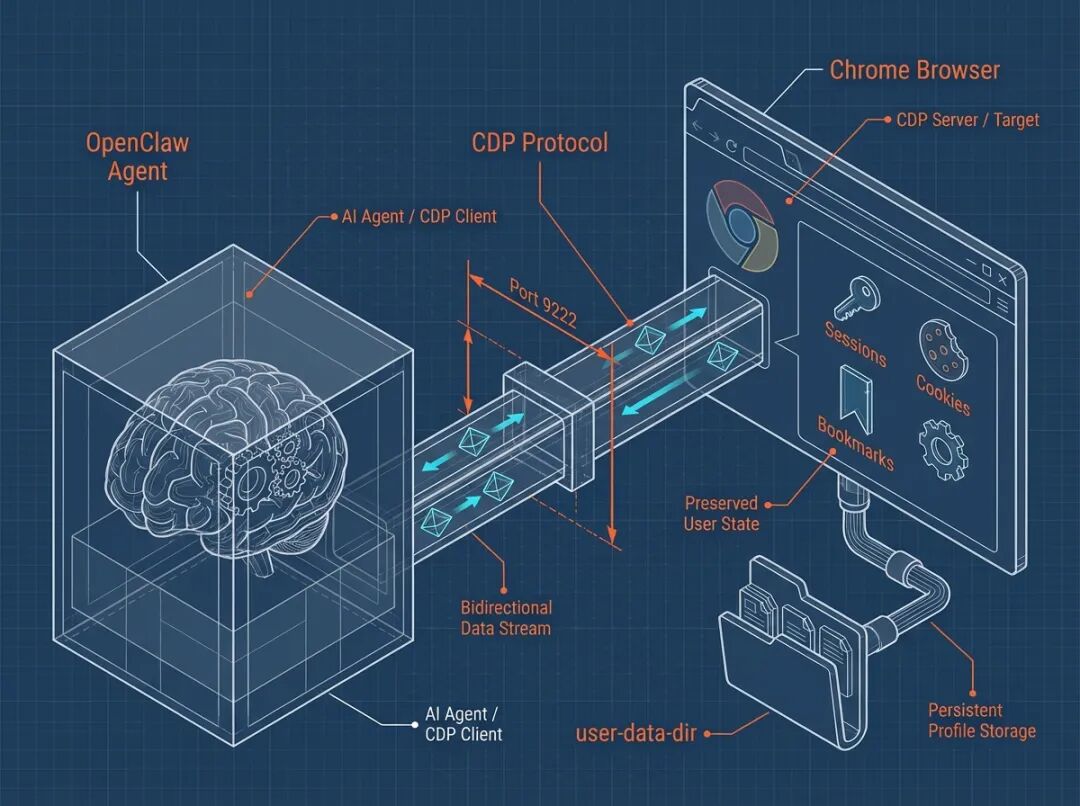 Eftir að tengingin hefur verið gerð getur OpenClaw stjórnað vafranum eins og manneskja: smellt á hnappa, fyllt út eyðublöð, lesið efni á síðum, allt er mögulegt. Og vegna þess að þetta fer í gegnum neðri protokoll, er það mun stöðugra en milliliðurinn.
Fella: takmarkanir á user-data-dir
Beint að bæta fjarstýringu við Chrome:
/Applications/Google\ Chrome.app/Contents/MacOS/Google\ Chrome \ --remote-debugging-port=9222 mun skila villu: DevTools remote debugging requires a non-default data directory.
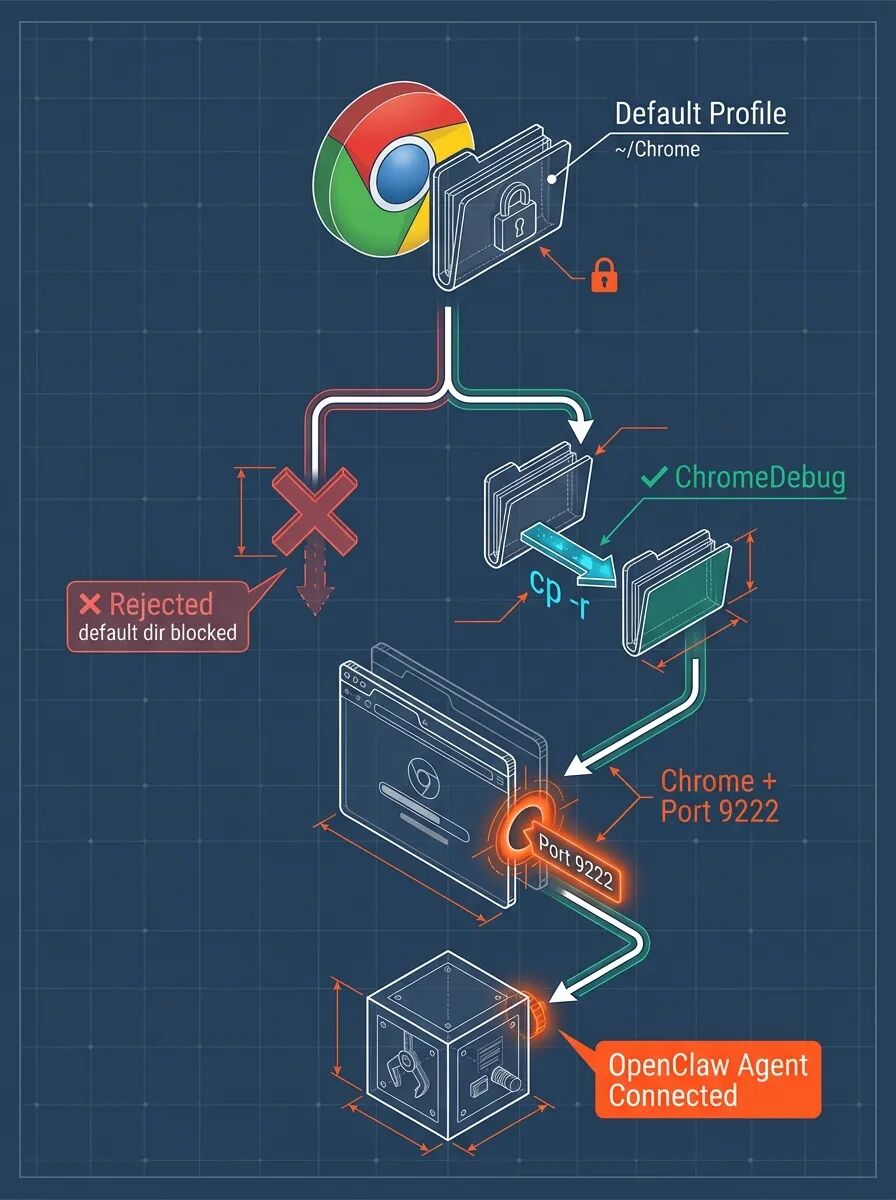
Chrome krefst þess að fjarstýringu sé notaður ekki sjálfgefið notendagagnasafn. Þetta er öryggisregla - til að koma í veg fyrir að illgjarn forrit tengist leynilega aðal vafranum þínum.
Þú gætir hugsað: þá get ég bara tilgreint sjálfgefið slóðina handvirkt?
--user-data-dir="$HOME/Library/Application Support/Google/Chrome" virkar ekki. Chrome mun þekkja þetta sem sjálfgefið slóð, og mun ennþá hafna.
Lausn: afrita stillingarskrár
Þar sem við getum ekki notað sjálfgefið skráarsafn, þá skulum við afrita það. Innskráningarstaða, kökur, bókamerki, allt er í þessu skráarsafni, ef við afritum það, þá fer allt með.
# Fyrsta skref: lokaðu Chrome alveg (mikilvægt! Ef þú lokar ekki, getur það valdið skemmdum á afrituðum skrám) pkill -f "Google Chrome"
Annað skref: afrita stillingarskrár í nýtt skráarsafn
cp -r ~/Library/Application\ Support/Google/Chrome \ ~/Library/Application\ Support/Google/ChromeDebug Síðan ræstu Chrome með nýja skráarsafninu:
/Applications/Google\ Chrome.app/Contents/MacOS/Google\ Chrome \ --remote-debugging-port=9222 \ --remote-debugging-address=127.0.0.1 \ --user-data-dir="$HOME/Library/Application Support/Google/ChromeDebug" Staðfestu hvort portið hafi verið opnað:
curl http://127.0.0.1:9222/json/version Ef þú sérð JSON gögn í svari, þá er það vel heppnað.
Stilltu OpenClaw
Að síðustu skrefi, segðu OpenClaw að tengjast þessum vafra. Breyttu ~/.openclaw/openclaw.json:
{ "browser":{ "defaultProfile":"my-browser", "profiles":{ "my-browser":{ "cdpUrl":"http://127.0.0.1:9222", "color":"#0066CC" } } } } Athugaðu að color reitinn verður að vera skrifaður, annars mun það skila villu: browser.profiles.my-browser.color: Invalid input: expected string, received undefined.
Eftir að stillingum er lokið mun OpenClaw tengjast Chrome þínum í gegnum CDP protokollið, með öllum innskráningarstöðum þínum til að stjórna vefsíðum.
Nokkur atriði til að hafa í huga
Afritaðar stillingarskrár eru skyndimynd, þær munu ekki sjálfkrafa samstilla við aðal Chrome. Ef þú skráir þig inn á nýjan vefsíðu í aðal Chrome, mun Chrome sem notað er til debugging ekki sjálfkrafa uppfæra. Lausnin er einföld: afrita reglulega aftur, eða einfaldlega nota debugging útgáfu Chrome sem sérstakan vafra fyrir stjórnina.
Einnig er mælt með því að skrifa upphafsskrá, svo þú þarft ekki að slá inn langar skipanir í hvert sinn:
#!/bin/bash
start-chrome-debug.sh
/Applications/Google\ Chrome.app/Contents/MacOS/Google\ Chrome \ --remote-debugging-port=9222 \ --remote-debugging-address=127.0.0.1 \ --user-data-dir="$HOME/Library/Application Support/Google/ChromeDebug" Fyrir vini sem vilja láta AI Agent raunverulega hjálpa sér, er innskráningarstaða vafrans grundvallarvandamál sem ekki er hægt að komast hjá. Þegar þetta skref er komið í lag, mun geta OpenClaw margfaldað sig - stjórna stjórnborði, vinna í hópi á vefsíðum, sjálfvirk vinnuflæði, allt verður mögulegt.



