Позвольте OpenClaw управлять вашим основным браузером: полный план сохранения состояния входа
Позвольте OpenClaw управлять вашим основным браузером: полный план сохранения состояния входа
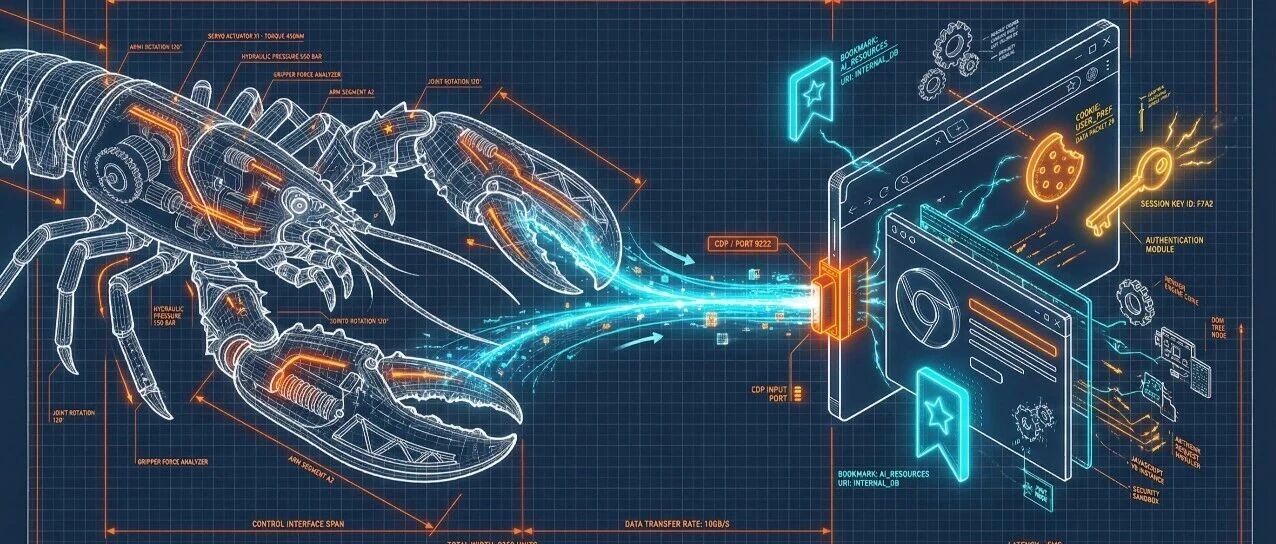 Друзья, которые пользовались OpenClaw, вероятно, сталкивались с проблемами браузера. В настоящее время OpenClaw предлагает два режима работы браузера, но, честно говоря, оба не очень удобны.
Первый — это встроенный браузер OpenClaw. Он запускает совершенно новый экземпляр Chromium с собственным независимым каталогом пользовательских данных. Проблема очевидна: это "совершенно новый компьютер", на котором нет никакого состояния входа. Вы хотите, чтобы ИИ помог вам управлять страницей администрирования? Извините, сначала войдите в систему. Столкнулись с двухфакторной аутентификацией или SMS-кодом? Тогда это практически невозможно. Кроме того, стабильность соединения этого браузера тоже средняя, иногда оно обрывается.
Второй вариант — это реле расширения Chrome. Установите расширение, чтобы OpenClaw мог управлять вашими вкладками Chrome через это расширение. Звучит хорошо, но на практике возникает много проблем: соединение между расширением и OpenClaw часто нестабильно, при переключении вкладок легко потерять контроль, и каждый раз нужно вручную нажимать на иконку расширения для авторизации, что не позволяет реализовать автоматизацию без участия человека.
Проще говоря, мы действительно хотим, чтобы: ИИ напрямую использовал мой Chrome, с моим состоянием входа, стабильно и так, как будто это делаю я сам.
Эта потребность на самом деле имеет более низкоуровневое и надежное решение: прямое соединение через протокол удаленной отладки Chrome (CDP).
Принцип работы
Chrome имеет встроенный интерфейс отладки, называемый DevTools Protocol (CDP). Обычно, когда вы нажимаете F12 для открытия инструментов разработчика, на нижнем уровне используется именно этот протокол. Наша задача — заставить Chrome открыть этот интерфейс через локальный порт, а затем подключить OpenClaw.
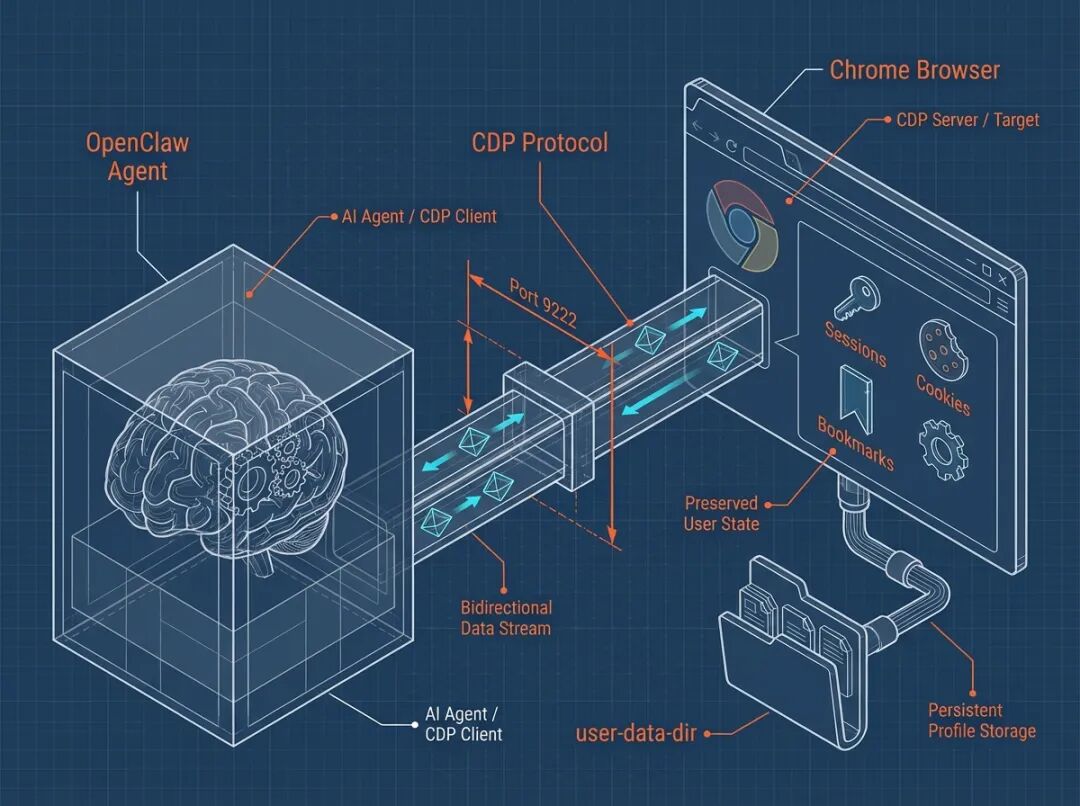 После подключения OpenClaw сможет управлять браузером как человек: нажимать кнопки, заполнять формы, считывать содержимое страниц — все это возможно. И поскольку используется низкоуровневый протокол, это гораздо стабильнее, чем реле расширения.
Подводные камни: ограничения user-data-dir
Прямо добавьте параметры удаленной отладки к Chrome:
/Applications/Google\ Chrome.app/Contents/MacOS/Google\ Chrome \ --remote-debugging-port=9222возникнет ошибка: DevTools remote debugging requires a non-default data directory.
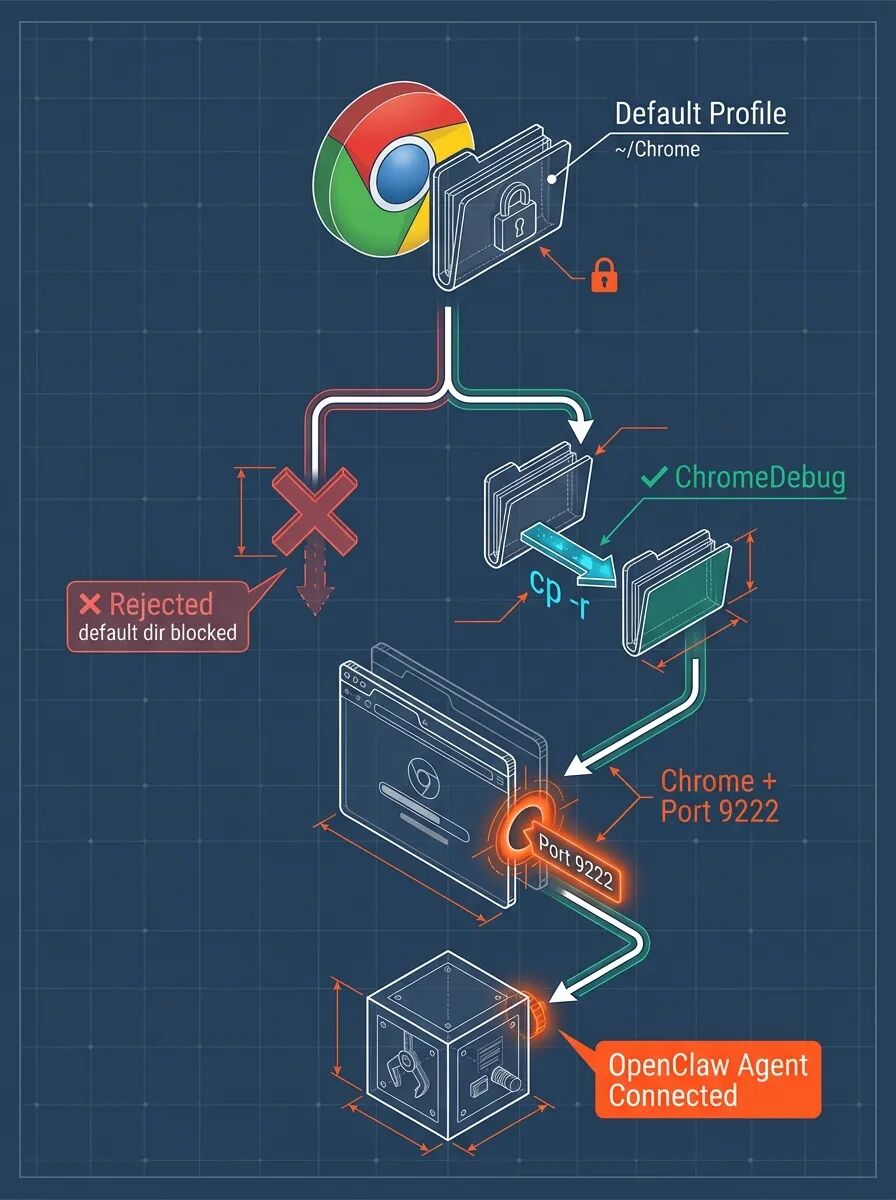
Chrome требует, чтобы удаленная отладка использовала не стандартный каталог пользовательских данных. Это ограничение безопасности — чтобы предотвратить подключение вредоносных программ к вашему основному браузеру.
Вы можете подумать: разве я не могу вручную указать стандартный путь?
--user-data-dir="$HOME/Library/Application Support/Google/Chrome"не сработает. Chrome распознает это как стандартный путь и все равно откажет.
Решение: копирование конфигурационных файлов
Поскольку нельзя использовать стандартный каталог, давайте скопируем его. Состояние входа, куки, закладки — все это находится в этом каталоге, и при копировании оно будет перенесено.
# Шаг 1: полностью закройте Chrome (важно! Не закрыв, вы можете повредить копируемые файлы) pkill -f "Google Chrome"
Шаг 2: скопируйте конфигурационные файлы в новую директорию
cp -r ~/Library/Application\ Support/Google/Chrome \ ~/Library/Application\ Support/Google/ChromeDebugЗатем запустите Chrome из новой директории:
/Applications/Google\ Chrome.app/Contents/MacOS/Google\ Chrome \ --remote-debugging-port=9222 \ --remote-debugging-address=127.0.0.1 \ --user-data-dir="$HOME/Library/Application Support/Google/ChromeDebug"Проверьте, успешно ли открыт порт:
curl http://127.0.0.1:9222/json/versionЕсли вы видите возвращенные данные JSON, значит, все прошло успешно.
Настройка OpenClaw
Последний шаг — сообщить OpenClaw подключиться к этому браузеру. Отредактируйте ~/.openclaw/openclaw.json:
{ "browser":{ "defaultProfile":"my-browser", "profiles":{ "my-browser":{ "cdpUrl":"http://127.0.0.1:9222", "color":"#0066CC" } } } }Обратите внимание, что поле color должно быть указано, иначе возникнет ошибка проверки: browser.profiles.my-browser.color: Invalid input: expected string, received undefined.
После завершения настройки OpenClaw подключится к вашему Chrome через протокол CDP, сохраняя все ваши состояния входа для работы с веб-страницами.
Некоторые замечания
Скопированные конфигурационные файлы являются снимком и не будут автоматически синхронизироваться с основным Chrome. Если вы вошли на новый сайт в основном Chrome, в отладочном Chrome это не обновится автоматически. Решение очень простое: периодически копируйте снова или просто используйте отладочную версию Chrome как специальный браузер для работы с администрированием.
Также рекомендуется написать скрипт запуска, чтобы не вводить длинную команду каждый раз:
#!/bin/bash
start-chrome-debug.sh
/Applications/Google\ Chrome.app/Contents/MacOS/Google\ Chrome \ --remote-debugging-port=9222 \ --remote-debugging-address=127.0.0.1 \ --user-data-dir="$HOME/Library/Application Support/Google/ChromeDebug"Для тех, кто хочет, чтобы ИИ-агент действительно помогал вам, состояние входа в браузере является основным вопросом, который невозможно обойти. Успешно решив этот шаг, возможности OpenClaw значительно увеличатся — управление административными панелями, массовая обработка веб-задач, автоматизация рабочих процессов — все это станет возможным.



