Låt OpenClaw ta över din huvudsakliga webbläsare: En komplett lösning för att behålla inloggningsstatus
Låt OpenClaw ta över din huvudsakliga webbläsare: En komplett lösning för att behålla inloggningsstatus
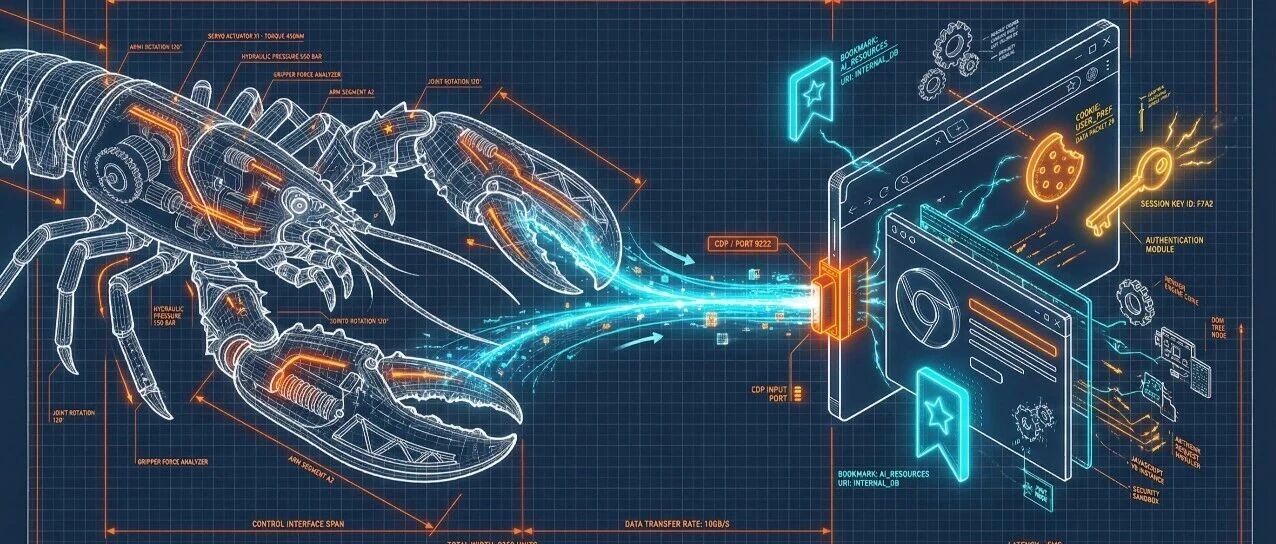 Vänner som har använt OpenClaw har säkert stött på webbläsarproblem. För närvarande erbjuder OpenClaw två webbläsarlägen, men ärligt talat, de är inte så bra att använda.
Den första är OpenClaws inbyggda värdwebbläsare. Den startar en helt ny Chromium-instans med en egen, oberoende användardatamapp. Problemet är uppenbart: detta är en "helt ny dator", och det finns ingen inloggningsstatus. Vill du att AI ska hjälpa dig att hantera backend-sidan? Tyvärr, logga in först. Stöter du på tvåstegsverifiering eller SMS-koder? Då är det i princip kört. Dessutom är stabiliteten i denna webbläsares anslutning också ganska genomsnittlig, den kopplar ibland bort.
Den andra är Chrome-tilläggsrelay. Installera ett tillägg så att OpenClaw kan styra dina Chrome-flikar via tillägget. Det låter bra, men i praktiken finns det många problem: anslutningen mellan tillägget och OpenClaw är ofta instabil, det är lätt att förlora kontrollen vid flikbyte, och varje gång måste du manuellt klicka på tilläggsikonen för att ge tillstånd, vilket gör att det inte går att automatisera utan övervakning.
Kort sagt, vad vi verkligen vill ha är: att AI ska använda min Chrome direkt, med all min inloggningsstatus, stabilt och som jag själv skulle göra för att navigera på webben.
Detta behov har faktiskt en mer grundläggande och pålitlig lösning: att ansluta direkt via Chromes fjärrdebuggeringsprotokoll (CDP).
Princip
Chrome har en inbyggd debuggränssnitt som kallas DevTools Protocol (CDP). När du trycker på F12 för att öppna utvecklarverktygen, använder den detta protokoll i botten. Vad vi ska göra är att låta Chrome exponera detta gränssnitt via en lokal port, och sedan låta OpenClaw ansluta till det.
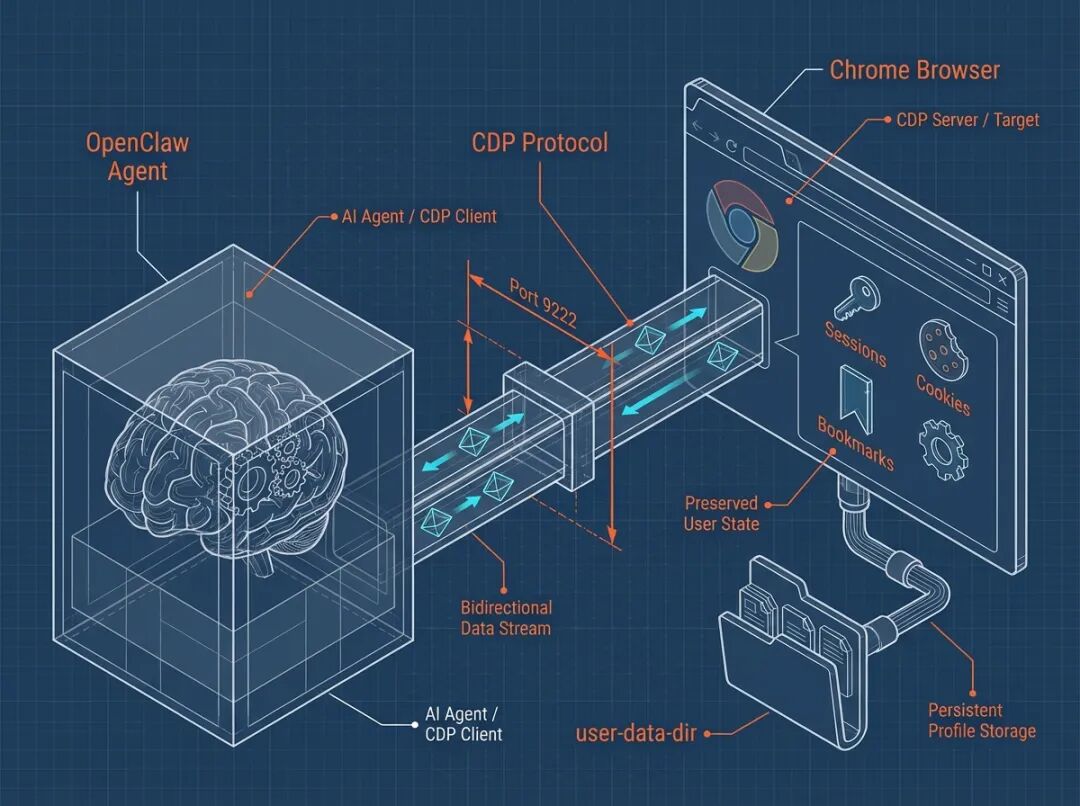 När du är ansluten kan OpenClaw agera som en människa i webbläsaren: klicka på knappar, fylla i formulär, läsa sidinnehåll, allt är möjligt. Och eftersom det använder ett bottenprotokoll är det mycket mer stabilt än tilläggsrelay.
Fallgropar: begränsningar av user-data-dir
Lägg till fjärrdebuggeringsparametrar direkt till Chrome:
/Applications/Google\ Chrome.app/Contents/MacOS/Google\ Chrome \ --remote-debugging-port=9222kommer att ge ett felmeddelande: DevTools remote debugging requires a non-default data directory.
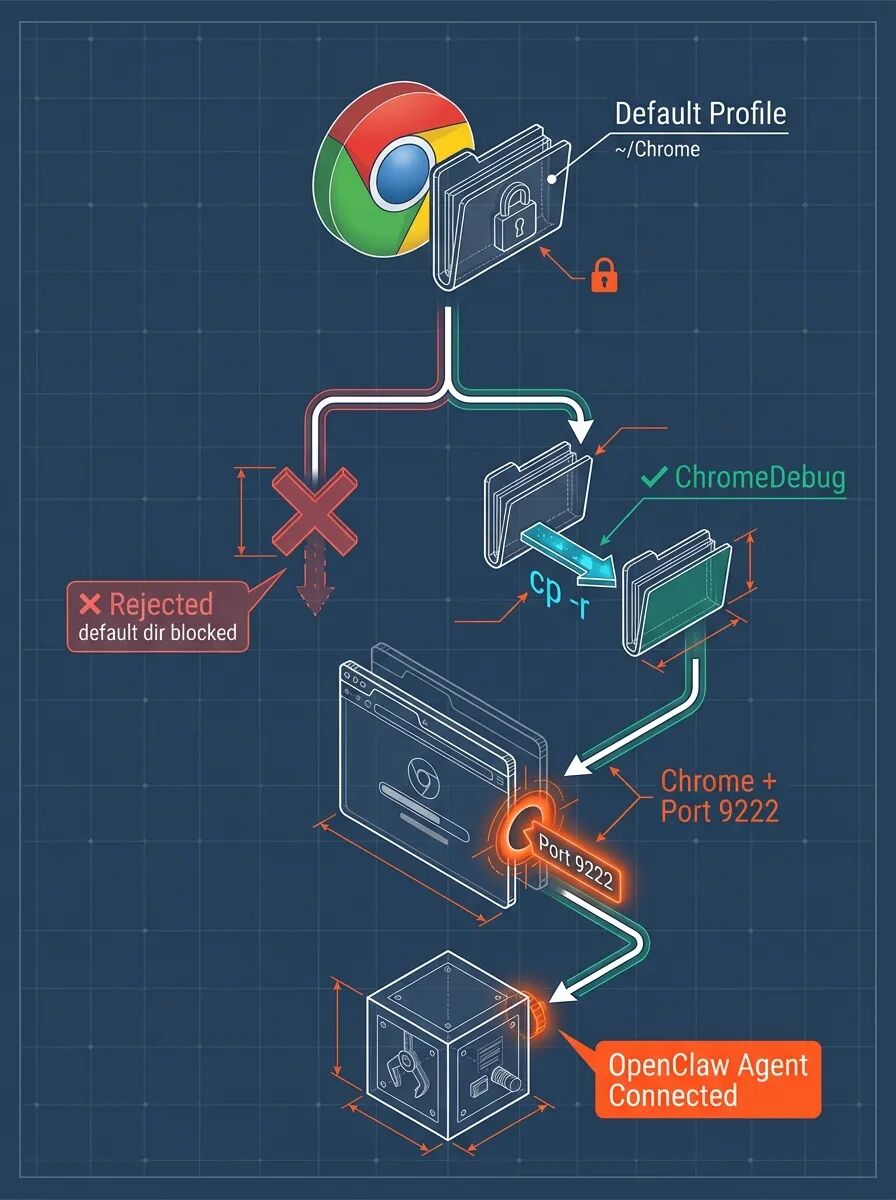
Chrome tvingar att fjärrdebuggering måste använda en icke-standard användardatamapp. Detta är en säkerhetsbegränsning - för att förhindra att skadliga program smyger sig in på din huvudsakliga webbläsare.
Du kanske tänker: kan jag inte bara ange standardvägen manuellt?
--user-data-dir="$HOME/Library/Application Support/Google/Chrome" fungerar inte. Chrome kommer att känna igen att detta är standardvägen och kommer fortfarande att neka.
Lösning: kopiera konfigurationsfiler
Eftersom vi inte kan använda standardmappen, låt oss kopiera den. Inloggningsstatus, cookies, bokmärken, allt finns i denna mapp, så att kopiera dem tar med sig allt.
# Steg ett: Stäng Chrome helt (viktigt! Om du inte stänger av det kan de kopierade filerna bli skadade) pkill -f "Google Chrome"
Steg två: Kopiera konfigurationsfiler till ny mapp
cp -r ~/Library/Application\ Support/Google/Chrome \ ~/Library/Application\ Support/Google/ChromeDebugStarta sedan Chrome med den nya mappen:
/Applications/Google\ Chrome.app/Contents/MacOS/Google\ Chrome \ --remote-debugging-port=9222 \ --remote-debugging-address=127.0.0.1 \ --user-data-dir="$HOME/Library/Application Support/Google/ChromeDebug"Verifiera om porten har öppnats framgångsrikt:
curl http://127.0.0.1:9222/json/versionOm du ser JSON-data som returneras, betyder det att det har lyckats.
Konfigurera OpenClaw
Sista steget, berätta för OpenClaw att ansluta till denna webbläsare. Redigera ~/.openclaw/openclaw.json:
{ "browser":{ "defaultProfile":"my-browser", "profiles":{ "my-browser":{ "cdpUrl":"http://127.0.0.1:9222", "color":"#0066CC" } } } }Notera att color-fältet måste skrivas, annars kommer det att ge ett verifieringsfel: browser.profiles.my-browser.color: Invalid input: expected string, received undefined.
När konfigurationen är klar kommer OpenClaw att ansluta till din Chrome via CDP-protokollet, med all din inloggningsstatus för att navigera på webben.
Några viktiga punkter
De kopierade konfigurationsfilerna är en ögonblicksbild och kommer inte att synkroniseras automatiskt med huvud-Chrome. Om du loggar in på en ny webbplats i huvud-Chrome kommer den debug-versionen av Chrome inte att uppdateras automatiskt. Lösningen är enkel: kopiera om regelbundet, eller behandla helt enkelt debug-versionen av Chrome som din dedikerade webbläsare för backend-hantering.
Dessutom rekommenderas att skriva ett startskript, så att du slipper skriva en lång rad kommandon varje gång:
#!/bin/bash
start-chrome-debug.sh
/Applications/Google\ Chrome.app/Contents/MacOS/Google\ Chrome \ --remote-debugging-port=9222 \ --remote-debugging-address=127.0.0.1 \ --user-data-dir="$HOME/Library/Application Support/Google/ChromeDebug"För vänner som verkligen vill att AI-agenten ska hjälpa dig att arbeta är webbläsarens inloggningsstatus ett grundläggande problem som inte kan undvikas. När detta steg är löst kommer OpenClaws kapacitet att förstärkas många gånger - att hantera backend, bearbeta webbuppgifter i bulk, automatisera arbetsflöden, allt blir möjligt.



