OpenClaw உங்கள் முதன்மை உலாவியை கைப்பற்ற அனுமதிக்கவும்: உள்நுழைவு நிலையை காப்பாற்றுவதற்கான முழுமையான திட்டம்
OpenClaw உங்கள் முதன்மை உலாவியை கைப்பற்ற அனுமதிக்கவும்: உள்நுழைவு நிலையை காப்பாற்றுவதற்கான முழுமையான திட்டம்
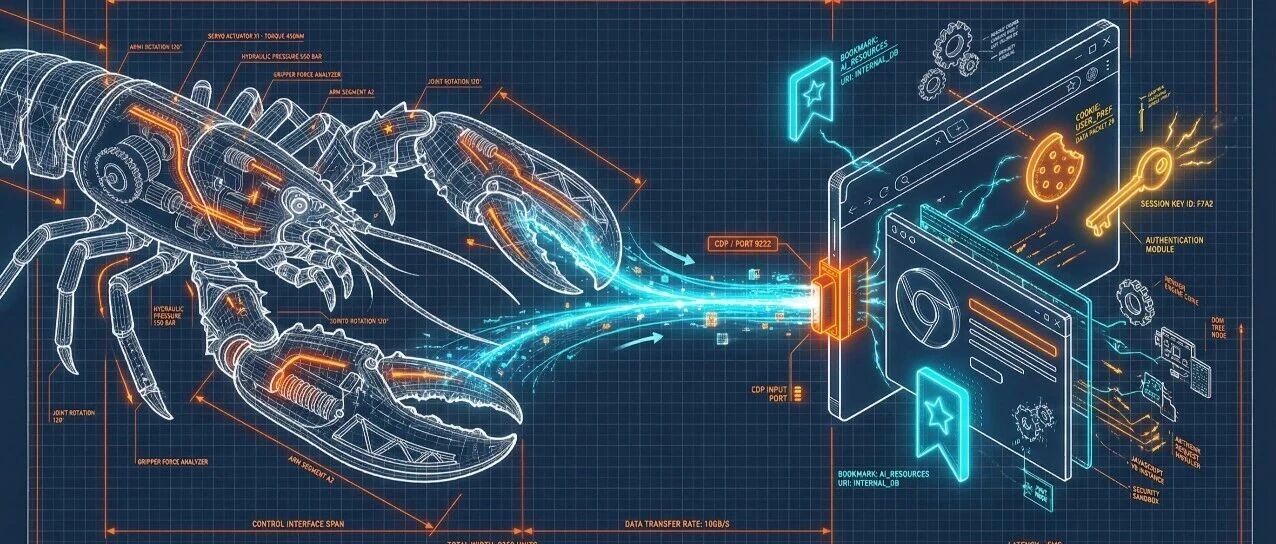 OpenClaw ஐ பயன்படுத்திய நண்பர்கள் உலாவியில் உள்ள பிரச்சினைகளை சந்தித்திருக்க வேண்டும். தற்போது OpenClaw இரண்டு வகையான உலாவி முறைமைகளை வழங்குகிறது, ஆனால் உண்மையில், இரண்டும் மிகவும் பயனுள்ளதாக இல்லை.
முதலாவது வகை OpenClaw உடன் வரும் நிர்வகிக்கப்பட்ட உலாவி. இது ஒரு புதிய Chromium எடுத்துக்காட்டை தொடங்கும், தனிப்பட்ட பயனர் தரவுகள் அடைவுடன். பிரச்சினை தெளிவாக உள்ளது: இது ஒரு "புதிய கணினி", எந்த உள்நுழைவு நிலையும் இல்லை. நீங்கள் AI ஐ பின்னணி நிர்வாகப் பக்கம் செயல்படுத்த விரும்புகிறீர்களா? மன்னிக்கவும், முதலில் உள்நுழைய வேண்டும். இரண்டாவது சரிபார்ப்பு, SMS சரிபார்ப்பு குறியீடுகள் வந்தால்? அது அடிப்படையில் சாத்தியமில்லை. மேலும், இந்த உலாவியின் இணைப்பு நிலைத்தன்மை சாதாரணமாகவே உள்ளது, சில நேரங்களில் துண்டிக்கப்படும்.
இரண்டாவது வகை Chrome நீட்டிப்பு மத்தியஸ்தம். ஒரு நீட்டிப்பை நிறுவுங்கள், OpenClaw உங்கள் Chrome தகடுகளை கட்டுப்படுத்த நீட்டிப்பின் மூலம் செயல்படுத்தும். இது மிகவும் அழகாகக் கேட்கிறது, ஆனால் உண்மையில் பயன்படுத்தும் போது பல பிரச்சினைகள் உள்ளன: நீட்டிப்பு மற்றும் OpenClaw இடையே இணைப்பு அடிக்கடி நிலைத்தன்மையற்றது, தகடுகளை மாற்றும் போது கட்டுப்பாட்டை இழக்க எளிது, மேலும் ஒவ்வொரு முறையும் நீட்டிப்பு சின்னத்தை கைவிடுவதற்கான அனுமதியை கைவிட வேண்டும், தன்னிச்சையாக செயல்படுத்த முடியாது.
சொல்லப்போனால், நாங்கள் உண்மையில் விரும்புவது: AI என் Chrome ஐ நேரடியாகப் பயன்படுத்தட்டும், எனது அனைத்து உள்நுழைவு நிலைகளுடன், நிலையாக, என் சொந்தமாகவே இணையத்தை செயல்படுத்த வேண்டும்.
இந்த தேவைக்கு உண்மையில் ஒரு அடிப்படையான, நம்பகமான தீர்வு உள்ளது: Chrome இன் தொலைநோக்கு பிழைப்பு ஒப்பந்தம் (CDP) மூலம் நேரடியாக இணைக்கவும்.
கோட்பாடு
Chrome இல் DevTools Protocol (CDP) என்ற அழைப்புக் குறியீடு உள்ளது. நீங்கள் F12 அழுத்தும்போது திறக்கும் மேம்பாட்டு கருவி, அடிப்படையில் இந்த ஒப்பந்தத்தைப் பயன்படுத்துகிறது. நாம் செய்ய வேண்டியது, Chrome ஐ இந்த குறியீட்டை ஒரு உள்ளூர் போர்ட்டில் வெளிப்படுத்த அனுமதிக்க வேண்டும், பின்னர் OpenClaw அதில் இணைக்க வேண்டும்.
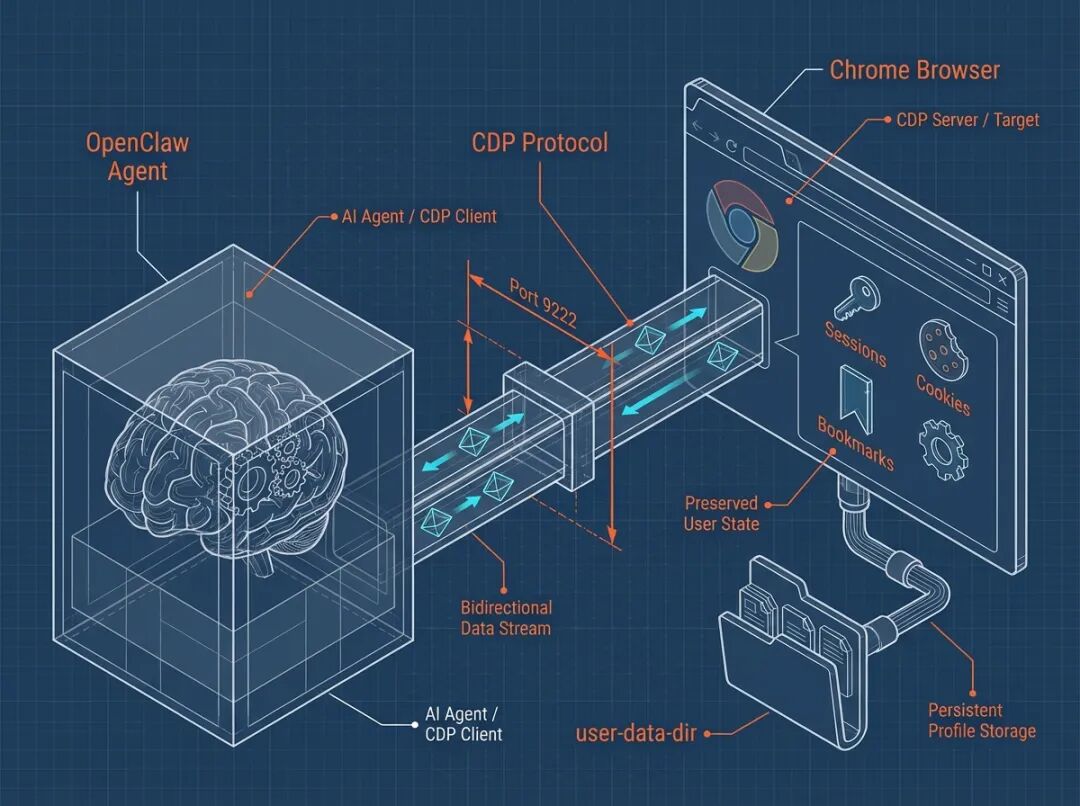 இணைந்த பிறகு, OpenClaw மனிதனாக உலாவியை செயல்படுத்த முடியும்: பொத்தான்களை அழுத்துவது, படிவங்களை நிரப்புவது, பக்கம் உள்ள உள்ளடக்கத்தைப் படிக்குவது, அனைத்தும் சாத்தியமாகும். மேலும், இது அடிப்படையான ஒப்பந்தத்தைப் பயன்படுத்துவதால், நீட்டிப்பு மத்தியஸ்தத்திற்குப் போலவே நிலையானது.
சிக்கல்: user-data-dir இன் கட்டுப்பாடுகள்
Chrome இற்கு தொலைநோக்கு பிழைப்பு அளவுகளை நேரடியாகச் சேர்க்கவும்:
/Applications/Google\ Chrome.app/Contents/MacOS/Google\ Chrome \ --remote-debugging-port=9222பிழைப்பு வரும்: DevTools remote debugging requires a non-default data directory.
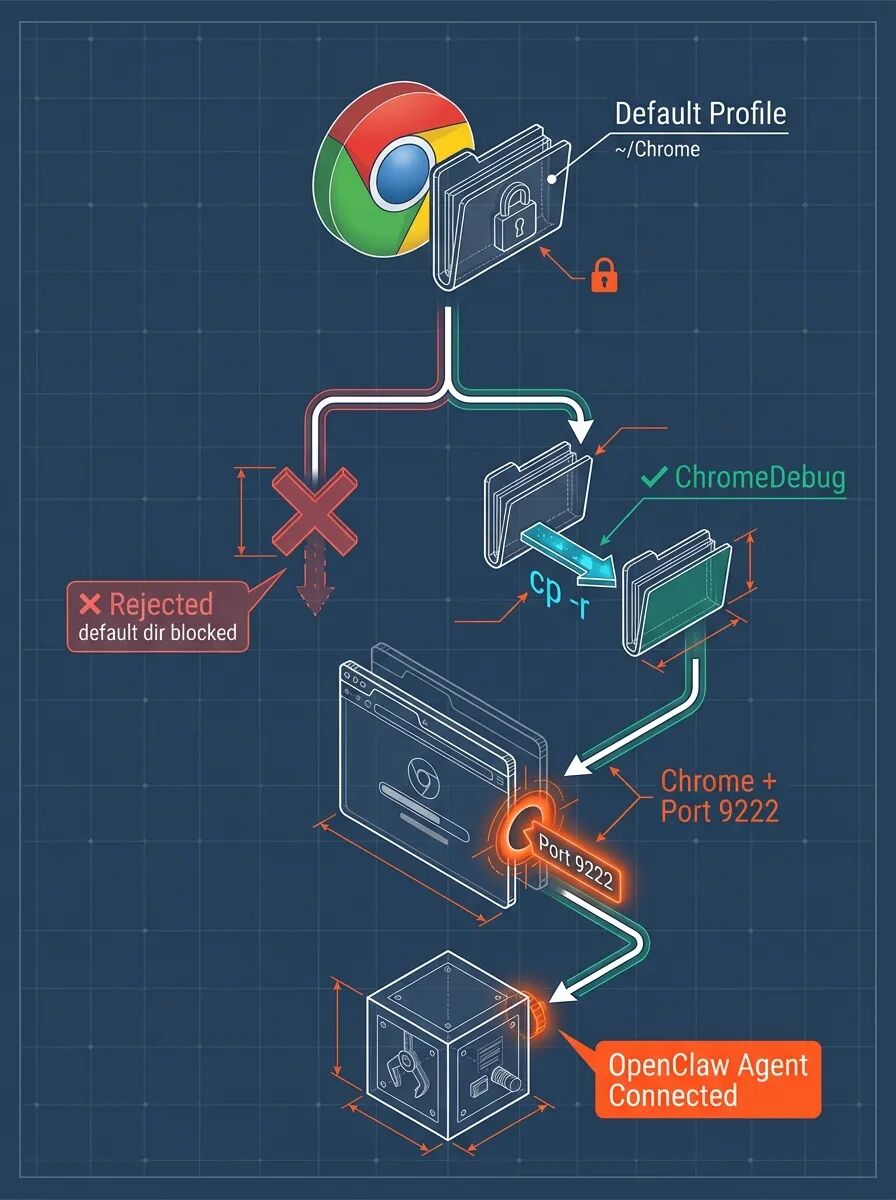
Chrome தொலைநோக்கு பிழைப்பு செயல்படுத்துவதற்கு கட்டாயமாகவே அசாதாரண பயனர் தரவுகள் அடைவுகளைப் பயன்படுத்த வேண்டும். இது ஒரு பாதுகாப்பு கட்டுப்பாடு - தீய நோக்குடைய செயலிகள் உங்கள் முதன்மை உலாவியில் மறைவாக இணைவதைத் தடுக்கும்.
நீங்கள் நினைக்கலாம்: நான் கையேடு மூலம் இயல்பான பாதையை குறிப்பிடலாம் என்று?
--user-data-dir="$HOME/Library/Application Support/Google/Chrome"இது இயலாது. Chrome இதை இயல்பான பாதையாக அடையாளம் காணும், அதேபோல மறுக்கப்படும்.
தீர்வு: கட்டமைப்பு கோப்புகளை நகலெடுக்கவும்
இயல்பான அடைவுகளைப் பயன்படுத்த முடியாததால், அதை ஒரு நகலாக எடுத்துச் செல்லுங்கள். உள்நுழைவு நிலை, குக்கீ, புத்தகமிடல்கள், அனைத்தும் இந்த அடைவில் உள்ளன, அதை நகலெடுக்கும்போது எடுத்துச் செல்லப்படும்.
# முதல் படி: Chrome ஐ முற்றிலும் மூடவும் (முக்கியம்! மூடாதால் நகலெடுக்கப்பட்ட கோப்புகள் சேதமாகும்) pkill -f "Google Chrome"
இரண்டாவது படி: கட்டமைப்பு கோப்புகளை புதிய அடைக்கு நகலெடுக்கவும்
cp -r ~/Library/Application\ Support/Google/Chrome \ ~/Library/Application\ Support/Google/ChromeDebugபின்னர் புதிய அடையைப் பயன்படுத்தி Chrome ஐ தொடங்கவும்:
/Applications/Google\ Chrome.app/Contents/MacOS/Google\ Chrome \ --remote-debugging-port=9222 \ --remote-debugging-address=127.0.0.1 \ --user-data-dir="$HOME/Library/Application Support/Google/ChromeDebug"போர்ட்டு வெற்றியாக திறக்கப்பட்டதா என்பதைச் சரிபார்க்கவும்:
curl http://127.0.0.1:9222/json/versionJSON தரவுகளைப் பெறுவது, வெற்றியாக உள்ளது என்பதை குறிக்கிறது.
OpenClaw ஐ கட்டமைக்கவும்
கடைசி படி, OpenClaw ஐ இந்த உலாவியில் இணைக்கச் சொல்லுங்கள். ~/.openclaw/openclaw.json ஐ திருத்தவும்:
{ "browser":{ "defaultProfile":"my-browser", "profiles":{ "my-browser":{ "cdpUrl":"http://127.0.0.1:9222", "color":"#0066CC" } } } }"color" புலம் எழுதப்பட வேண்டும், இல்லையெனில் சரிபார்ப்பு பிழை வரும்: browser.profiles.my-browser.color: Invalid input: expected string, received undefined.
கட்டமைப்பு முடிந்த பிறகு, OpenClaw CDP ஒப்பந்தத்தின் மூலம் உங்கள் Chrome ஐ இணைத்து, உங்கள் அனைத்து உள்நுழைவு நிலைகளுடன் இணையத்தை செயல்படுத்தும்.
சில கவனிக்க வேண்டிய விஷயங்கள்
நகலெடுக்கப்பட்ட கட்டமைப்பு கோப்புகள் ஒரு புகைப்படமாகும், முதன்மை Chrome உடன் தானாகவே ஒத்திசைக்காது. நீங்கள் முதன்மை Chrome இல் புதிய இணையதளத்தில் உள்நுழைந்தால், பிழைப்பு Chrome இல் தானாகவே புதுப்பிக்கப்படாது. தீர்வு மிகவும் எளிது: அடிக்கடி மீண்டும் நகலெடுக்கவும், அல்லது பிழைப்பு Chrome ஐ உங்கள் பின்னணி செயல்பாட்டிற்கான தனிப்பட்ட உலாவியாகக் கொள்ளுங்கள்.
மேலும், ஒவ்வொரு முறையும் நீண்ட கட்டளைகளை அடிக்காமல் இருக்க ஒரு தொடக்க ஸ்கிரிப்டை எழுத பரிந்துரைக்கிறேன்:
#!/bin/bash
start-chrome-debug.sh
/Applications/Google\ Chrome.app/Contents/MacOS/Google\ Chrome \ --remote-debugging-port=9222 \ --remote-debugging-address=127.0.0.1 \ --user-data-dir="$HOME/Library/Application Support/Google/ChromeDebug"AI முகவரியை உண்மையாக உங்களுக்கு வேலை செய்யச் செய்ய விரும்பும் நண்பர்களுக்காக, உலாவியின் உள்நுழைவு நிலை ஒரு தவிர்க்க முடியாத அடிப்படை பிரச்சினை. இந்த படியை முடித்தால், OpenClaw இன் திறன்கள் பல மடங்கு அதிகரிக்கும் - நிர்வாக பின்னணி செயல்படுத்துதல், இணையதள வேலைகளை தொகுப்பாக செயல்படுத்துதல், தானியங்கி வேலைப்போக்கு, அனைத்தும் சாத்தியமாகும்.



