Дайте OpenClaw взяти на себе ваш основний браузер: повний план збереження стану входу
Дайте OpenClaw взяти на себе ваш основний браузер: повний план збереження стану входу
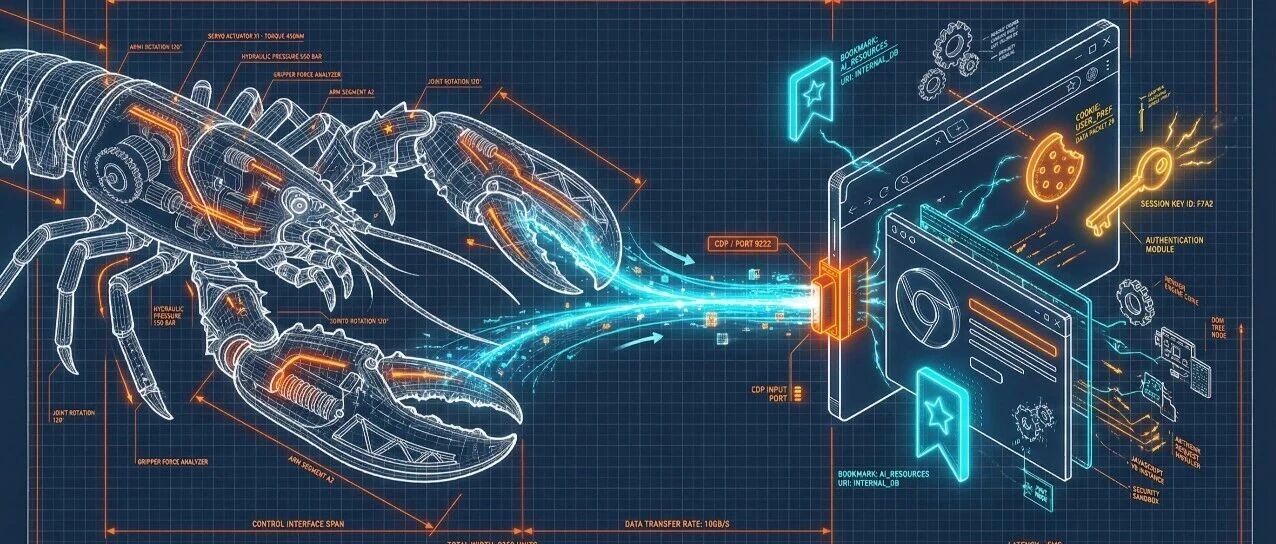 Друзі, які користувалися OpenClaw, напевно стикалися з проблемами браузера. Наразі OpenClaw пропонує два режими браузера, але, чесно кажучи, обидва не дуже зручні.
Перший - це вбудований браузер OpenClaw. Він запускає абсолютно новий екземпляр Chromium з власним незалежним каталогом даних користувача. Проблема очевидна: це "абсолютно новий комп'ютер", без жодного стану входу. Хочете, щоб AI допоміг вам керувати сторінкою адміністратора? Вибачте, спочатку потрібно увійти. Якщо ви стикаєтеся з двоетапною перевіркою або SMS-кодом? Тоді це практично неможливо. І стабільність з'єднання цього браузера також середня, іноді воно обривається.
Другий - це реле розширення Chrome. Встановіть розширення, щоб OpenClaw міг контролювати ваші вкладки Chrome через розширення. Звучить добре, але насправді є чимало проблем: з'єднання між розширенням і OpenClaw часто нестабільне, при перемиканні вкладок легко втратити контроль, і щоразу потрібно вручну натискати значок розширення для авторизації, неможливо реалізувати автоматизацію без нагляду.
Скажемо прямо, що ми насправді хочемо: щоб AI безпосередньо використовував мій Chrome, з усіма моїми станами входу, стабільно, як я сам, для роботи з веб-сторінками.
Ця потреба насправді має більш глибоке і надійне рішення: безпосереднє з'єднання через протокол віддаленого налагодження Chrome (CDP).
Принцип
Chrome вбудував інтерфейс налагодження, званий DevTools Protocol (CDP). Зазвичай, коли ви натискаєте F12 для відкриття інструментів розробника, на нижньому рівні використовується саме цей протокол. Що нам потрібно зробити, так це змусити Chrome відкрити цей інтерфейс через локальний порт, а потім підключити OpenClaw.
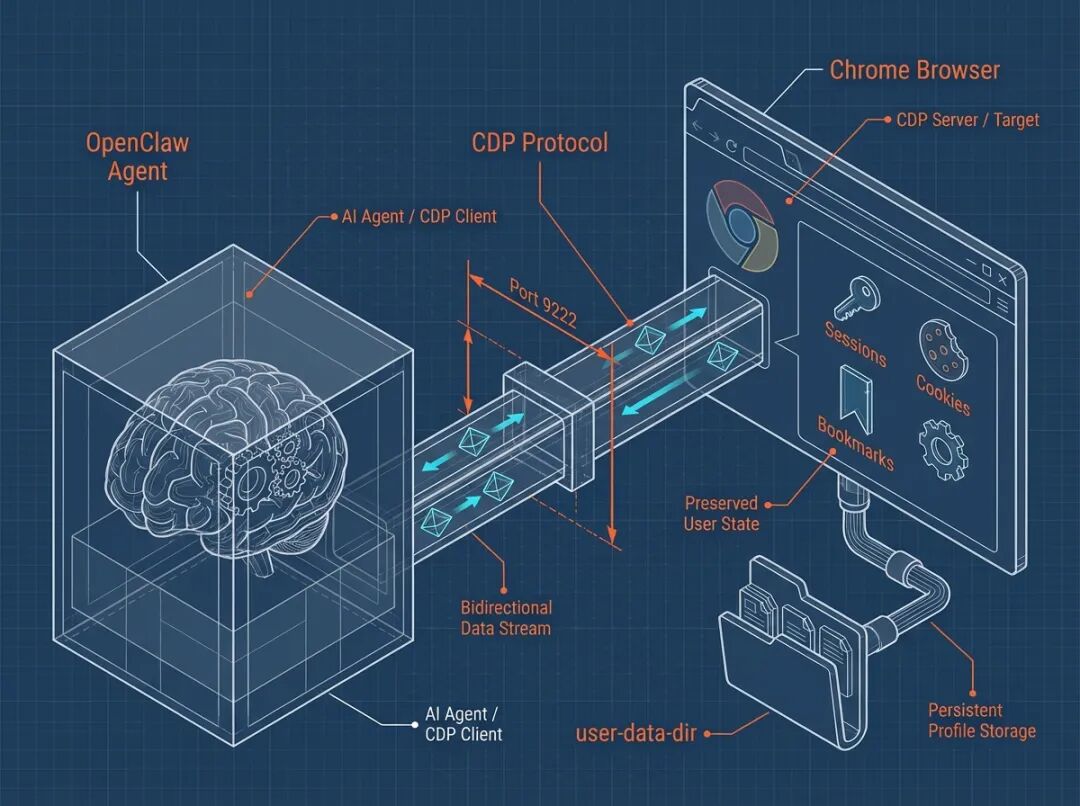 Після підключення OpenClaw зможе керувати браузером, як людина: натискати кнопки, заповнювати форми, читати вміст сторінок - все це можливо. І оскільки використовується базовий протокол, це набагато стабільніше, ніж реле розширення.
Підводні камені: обмеження user-data-dir
Прямо додайте параметри віддаленого налагодження до Chrome:
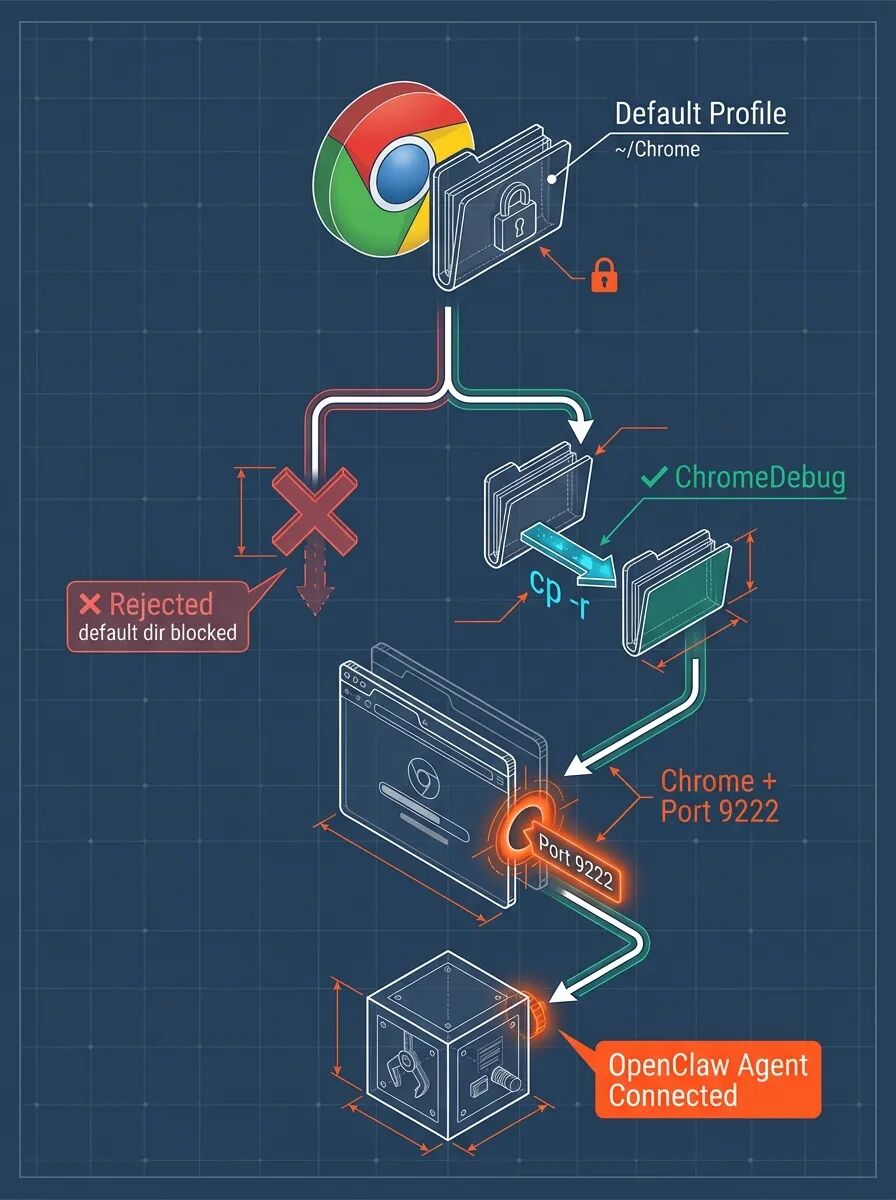
/Applications/Google\ Chrome.app/Contents/MacOS/Google\ Chrome \ --remote-debugging-port=9222виникне помилка: DevTools remote debugging requires a non-default data directory.
Chrome змушує використовувати не за замовчуванням каталог даних користувача для віддаленого налагодження. Це обмеження безпеки - щоб запобігти зловмисним програмам підключатися до вашого основного браузера.
Ви можете подумати: чому б просто не вказати шлях вручну?
--user-data-dir="$HOME/Library/Application Support/Google/Chrome"не спрацює. Chrome розпізнає це як стандартний шлях і все ще відмовляє.
Рішення: копіювання конфігураційних файлів
Оскільки не можна використовувати стандартний каталог, давайте скопіюємо його. Стан входу, куки, закладки - все це в цьому каталозі, просто скопіюйте його.
# Перший крок: повністю закрийте Chrome (важливо! Не закриваючи, файли можуть бути пошкоджені) pkill -f "Google Chrome"
Другий крок: скопіюйте конфігураційні файли в новий каталог
cp -r ~/Library/Application\ Support/Google/Chrome \ ~/Library/Application\ Support/Google/ChromeDebugпотім запустіть Chrome з нового каталогу:
/Applications/Google\ Chrome.app/Contents/MacOS/Google\ Chrome \ --remote-debugging-port=9222 \ --remote-debugging-address=127.0.0.1 \ --user-data-dir="$HOME/Library/Application Support/Google/ChromeDebug"перевірте, чи порт успішно відкритий:
curl http://127.0.0.1:9222/json/versionякщо ви бачите повернуті дані JSON, це означає, що все успішно.
Налаштування OpenClaw
Останній крок - повідомити OpenClaw підключитися до цього браузера. Відредагуйте ~/.openclaw/openclaw.json:
{ "browser":{ "defaultProfile":"my-browser", "profiles":{ "my-browser":{ "cdpUrl":"http://127.0.0.1:9222", "color":"#0066CC" } } } }зверніть увагу, що поле color обов'язково потрібно заповнити, інакше виникне помилка валідації: browser.profiles.my-browser.color: Invalid input: expected string, received undefined.
Після завершення налаштування OpenClaw підключиться до вашого Chrome через протокол CDP, з усіма вашими станами входу для роботи з веб-сторінками.
Деякі зауваження
Скопійовані конфігураційні файли є знімком, не будуть автоматично синхронізуватися з основним Chrome. Якщо ви новий раз увійдете на сайт в основному Chrome, Chrome для налагодження не оновиться автоматично. Рішення дуже просте: періодично копіюйте ще раз або просто використовуйте налагоджувальну версію Chrome як спеціальний браузер для роботи з адміністративними панелями.
Крім того, рекомендується написати скрипт запуску, щоб не вводити довгий рядок команд щоразу:
#!/bin/bash
start-chrome-debug.sh
/Applications/Google\ Chrome.app/Contents/MacOS/Google\ Chrome \ --remote-debugging-port=9222 \ --remote-debugging-address=127.0.0.1 \ --user-data-dir="$HOME/Library/Application Support/Google/ChromeDebug"для тих, хто хоче, щоб AI Agent дійсно допомагав вам, стан входу в браузер є основною проблемою, яку не можна обійти. Вирішивши це питання, можливості OpenClaw значно зростуть - управління адміністративними панелями, масова обробка веб-завдань, автоматизація робочих процесів - все це стане можливим.



