Claude Code ব্যবহারকারীরা, সেই পুরানো PowerShell আর ব্যবহার করবেন না
সাম্প্রতিককালে Claude Code-এর Skills অত্যন্ত জনপ্রিয় হয়ে উঠেছে, আমার বন্ধুদের সারিতে অনেকেই বিভিন্ন দক্ষতার স্ক্রিনশট পোস্ট করছেন। আমিও এই প্রবণতা অনুসরণ করে এটি চেষ্টা করেছি, এবং এটি সত্যিই বেশ ভালো—PDF প্রক্রিয়াকরণ, ফ্রন্টএন্ড কোড তৈরি, Excel নিয়ে কাজ করা, মূলত দৈনন্দিন জীবনে যা প্রয়োজন তার জন্য সবাই দক্ষতা লিখে রেখেছেন।
তবে ইনস্টল করার পর আমি একটি সমস্যা লক্ষ্য করেছি।
ডিফল্ট PowerShell উইন্ডোতে Claude Code চালালে, আউটপুট প্রায়শই বিশৃঙ্খল হয়ে যায়। বিশেষ করে দীর্ঘ টেক্সট, বা emoji সমৃদ্ধ বিষয়বস্তু, যা সরাসরি লাইন ভেঙে দেয়, এক লাইন আরেক লাইনের উপর পড়ে দেখতে অসুবিধা হয়।
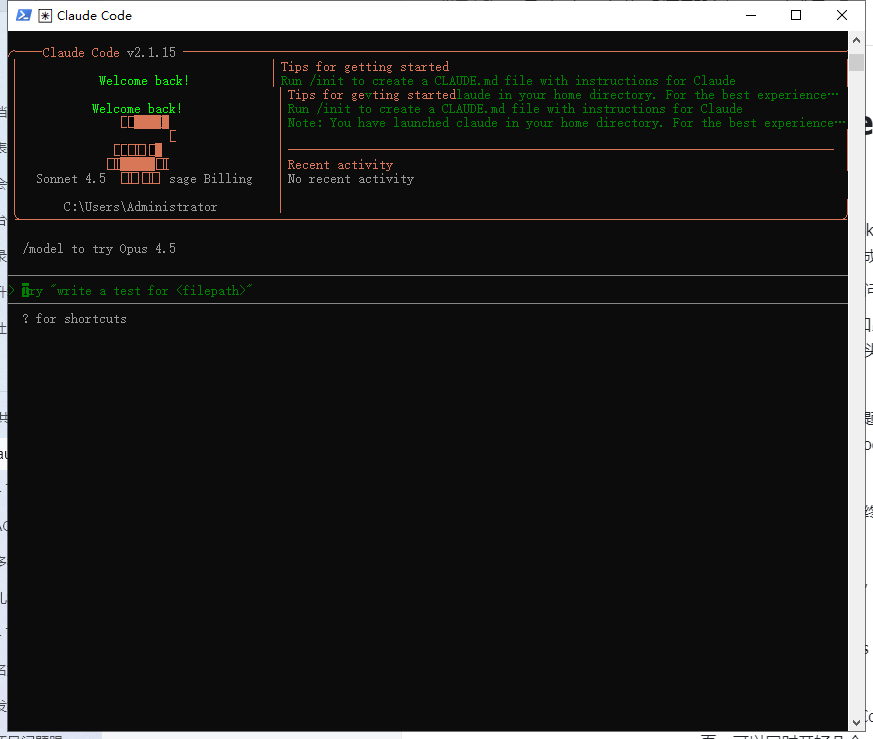 আমি ভেবেছিলাম আমার সিস্টেমে সমস্যা আছে, পরে বুঝতে পারলাম এটি ঐতিহ্যবাহী PowerShell টার্মিনালের সমস্যা। এটি ANSI escape sequences এবং Unicode অক্ষরগুলির জন্য ভালো সমর্থন দেয় না, Claude Code-এর আউটপুট যত বেশি রঙিন হয়, এটি তত বেশি সমস্যায় পড়ে।
সমাধানটি খুব সহজ, শুধু টার্মিনাল পরিবর্তন করুন।
Windows Terminal, সত্যিই চমৎকার
মাইক্রোসফ্ট অফিসিয়ালভাবে তৈরি করেছে Windows Terminal, যা বিশেষভাবে এই সমস্যাগুলি সমাধানের জন্য।
ইনস্টল করার পর Claude Code চালালে, সবকিছু স্বাভাবিক হয়ে যায়। রং, emoji, দীর্ঘ টেক্সট আউটপুট, যা হওয়া উচিত ঠিক তাই হয়। এবং এটি একাধিক ট্যাব সমর্থন করে, একসাথে কয়েকটি claude সেশন খুলতে পারে, যা খুব সুবিধাজনক।
ইনস্টলেশনও খুব সহজ, মাইক্রোসফ্ট অ্যাপ স্টোরে অনুসন্ধান করলেই পাওয়া যায় (URL: https://apps.microsoft.com/detail/9n8g5rfz9xk3)
ডাউনলোড ক্লিক করলে একটি exe প্রোগ্রাম ডাউনলোড হবে: Windows Terminal Preview Installer.exe, মনে রাখবেন যদি অ্যান্টিভাইরাস সফটওয়্যার ইনস্টল করা থাকে তবে ঝুঁকি সতর্কতা আসতে পারে, উপেক্ষা করুন।

exe প্রোগ্রামটি চালান।
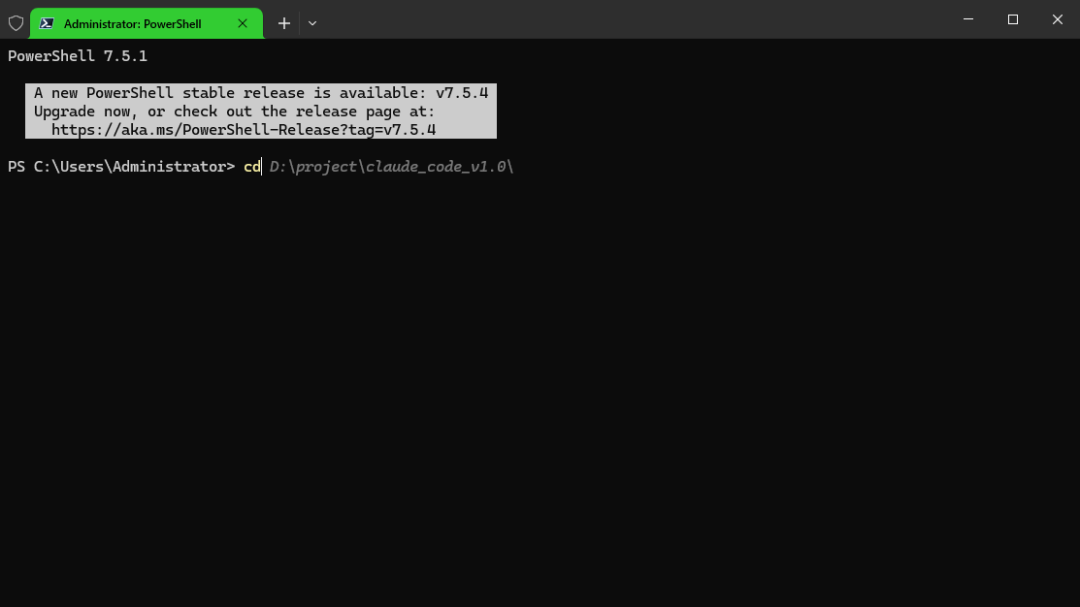
ইনস্টল করার পর সরাসরি খুলে ব্যবহার করা যায়, ডিফল্টভাবে এটি PowerShell, claude লিখলেই শুরু হয়ে যায়। আশ্চর্যজনকভাবে এটি স্বয়ংক্রিয় সম্পূর্ণতা সমর্থন করে, নিচের ছবিতে ফাইল ডিরেক্টরি ধূসর রঙে স্বয়ংক্রিয়ভাবে দেখা যায়।
 claude চালানোর ফলাফল নিচের মতো:
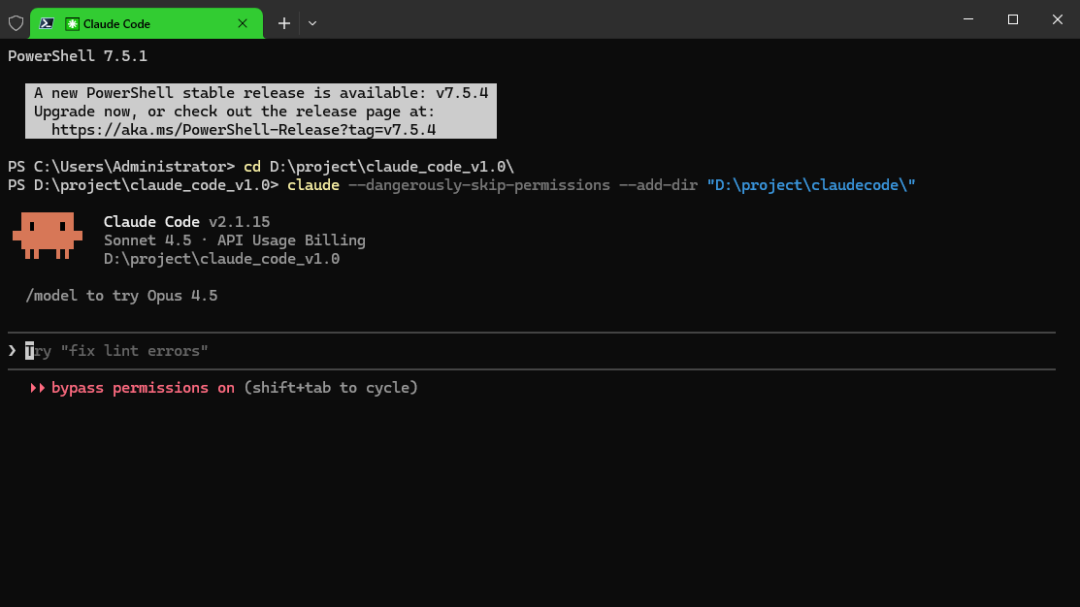
লাইন ভাঙে না, ইন্টারফেসও অনেক সুন্দর, স্বচ্ছতা সামঞ্জস্য করা যায়, থিম পরিবর্তন করা যায়, ফন্ট পরিবর্তন করা যায়, যা পুরানো নীল পটভূমি সাদা অক্ষরের PowerShell-এর চেয়ে অনেক ভালো। Claude Code নিজেই বেশ কার্যকর, টার্মিনাল প্রদর্শন সমস্যা দিয়ে অভিজ্ঞতা নষ্ট করবেন না। দুই মিনিট ব্যয় করে Windows Terminal পরিবর্তন করুন, এটি মূল্যবান।
claude code কীভাবে ইনস্টল করতে হয়, এটি ইন্টারনেটে প্রচুর রয়েছে, তাই এখানে বর্ণনা করা হবে না।



