Wer Claude Code nutzt, sollte nicht mehr auf das alte PowerShell zurückgreifen
In letzter Zeit sind die Skills von Claude Code extrem beliebt, viele in meinem Freundeskreis posten Screenshots von verschiedenen Fähigkeiten. Ich habe dem Trend gefolgt und es ausprobiert, und es ist wirklich gut – PDFs verarbeiten, Frontend-Code generieren, Excel bearbeiten, im Grunde gibt es für alles, was man im Alltag braucht, bereits geschriebene Skills.
Nach der Installation habe ich jedoch ein Problem entdeckt.
Im standardmäßigen PowerShell-Fenster läuft Claude Code, aber die Ausgabe ist oft unübersichtlich. Besonders bei langen Texten oder Inhalten mit Emojis kommt es zu Zeilenumbrüchen, die sich überlappen und Kopfschmerzen verursachen.
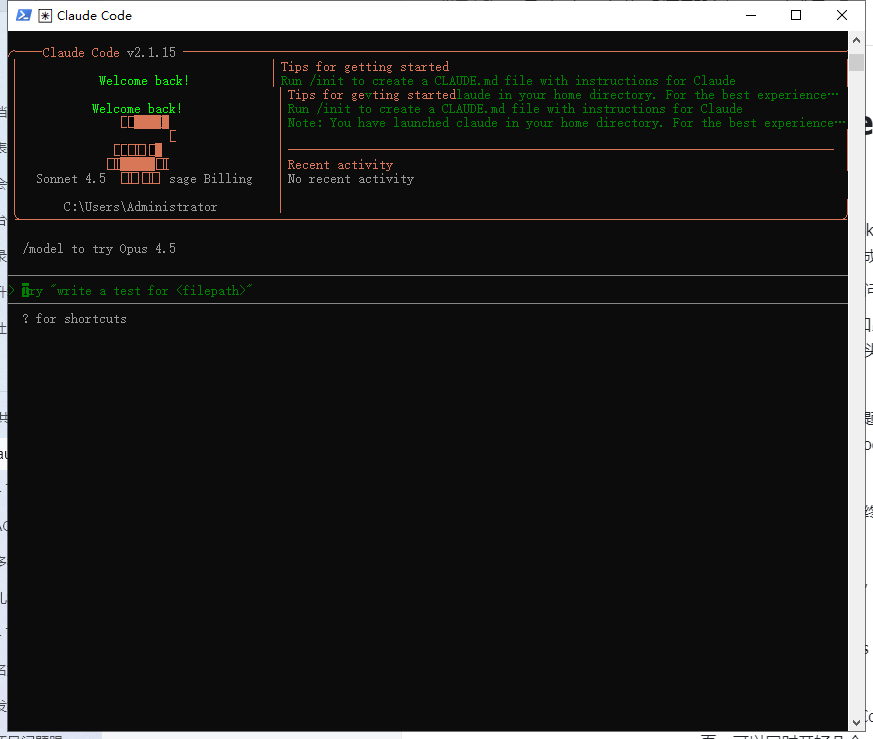 Ich dachte zunächst, es läge an meinem System, aber später stellte ich fest, dass es ein Problem mit dem traditionellen PowerShell-Terminal ist. Es unterstützt ANSI-Escape-Sequenzen und Unicode-Zeichen nicht gut, und je ausgefallener die Ausgabe von Claude Code ist, desto weniger kann es damit umgehen.
Die Lösung ist einfach: Wechseln Sie einfach das Terminal.
Windows Terminal, wirklich gut
Das offizielle Windows Terminal von Microsoft wurde speziell entwickelt, um diese Probleme zu lösen.
Nach der Installation läuft Claude Code wieder normal. Farben, Emojis, lange Textausgaben – alles sieht so aus, wie es sollte. Außerdem unterstützt es mehrere Tabs, sodass Sie mehrere Claude-Sitzungen gleichzeitig öffnen können, was sehr praktisch ist.
Die Installation ist ebenfalls einfach, suchen Sie einfach im Microsoft Store danach (URL: https://apps.microsoft.com/detail/9n8g5rfz9xk3)
Beim Klick auf Herunterladen wird eine exe-Datei heruntergeladen: Windows Terminal Preview Installer.exe. Beachten Sie, dass Antivirensoftware möglicherweise eine Risikowarnung anzeigt; wählen Sie einfach "Ignorieren".

Führen Sie die exe-Datei aus.
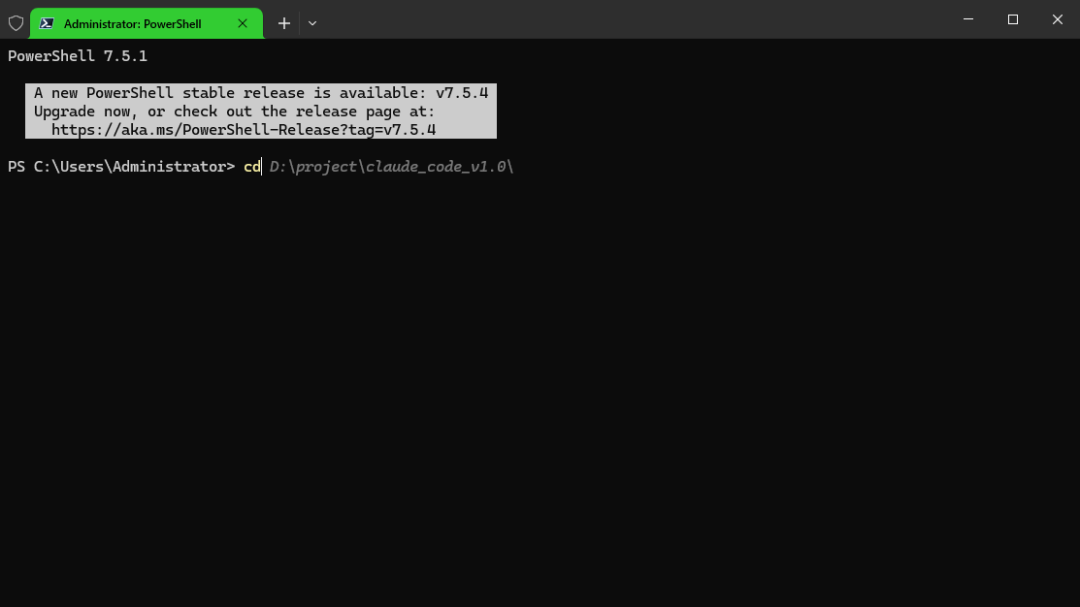
Nach der Installation können Sie es direkt öffnen und verwenden, standardmäßig ist es PowerShell, geben Sie einfach claude ein, um zu starten. Interessanterweise unterstützt es auch Autovervollständigung, wie im Bild unten zu sehen, wo das Dateiverzeichnis grau automatisch erscheint.
 Die Ausführung von claude sieht wie folgt aus:
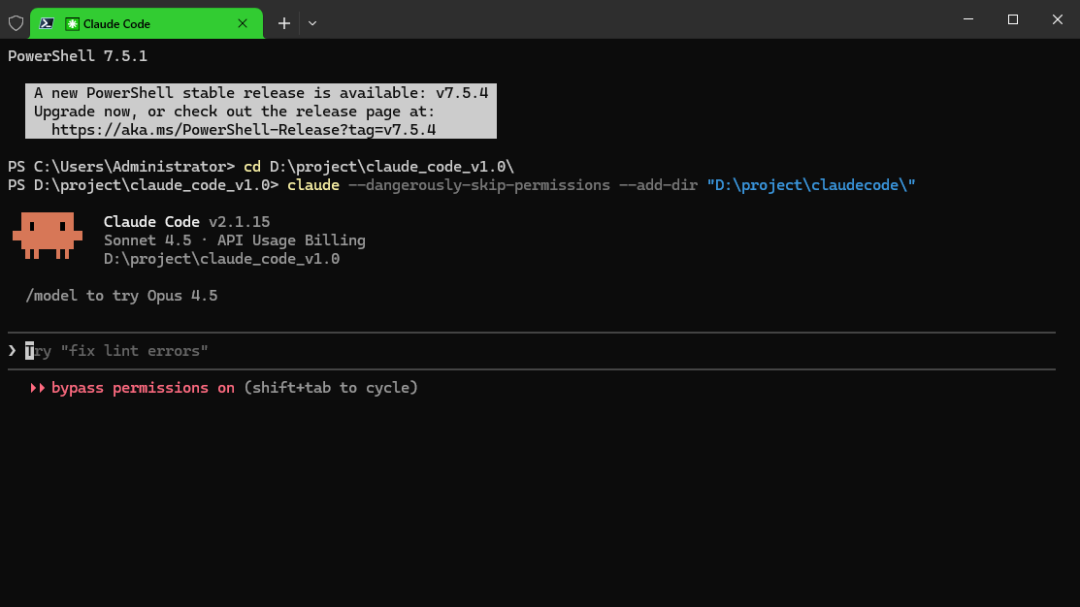
Keine Zeilenüberlappungen, die Oberfläche sieht viel besser aus, Sie können Transparenz einstellen, Themen wechseln, Schriftarten ändern – auf jeden Fall viel besser als das alte blaue PowerShell mit weißem Text. Claude Code selbst ist sehr nützlich, lassen Sie sich nicht von Terminalanzeigeproblemen die Erfahrung verderben. Nehmen Sie sich zwei Minuten Zeit, um auf Windows Terminal umzusteigen, es lohnt sich.
Wie man claude code installiert, dazu gibt es online viele Anleitungen, daher werde ich das hier nicht erklären.



