Utilisez Claude Code, arrêtez d'utiliser ce vieux PowerShell
Récemment, les Skills de Claude Code sont devenus incroyablement populaires, beaucoup de gens dans mon cercle d'amis postent des captures d'écran de divers effets de compétences. J'ai suivi la tendance et essayé, c'est vraiment sympa – traiter des PDF, générer du code front-end, manipuler Excel, pratiquement tout ce qu'on utilise quotidiennement a déjà des compétences écrites.
Cependant, après l'installation, j'ai découvert un problème.
La fenêtre PowerShell par défaut exécutant Claude Code affiche souvent des sorties désordonnées. Surtout avec les textes longs ou les contenus incluant des emojis, cela me donne directement des lignes qui se chevauchent, c'est un casse-tête à regarder.
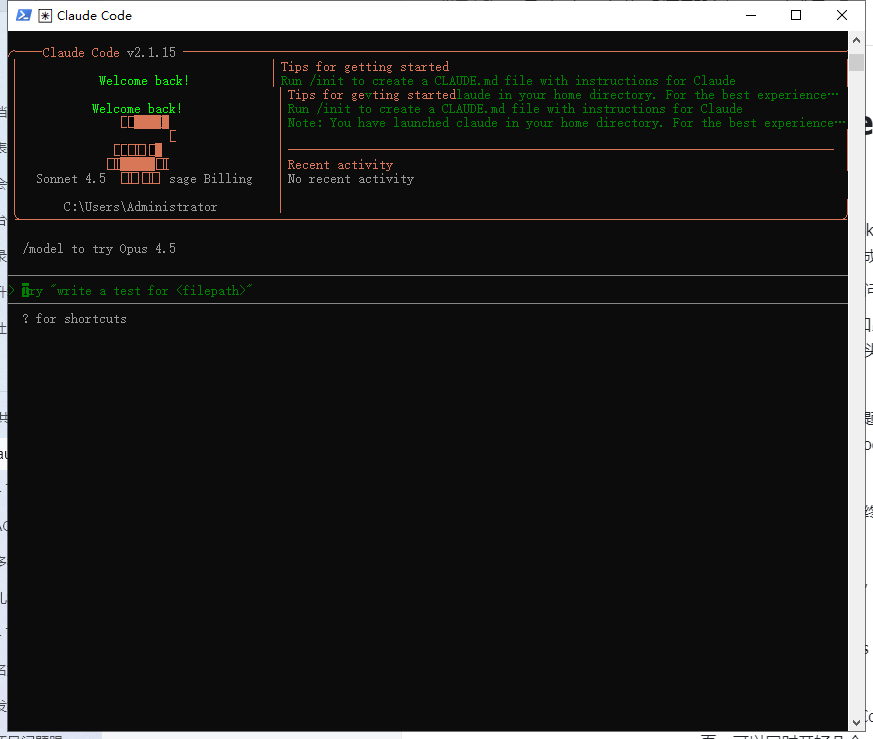 J'ai d'abord pensé que c'était un problème avec mon système, mais j'ai ensuite réalisé que c'était un problème du terminal PowerShell traditionnel. Il ne gère pas très bien les séquences d'échappement ANSI et les caractères Unicode, plus la sortie de Claude Code est sophistiquée, moins il tient le coup.
La solution est simple, il suffit de changer de terminal.
Windows Terminal, vraiment sympa
Windows Terminal, créé officiellement par Microsoft, est spécifiquement conçu pour résoudre ces problèmes.
Après l'installation, en exécutant Claude Code, tout fonctionne normalement. Les couleurs, les emojis, les sorties de texte long, tout apparaît comme il se doit. De plus, il prend en charge les onglets multiples, permettant d'ouvrir plusieurs sessions claude simultanément, ce qui est très pratique.
L'installation est également simple, il suffit de le rechercher dans le Microsoft Store (URL : https://apps.microsoft.com/detail/9n8g5rfz9xk3)
Cliquer sur télécharger téléchargera un programme exe : Windows Terminal Preview Installer.exe, notez que si vous avez un antivirus installé, il peut y avoir un avertissement de risque, choisissez d'ignorer.

Exécutez le programme exe.
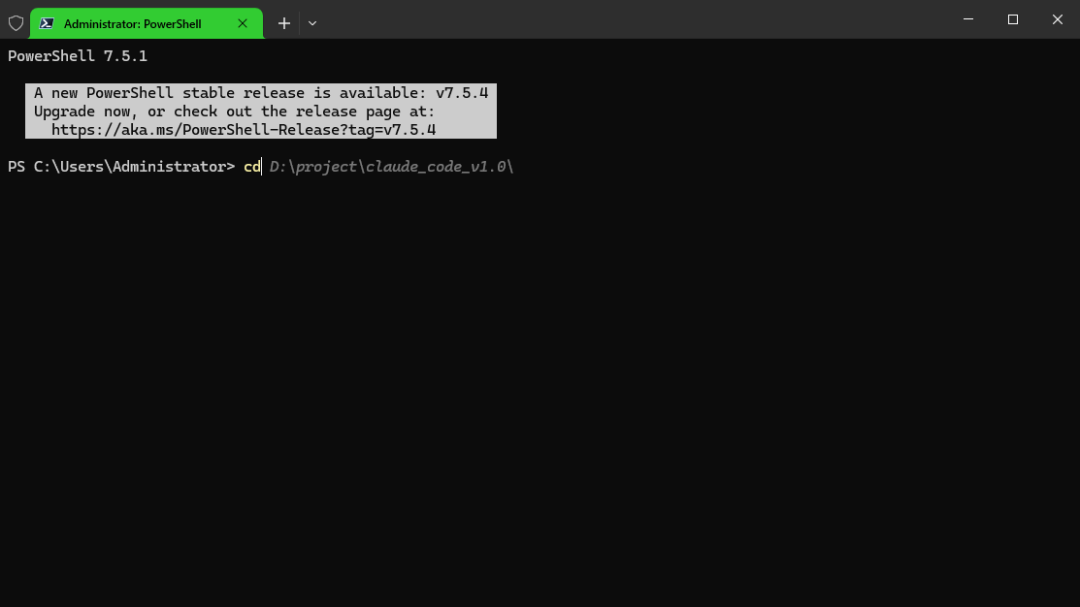
Une fois installé, ouvrez-le directement pour l'utiliser, par défaut c'est PowerShell, tapez claude pour commencer. Étonnamment, il prend en charge la complétion automatique, comme le montre le répertoire de fichiers en gris qui apparaît automatiquement dans l'image ci-dessous.
 L'effet de l'exécution de claude est le suivant :
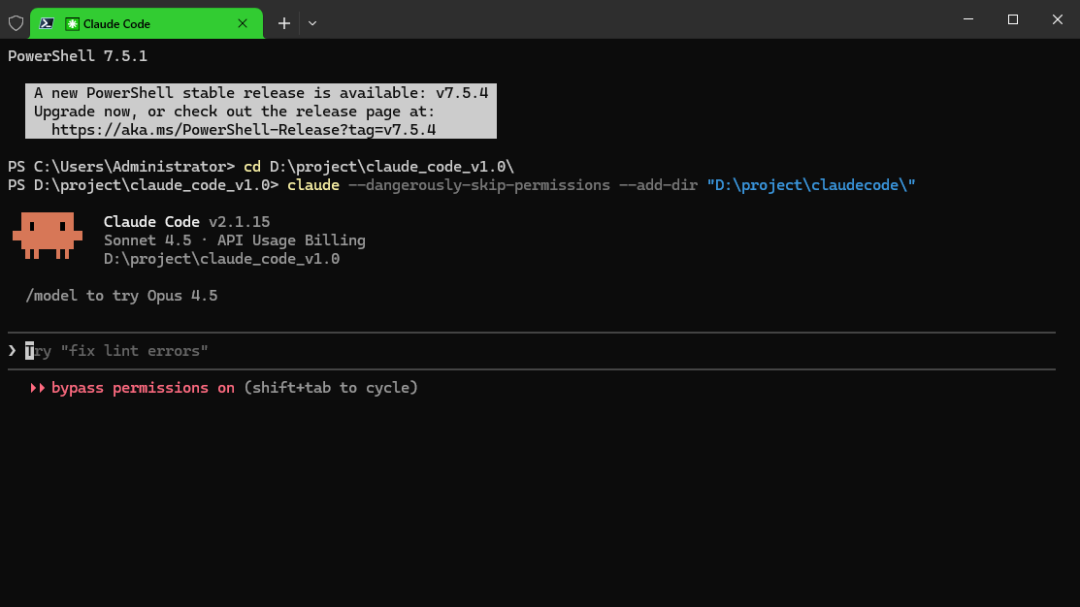
Pas de chevauchement de lignes, l'interface est aussi beaucoup plus agréable, vous pouvez ajuster la transparence, changer le thème, modifier la police, en tout cas c'est bien mieux que l'ancien PowerShell avec fond bleu et texte blanc. Claude Code lui-même est très utile, ne laissez pas les problèmes d'affichage du terminal affecter l'expérience. Prenez deux minutes pour changer pour Windows Terminal, ça vaut le coup.
Quant à l'installation de claude code, il y en a tellement en ligne que je ne vais pas l'expliquer.



