Claude Code का उपयोग करने वाले, उस पुराने PowerShell का उपयोग बंद कर दें
हाल ही में Claude Code के Skills बहुत लोकप्रिय हो गए हैं, मेरे दोस्तों के सर्कल में बहुत से लोग विभिन्न कौशलों के प्रभाव के स्क्रीनशॉट पोस्ट कर रहे हैं। मैंने भी चलन का पालन करते हुए इसे आज़माया, और यह वास्तव में काफी अच्छा है—PDF प्रोसेस करना, फ्रंटएंड कोड जनरेट करना, Excel के साथ काम करना, मूल रूप से दैनिक उपयोग के लिए जो कुछ भी चाहिए, उसके लिए लोगों ने कौशल लिखे हैं।
हालांकि, इंस्टॉल करने के बाद मुझे एक समस्या का सामना करना पड़ा।
डिफ़ॉल्ट PowerShell विंडो में Claude Code चलाने पर, आउटपुट अक्सर गड़बड़ हो जाता है। विशेष रूप से लंबे टेक्स्ट, या emoji वाली सामग्री, सीधे मेरे लिए लाइनें टूट जाती हैं, एक पंक्ति दूसरे पर चढ़ जाती ह��, देखने में सिरदर्द होता है।
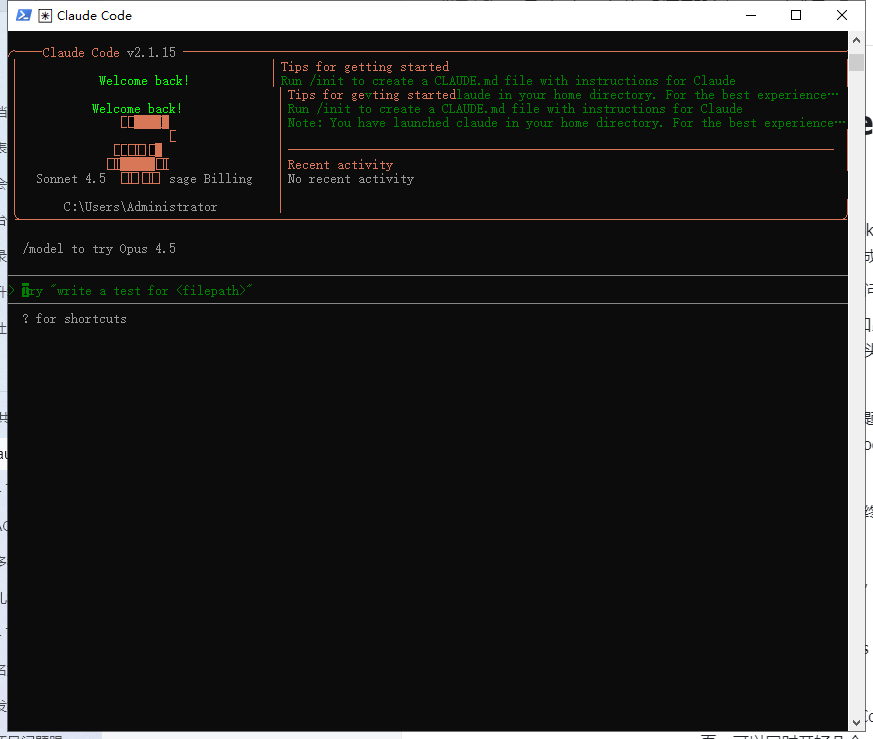 मुझे लगा कि मेरे सिस्टम में कोई समस्या है, बाद में पता चला कि यह पारंपरिक PowerShell टर्मिनल की समस्या है। यह ANSI एस्केप सीक्वेंस और यूनिकोड वर्णों को अच्छी तरह से सपोर्ट नहीं करता, Claude Code का आउटपुट जितना अधिक रंगीन होता है, यह उतना ही कम संभाल पाता है।
समाधान बहुत सरल है, बस टर्मिनल बदल दें।
Windows Terminal, वास्तव में अद्भुत
माइक्रोसॉफ्ट द्वारा बनाया गया Windows Terminal, विशेष रूप से इन समस्याओं को हल करने के लिए है।
इंस्टॉल करने के बाद Claude Code चलाने पर, सब कुछ सामान्य हो जाता है। रंग, emoji, लंबे टेक्स्ट आउटपुट, जैसा होना चाहिए वैसा ही दिखता है। और यह मल्टी-टैब सपोर्ट करता है, आप एक साथ कई claude सत्र खोल सकते हैं, बहुत सुविधाजनक है।
इंस्टॉल करना भी आसान है, माइक्रोसॉफ्ट ऐप स्टोर में खोजें (URL: https://apps.microsoft.com/detail/9n8g5rfz9xk3)
डाउनलोड पर क्लिक करने पर एक exe प्रोग्राम डाउनलोड होगा: Windows Terminal Preview Installer.exe, ध्यान दें कि यदि आपने एंटीवायरस सॉफ़्टवेयर इंस्टॉल किया है तो जोखिम चेतावनी आ सकती है, इग्नोर चुनें।

exe प्रोग्राम चलाएं।
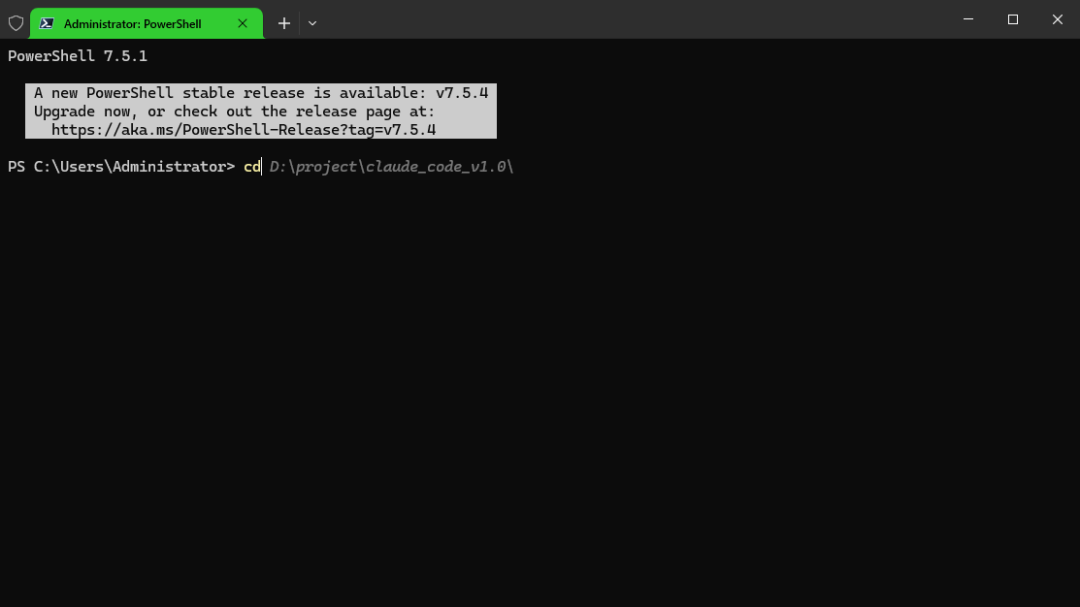
इंस्टॉल करने के बाद सीधे खोलकर उपयोग कर सकते हैं, डिफ़ॉल्ट रूप से PowerShell है, claude टाइप करें और शुरू हो जाएगा। आश्चर्यजनक रूप से यह ऑटो-कम्प्लीशन भी सपोर्ट करता है, नीचे दी गई छवि में फ़ाइल डायरेक्टरी ग्रे में स्वचालित रूप से दिखाई देती है।
 claude चलाने का प्रभाव इस प्रकार है:
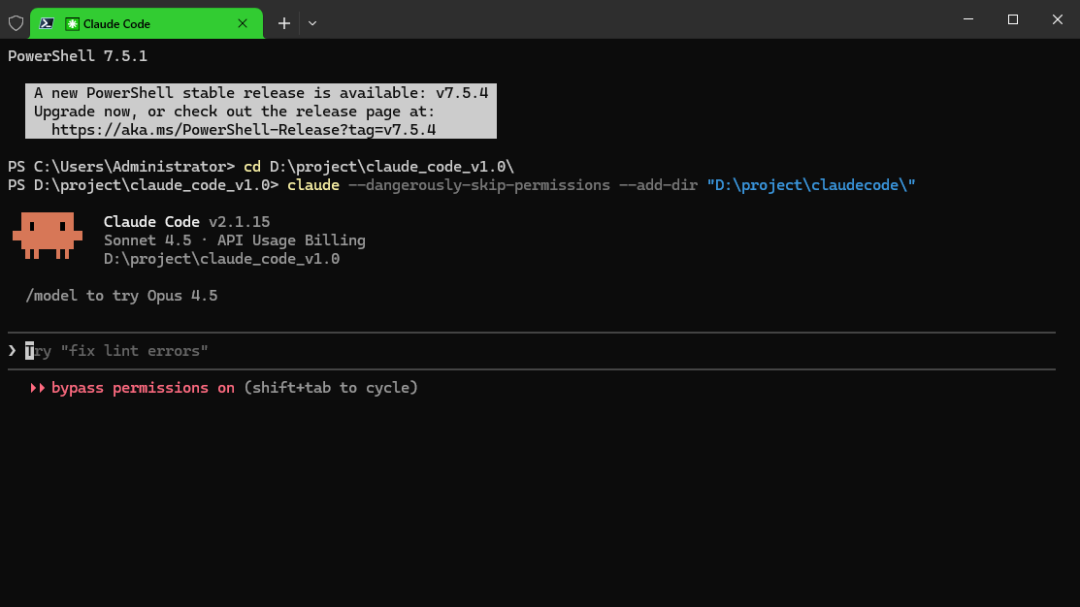
लाइनें नहीं टूटतीं, इंटरफ़ेस भी बहुत बेहतर दिखता है, आप पारदर्शिता समायोजित कर सकते हैं, थीम बदल सकते हैं, फ़ॉन्ट बदल सकते हैं, कुल मिलाकर वह पुराने नीले बैकग्राउंड वाले सफेद टेक्स्ट वाले PowerShell से कहीं बेहतर है। Claude Code स्वयं काफी उपयोगी है, टर्मिनल डिस्प्ले समस्याओं से अनुभव को प्रभावित न होने दें। दो मिनट लगाकर Windows Terminal बदलें, यह उचित है।
जहाँ तक claude code कैसे इंस्टॉल करें, इसके बारे में ऑनलाइन बहुत कुछ उपलब्ध है, इसलिए इसे यहाँ समझाया नहीं जा रहा है।



