Claude Codeを使っているなら、もう古いPowerShellは使わないで
最近Claude CodeのSkillsが大流行していて、私の友達のSNSでは多くの人が様々なスキルの効果スクリーンショットを投稿しています。私も流行に乗って試してみましたが、確かにかなり良いです——PDFの処理、フロントエンドコードの生成、Excelの操作など、日常的に使えるものは基本的に誰かがスキルを書いてくれています。
しかし、インストール後に一つ問題に気づきました。
デフォルトのPowerShellウィンドウでClaude Codeを実行すると、出力がよく乱れます。特に長いテキストや絵文字を含む内容では、直接行がずれてしまい、一行が重なって見づらく頭が痛くなります。
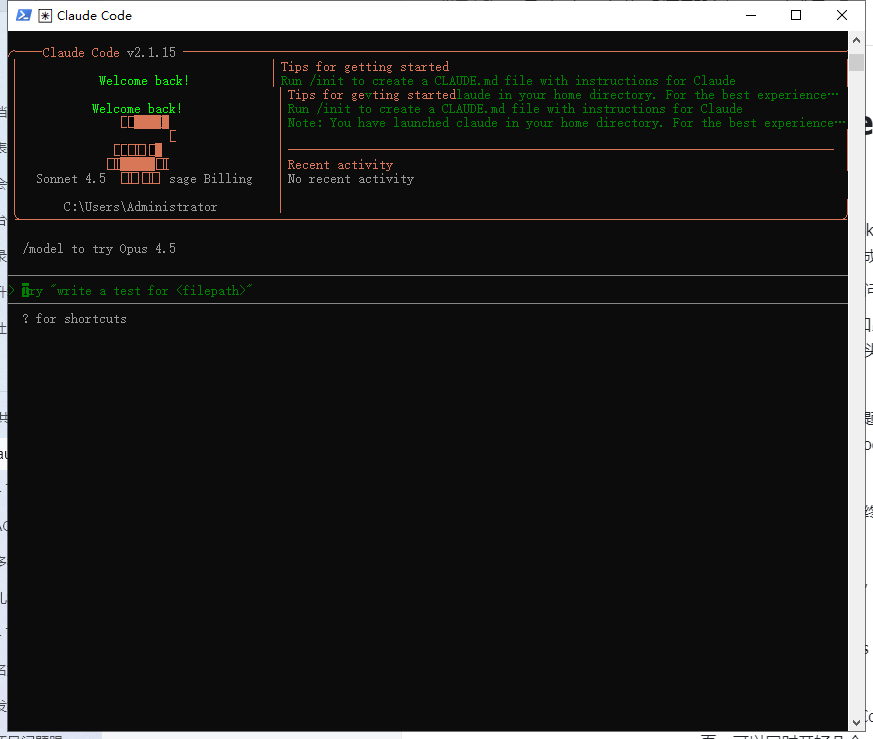 最初は自分のシステムに問題があるのかと思いましたが、後で伝統的なPowerShellターミナルの問題だと分かりました。ANSIエスケープシーケンスやUnicode文字のサポートがあまり良くなく、Claude Codeの出力が派手になればなるほど、対応できなくなるのです。
解決策は簡単で、ターミナルを変えるだけです。
Windows Terminal、本当に良い
マイクロソフト公式が作ったWindows Terminalは、まさにこれらの問題を解決するために作られています。
インストール後にClaude Codeを実行すると、すべて正常になります。色、絵文字、長いテキスト出力など、あるべき姿のままです。しかも複数のタブをサポートしており、いくつかのclaudeセッションを同時に開くことができ、とても便利です。
インストールも簡単で、マイクロソフトストアで検索すればあります(URL:https://apps.microsoft.com/detail/9n8g5rfz9xk3)
ダウンロードをクリックするとexeプログラムがダウンロードされます:Windows Terminal Preview Installer.exe、注意点として、ウイルス対策ソフトをインストールしている場合、リスク警告が表示されることがありますが、無視を選択してください。

exeプログラムを実行します。
インストール後、直接開いて使用でき、デフォルトでPowerShellになっています。claudeと入力すれば開始します。奇妙なことに、自動補完もサポートしており、下の図のファイルディレクトリの灰色部分は自動的に表示されます。
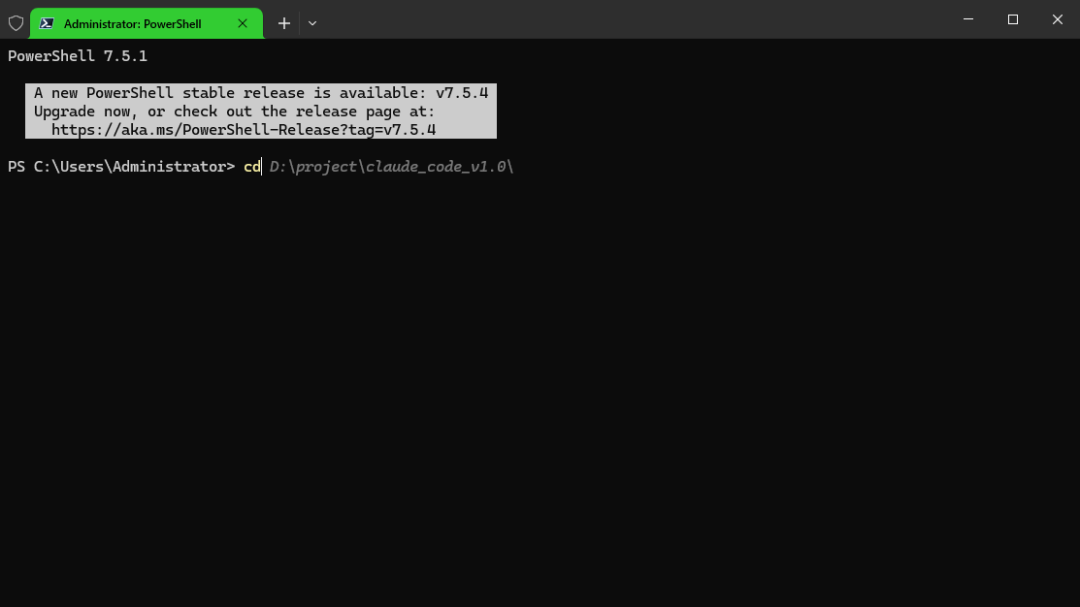 claudeを実行した効果は以下の通りです:
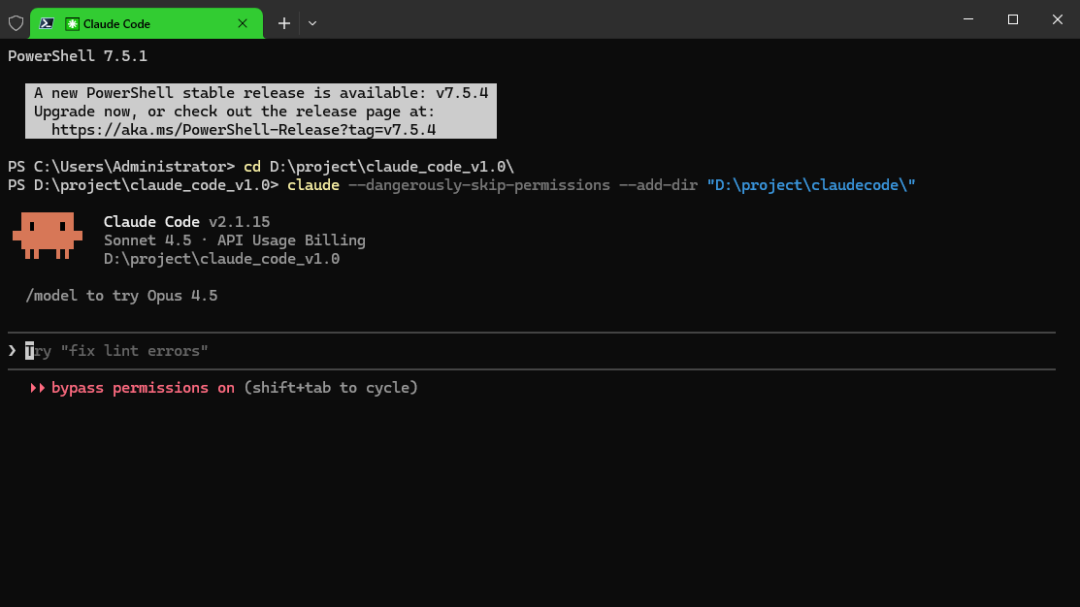
行がずれず、インターフェースもずっと見やすくなり、透明度の調整、テーマの変更、フォントの変更などが可能で、とにかくあの古い青地に白文字のPowerShellよりもはるかに優れています。Claude Code自体はとても使いやすいので、ターミナルの表示問題で体験を損なわないでください。2分かけてWindows Terminalに変える価値はあります。
claude codeのインストール方法については、ネット上にたくさん情報があるので、ここでは紹介しません。



