Claude Code-ის მომხმარებლებო, აღარ გამოიყენოთ ის ძველი PowerShell
ბოლო დროს Claude Code-ის Skills ძალიან პოპულარული გახდა, ჩემს მეგობრების წრეში ბევრი ადამიანი აქვეყნებს სხვადასხვა უნარების ეფექტების სკრინშოტებს. მეც გავყევი ამ ტენდენციას და ვცადე, მართლაც კარგია – PDF-ების დამუშავება, ფრონტენდის კოდის გენერირება, Excel-თან მუშაობა, ძირითადად ყველაფერი, რაც ყოველდღიურად შეიძლება დაგვჭირდეს, უკვე დაწერილი უნარები აქვს.
თუმცა, დაყენების შემდეგ პრობლემა აღმოვაჩინე.
სტანდარტული PowerShell-ის ფანჯარა, როცა Claude Code-ს აწარმოებს, გამოტანა ხშირად არეულია. განსაკუთრებით გრძელი ტექსტების ან emoji-ს შემცველი კონტენტის შემთხვევაში, პირდაპირ მწკრივებს აურევს, ერთი მწკრივი მეორეზე ეწყობა და თავის ტკივილს იწვევს.
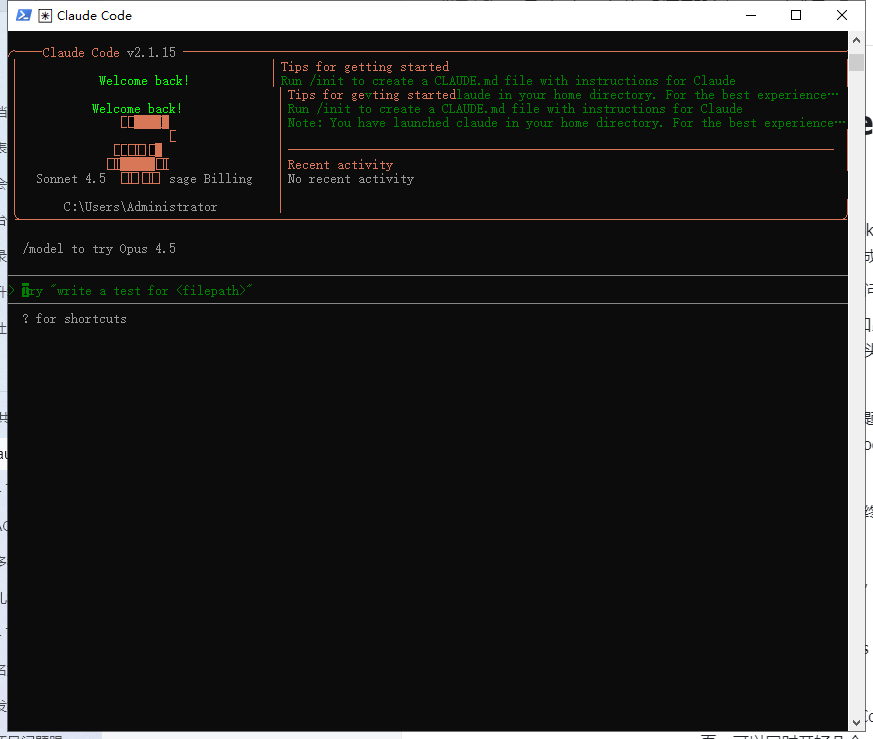 ვიფიქრე, რომ ჩემს სისტემას ჰქონდა პრობლემა, მაგრამ მოგვიანებით აღმოვაჩინე, რომ ეს ტრადიციული PowerShell-ის ტერმინალის პრობლემა იყო. მას ANSI ესკეიპის სიმბოლოებსა და Unicode სიმბოლოებზე კარგი მხარდაჭერა არ აქვს, რაც უფრო მრავალფეროვანია Claude Code-ის გამოტანა, მით უფრო ვერ ამართლებს.
გამოსავალი მარტივია, უბრალოდ ტერმინალის შეცვლაა საჭირო.
Windows Terminal, მართლაც კარგია
Microsoft-ის ოფიციალური Windows Terminal სწორედ ამ პრობლემების გადასაჭრელადაა შექმნილი.
დაყენების შემდეგ Claude Code-ის გაშვებისას ყველაფერი ნორმალურად მუშაობს. ფერები, emoji-ები, გრძელი ტექსტის გამოტანა, როგორი უნდა იყოს ისეთია. გარდა ამისა, ის მხარს უჭერს მრავალ ჩანართს, შეგიძლიათ ერთდროულად რამდენიმე claude სესია გახსნათ, რაც ძალიან მოსახერხებელია.
დაყენებაც მარტივია, Microsoft Store-ში ძიებით შეგიძლიათ იპოვოთ (მისამართი: https://apps.microsoft.com/detail/9n8g5rfz9xk3)
ჩამოტვირთვაზე დაწკაპუნებით ჩამოიტვირთება exe პროგრამა: Windows Terminal Preview Installer.exe, გაითვალისწინეთ, რომ თუ ანტივირუსი გაქვთ დაყენებული, შეიძლება რისკის გაფრთხილება გამოჩნდეს, უბრალოდ იგნორირება აირჩიეთ.

გაუშვით exe პროგრამა.
დაყენების შემდეგ პირდაპირ გახსნით და გამოიყენებთ, ნაგულისხმევად PowerShell-ია, შეიყვანეთ claude და დაიწყება. საინტერესოა, რომ ის ავტომატური შევსებასაც მხარს უჭერს, იხილეთ ქვემოთ მოცემულ სურათში, ფაილების დირექტორია ნაცრისფრად ავტომატურად გამოჩნდება.
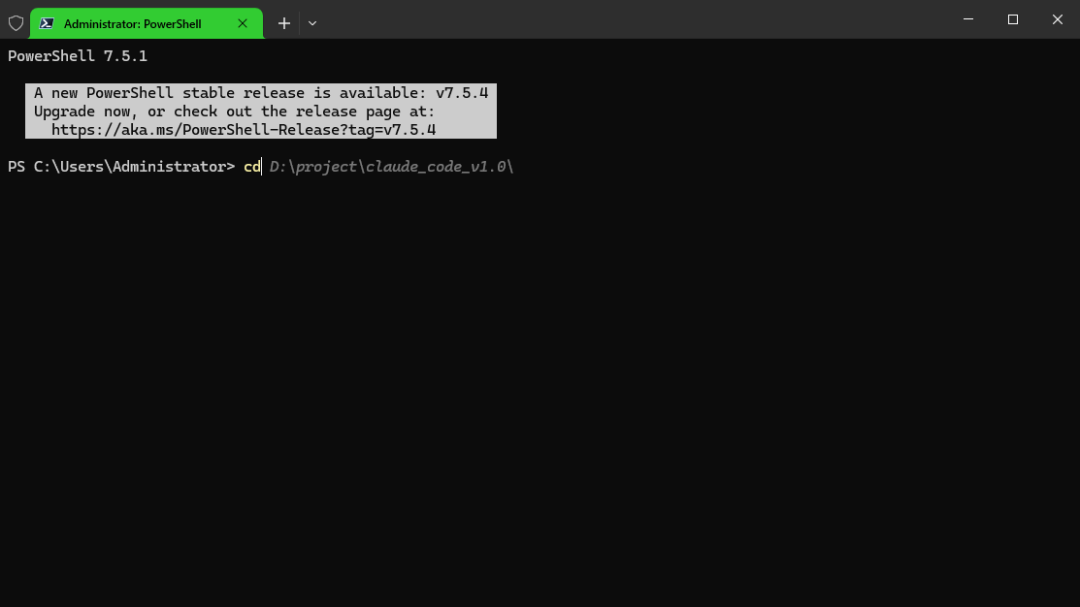 claude-ის გაშვების ეფექტი შემდეგია:
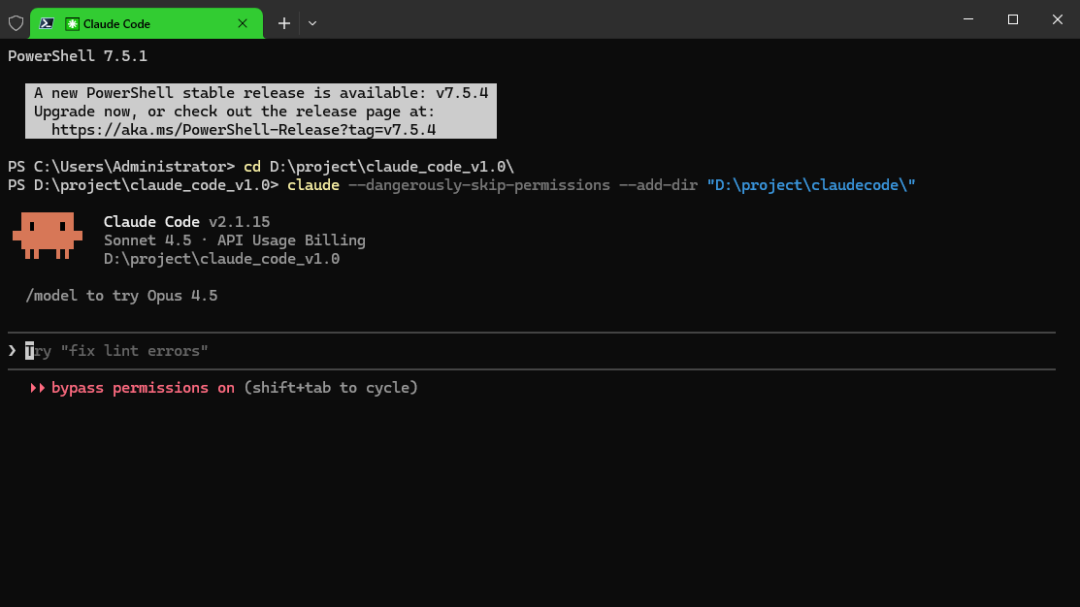
არ ურევს მწკრივებს, ინტერფეისიც გაცილებით უკეთესი გამოიყურება, შეგიძლიათ გამჭვირვალობის რეგულირება, თემის შეცვლა, შრიფტის შეცვლა, ზოგადად, ის ძველ ლურჯ ფონზე თეთრი ასოების PowerShell-ზე ბევრად უკეთესია. Claude Code თავისთავად ძალიან კარგია, ნუ დაუშვებთ, რომ ტერმინალის ჩვენების პრობლემამ დააზარალოს გამოცდილება. ორი წუთი დაუთმეთ Windows Terminal-ის შეცვლას, ღირს.
რაც შეეხება claude code-ის დაყენებას, ინტერნეტში ძალიან ბევრი ინფორმაციაა, ამიტომ აღარ განვიხილავ.



