Claude Code 쓰는 사람들, 그 오래된 PowerShell은 이제 그만 쓰세요
최근 Claude Code의 Skills가 엄청나게 인기를 끌고 있어, 제 친구들 사이에서도 다양한 스킬 효과 스크린샷을 올리는 사람들이 많습니다. 저도 유행을 따라가며 한번 시도해봤는데, 정말 괜찮더군요—PDF 처리, 프론트엔드 코드 생성, Excel 작업 등, 일상에서 쓸 수 있는 거의 모든 기능에 대해 누군가 스킬을 만들어 놨습니다.
하지만 설치 후 문제를 발견했습니다.
기본 PowerShell 창에서 Claude Code를 실행하면 출력이 자주 엉망이 됩니다. 특히 긴 텍스트나 이모지가 포함된 내용은 줄이 겹쳐져서 보기 힘들 정도로 지저분하게 나오더군요.
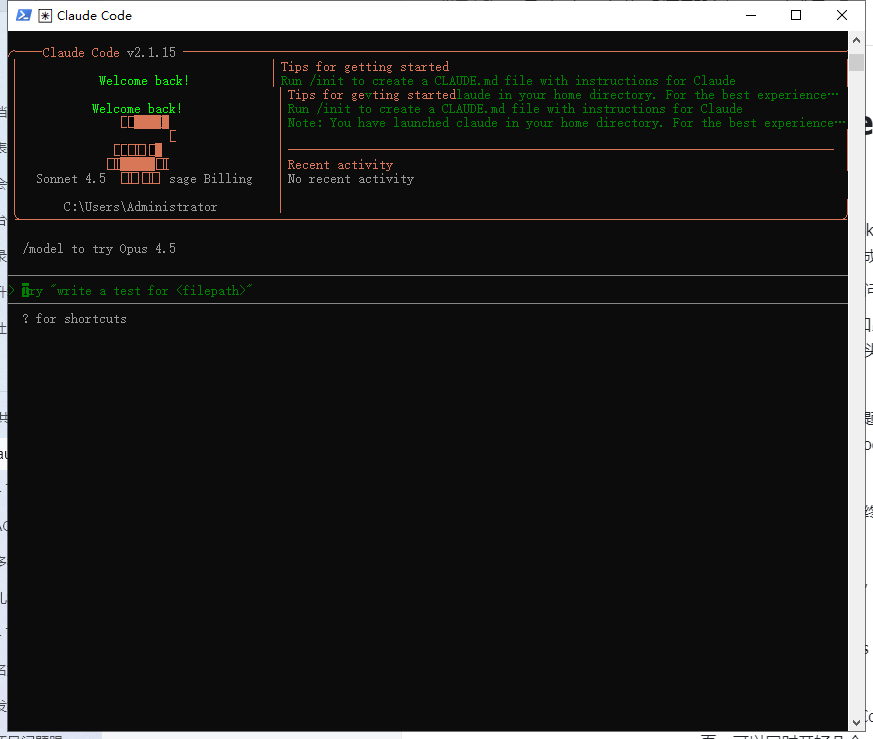 처음에는 제 시스템에 문제가 있는 줄 알았는데, 나중에 알고 보니 기존 PowerShell 터미널의 문제였습니다. 이 터미널은 ANSI 이스케이프 시퀀스와 유니코드 문자를 잘 지원하지 않아, Claude Code의 출력이 화려할수록 더 제대로 표시되지 않습니다.
해결책은 간단합니다. 터미널을 바꾸면 됩니다.
Windows Terminal, 정말 좋아요
마이크로소프트가 공식으로 만든 Windows Terminal은 바로 이런 문제를 해결하기 위해 설계되었습니다.
설치 후 Claude Code를 다시 실행하면 모든 게 정상적으로 표시됩니다. 색상, 이모지, 긴 텍스트 출력 등, 원래 모습 그대로 보입니다. 게다가 여러 탭을 지원하여 여러 개의 claude 세션을 동시에 열 수 있어 매우 편리합니다.
설치도 간단합니다. 마이크로소프트 앱 스토어에서 검색하면 나옵니다 (URL: https://apps.microsoft.com/detail/9n8g5rfz9xk3)
다운로드를 클릭하면 exe 프로그램이 다운로드됩니다: Windows Terminal Preview Installer.exe, 주의할 점은 바이러스 백신 소프트웨어가 설치되어 있으면 위험 경고가 나타날 수 있으니 무시하면 됩니다.

exe 프로그램을 실행합니다.
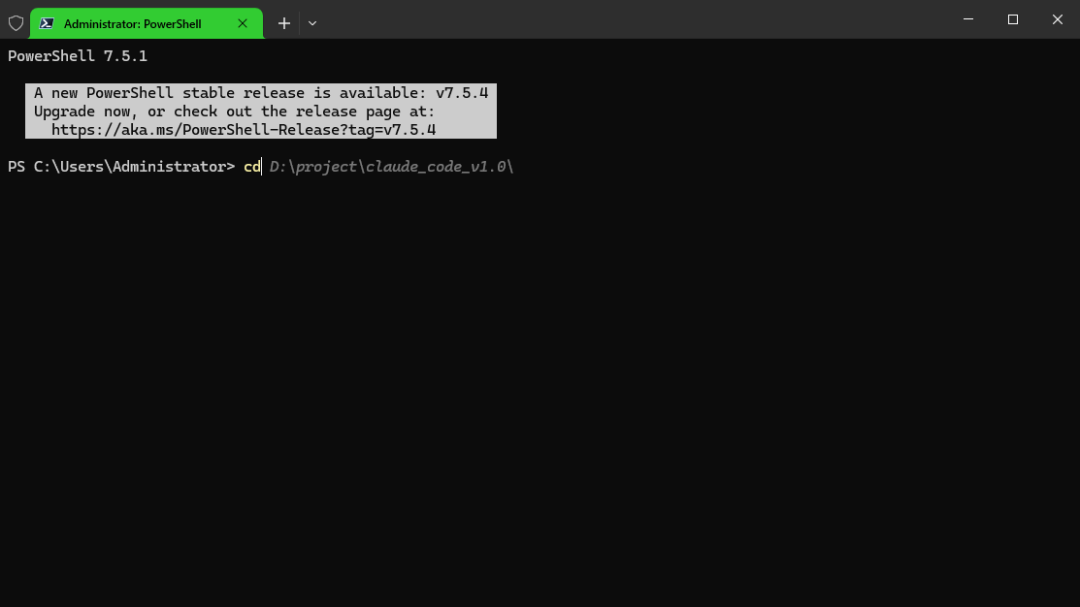
설치 후 바로 열어 사용할 수 있으며, 기본적으로 PowerShell로 설정되어 있어 claude를 입력하면 시작됩니다. 신기하게도 자동 완성도 지원하는데, 아래 그림의 파일 디렉토리 회색 부분이 자동으로 나타납니다.
 claude 실행 효과는 다음과 같습니다:
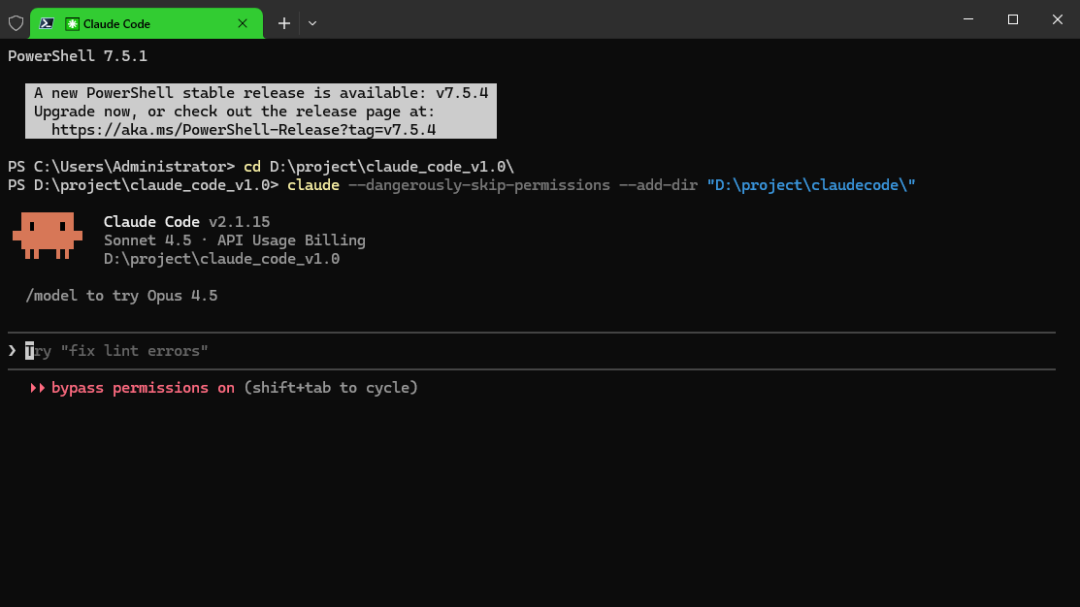
줄이 겹치지 않고, 인터페이스도 훨씬 보기 좋아졌습니다. 투명도 조절, 테마 변경, 글꼴 변경 등이 가능해서, 예전 그 파란 바탕에 흰 글씨의 PowerShell보다 훨씬 낫습니다. Claude Code 자체는 아주 유용하니, 터미널 표시 문제로 경험을 망치지 마세요. 2분만 투자해서 Windows Terminal로 바꾸면 그만한 가치가 있습니다.
claude code 설치 방법은 인터넷에 너무 많아서 여기서는 소개하지 않겠습니다.



