Claude Code သုံးသူများ၊ အဲဒီအဟောင်း PowerShell ကို မသုံးတော့ပါနဲ့
မကြာသေးမီက Claude Code ၏ Skills များသည် အလွန်ရေပန်းစားလာပါသည်၊ ကျွန်ုပ်၏ လူမှုကွန်ရက်တွင် လူများစွာက အမျိုးမျိုးသော ကျွမ်းကျင်မှုများ၏ ရလဒ်ပုံများကို တင်နေကြပါသည်။ ကျွန်ုပ်လည်း လိုက်ပါစမ်းကြည့်ခဲ့ပြီး၊ တကယ်ကောင်းပါသည်—PDF များကို ကိုင်တွယ်ခြင်း၊ ရှေ့ဆက်ကုဒ်များ ထုတ်လုပ်ခြင်း၊ Excel ကို လုပ်ဆောင်ခြင်း၊ အခြေခံအားဖြင့် နေ့စဉ်သုံးနိုင်သော အရာများအတွက် ကျွမ်းကျင်မှုများကို ရေးသားထားသူများ ရှိပါသည်။
သို့သော် တပ်ဆင်ပြီးနောက် ပြဿနာတစ်ခ���ကို ကျွန်ုပ် သတိထားမိပါသည်။
မူလအတိုင်း PowerShell ဝင်းဒိုးဖြင့် Claude Code ကို လည်ပတ်သောအခါ၊ ရလဒ်များသည် မကြာခဏ ရောထွေးနေပါသည်။ အထူးသဖြင့် စာသားရှည်များ သို့မဟုတ် emoji ပါဝင်သော အကြောင်းအရာများတွင်၊ တိုက်ရိုက် စာကြောင်းများ ရောထွေးသွားပြီး၊ တစ်ကြောင်းပေါ်တစ်ကြောင်း တင်နေသော ပုံစံသည် ခေါင်းကိုက်စေပါသည်။
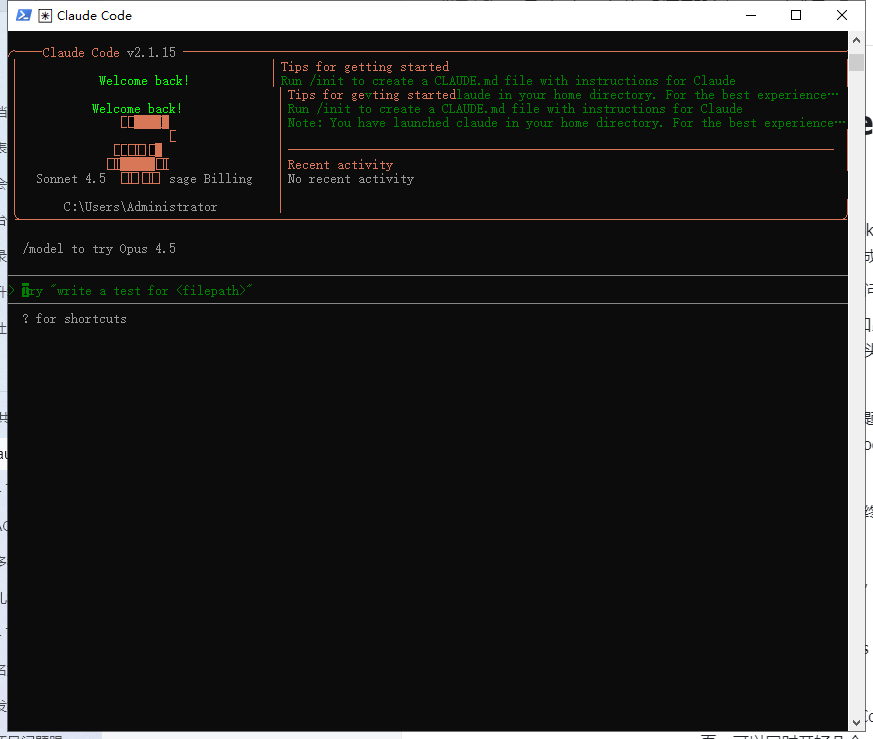 ကျွန်ုပ်၏ စနစ်တွင် ပြဿနာရှိသည်ဟု ထင်ခဲ့သော်လည်း၊ နောက်ပိုင်းတွင် ရိုးရာ PowerShell စက်လိုင်း၏ ပြဿနာဖြစ်ကြောင်း သိရှိခဲ့ပါသည်။ ၎င်းသည် ANSI လွှဲပြောင်းအစီအစဉ်များနှင့် Unicode စာလုံးများကို ကောင်းစွာ မထောက်ပံ့ပါ၊ Claude Code မှ ထုတ်လုပ်သော အရာများ ပိုမိုစန့်ပြောင်လာလေ၊ ၎င်းသည် ပိုမိုမခံနိုင်လေဖြစ်ပါသည်။
ဖြေရှင်းနည်းသည် ရိုးရှင်းပါသည်၊ စက်လိုင်းတစ်ခုကို ပြောင်းလဲသုံးစွဲရုံဖြစ်ပါသည်။
Windows Terminal၊ တကယ်ကောင်းပါသည်
မိုက်ခရိုဆော့ဖ် ရုံးတင်ပြုလုပ်သော Windows Terminal သည် ဤပြဿနာများကို ဖြေရှင်းရန် အထူးပြုလုပ်ထားပါသည်။
တပ်ဆင်ပြီးနောက် Claude Code ကို ပြန်လည်လည်ပတ်သောအခါ၊ အရာအားလုံး ပုံမှန်ဖြစ်သွားပါသည်။ အရောင်၊ emoji၊ စာသားရှည် ရလဒ်များ၊ မည်သို့ဖြစ်သင့်သည်ကို မည်သို့ဖြစ်နေပါသည်။ ထို့အပြင် ၎င်းသည် တံဆိပ်ခွက်များစွာကို ထောက်ပံ့ပြီး၊ claude ဆက်သွယ်မှုများစွာကို တစ်ပြိုင်နက် ဖွင့်နိုင်ကာ အလွန်အဆင်ပြေပါသည်။
တပ်ဆင်ခြင်းလည်း ရိုးရှင်းပါသည်၊ မိုက်ခရိုဆော့ဖ် အက်ပ်စတိုးတွင် ရှာဖွေကြည့်ရုံဖြစ်ပါသည် (ဝဘ်ဆိုဒ်: https://apps.microsoft.com/detail/9n8g5rfz9xk3)
ဒေါင်းလုဒ်လုပ်ရန် နှိပ်လိုက်ပါက exe ပရိုဂရမ်တစ်ခု ဒေါင်းလုဒ်လုပ်ပါမည်: Windows Terminal Preview Installer.exe၊ သတိပြုရန်- ဗိုင်းရပ်စ်ကာကွယ်ရေးဆော့ဖ်ဝဲ တပ်ဆင်ထားပါက အန္တရာယ်သတိပေးချက် ပေါ်လာနိုင်ပါသည်၊ လျစ်လျူရှုရန် ရွေးချယ်ပါ။

exe ပရိုဂရမ်ကို လည်ပတ်ပါ။
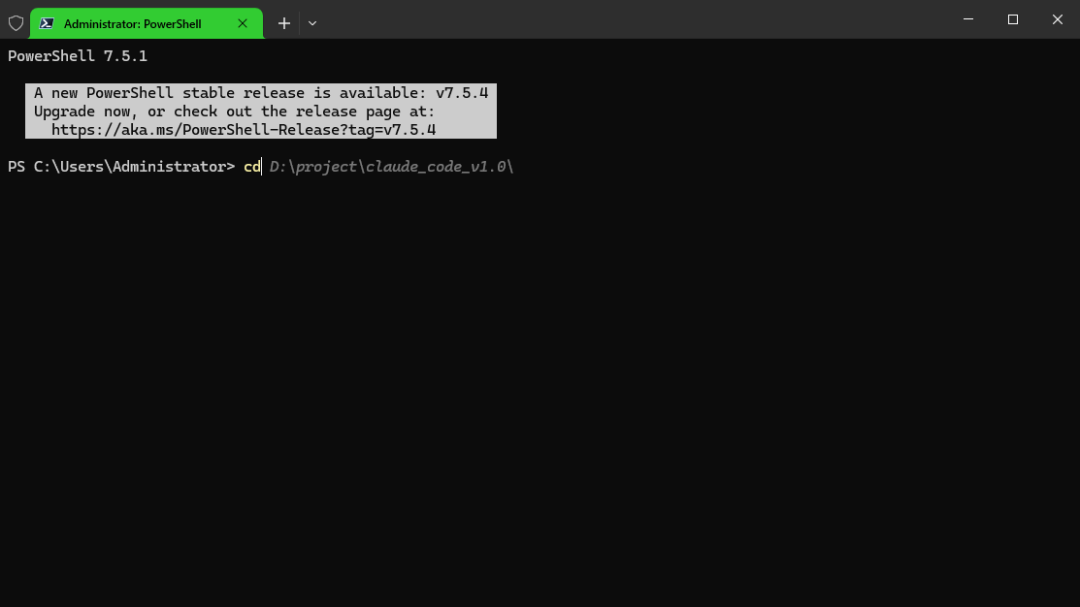
တပ်ဆင်ပြီးလျှင် တိုက်ရိုက်ဖွင့်သုံးနိုင်ပါသည်၊ မူလအတိုင်း PowerShell ဖြစ်ပြီး၊ claude ဟု ရိုက်ထည့်လိုက်လျှင် စတင်ပါသည်။ ထူးခြားသည်မှာ အလိုအလျောက် ဖြည့်စွက်ခြင်းကိုလည်း ထောက်ပံ့ပါသည်၊ အောက်ပါပုံရှိ ဖိုင်လမ်းညွှန်မီးခိုးရောင်သည် အလိုအလျောက် ပေါ်လာသောအရာဖြစ်ပါသည်။
 claude ကို လည်ပတ်သော ရလဒ်မှာ အောက်ပါအတိုင်းဖြစ်ပါသည်:
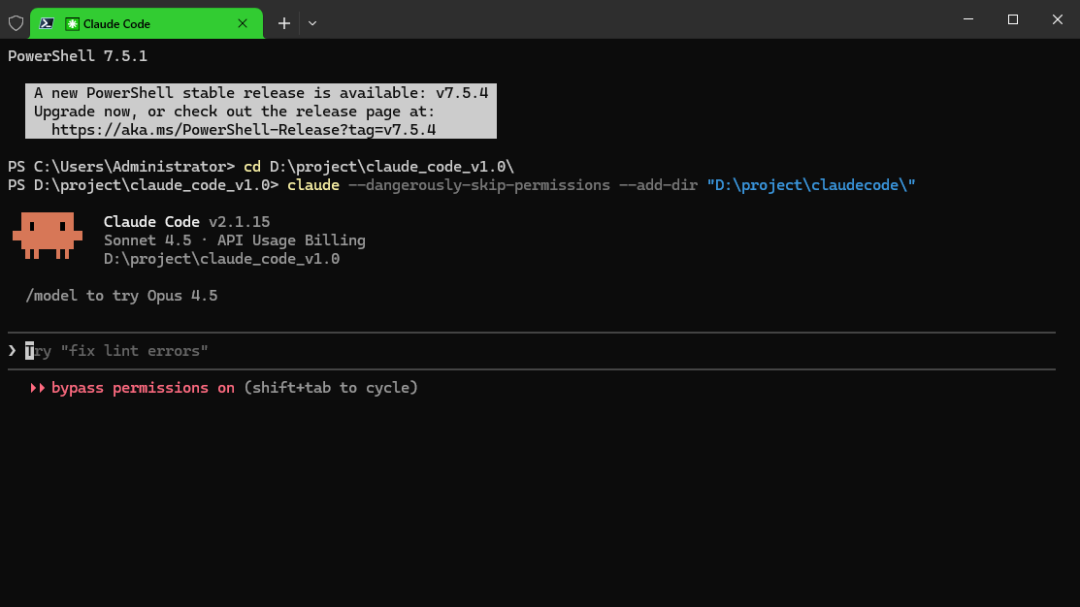
စာကြောင်းများ မရောထွေးတော့ပါ၊ မျက်နှာပြင်လည်း ပိုမိုလှပလာပါသည်၊ ဖေါက်ထွင်းမြင်နိုင်မှု၊ အပြင်အဆင်၊ ဖောင့်များကို ပြင်ဆင်နိုင်ပါသည်၊ မည်သို့ပင်ဆိုစေ အရင်က အပြာနောက်ခံအဖြူစာလုံး PowerShell ထက် များစွာသာလွန်ပါသည်။ Claude Code ကိုယ်၌က ကောင်းစွာအသုံးပြုနိုင်ပါသည်၊ စက်လိုင်းပြသမှုပြဿနာများက အတွေ့အကြုံကို မထိခိုက်စေပါနှင့်။ မိနစ်အနည်းငယ်အချိန်ယူကာ Windows Terminal ကို ပြောင်းလဲသုံးစွဲခြင်းသည် တန်ဖိုးရှိပါသည်။
claude code ကို မည်သို့တပ်ဆင်ရမည်နည်းဟူသည်မှာ၊ အင်တာနက်ပေါ်တွင် အလွန်များပြားပါသည်၊ ထို့ကြောင့် မိတ်ဆက်ခြင်း မပြုတော့ပါ။



