ใช้ Claude Code อย่าใช้ PowerShell เก่าอีกแล้ว
ช่วงนี้ Skills ของ Claude Code กำลังฮิตสุดๆ เพื่อนในเฟสบุ๊คของฉันหลายคนโพสต์ภาพสกรีนช็อตผลลัพธ์ของสกิลต่างๆ ฉันก็ลองตามกระแสดูบ้าง มันดีจริงๆ—จัดการ PDF, สร้างโค้ด front-end, ทำงานกับ Excel โดยพื้นฐานแล้วสกิลที่ใช้ในชีวิตประจำวันมีคนเขียนไว้หมดแล้ว
แต่หลังจากติดตั้งแล้ว ฉันพบปัญหา
หน้าต่าง PowerShell เริ่มต้นที่รัน Claude Code มักจะแสดงผลผิดเพี้ยน โดยเฉพาะข้อความยาวๆ หรือเนื้อหาที่มีอีโมจิ มันทำให้ข้อความขึ้นซ้อนกัน บรรทัดซ้อนบรรทัด มองแล้วปวดหัว
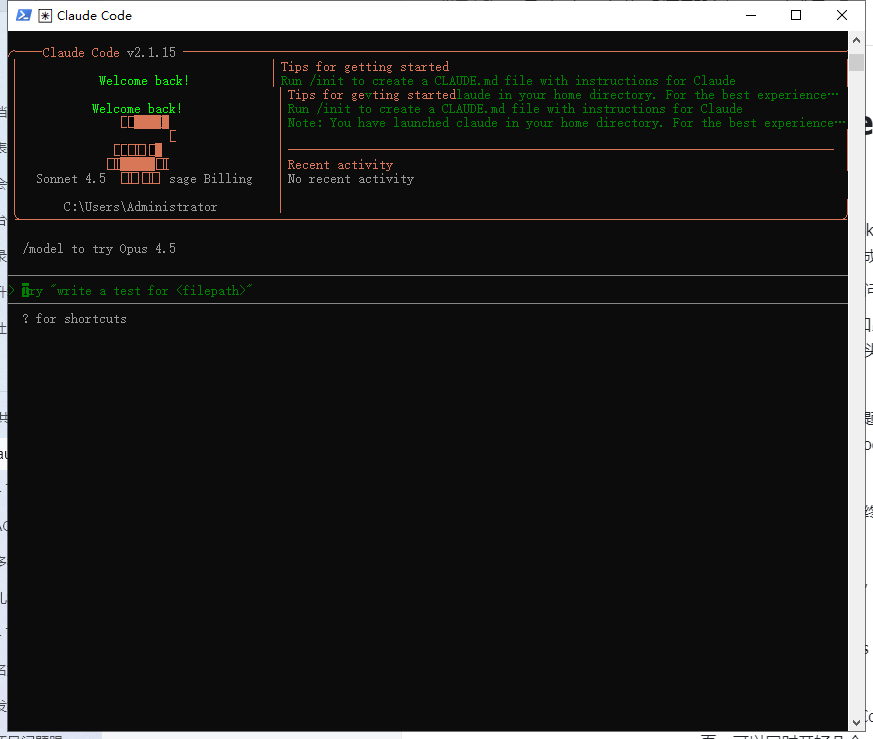 ฉันคิดว่าระบบของฉันมีปัญหา แต่ภายหลังจึงพบว่าเป็นปัญหาของเทอร์มินัล PowerShell แบบดั้งเดิม มันรองรับลำดับ ANSI escape และอักขระ Unicode ไม่ค่อยดี ยิ่ง Claude Code แสดงผลออกมาแบบไหนเทอร์มินัลก็ยิ่งรับไม่ไหว
วิธีแก้ไขง่ายมาก แค่เปลี่ยนเทอร์มินัลก็พอ
Windows Terminal ดีจริงๆ
Windows Terminal ที่ Microsoft ทำขึ้นมาโดยเฉพาะ เพื่อแก้ปัญหาเหล่านี้
หลังจากติดตั้งแล้วลองรัน Claude Code ทุกอย่างกลับมาเป็นปกติ สี, อีโมจิ, การแสดงผลข้อความยาวๆ แสดงผลได้ถูกต้องตามที่ควรเป็น และมันยังรองรับแท็บหลายๆ แท็บ สามารถเปิดเซสชัน claude พร้อมกันหลายๆ เซสชันได้ สะดวกมาก
การติดตั้งก็ง่ายมาก แค่ค้นหาใน Microsoft Store (URL: https://apps.microsoft.com/detail/9n8g5rfz9xk3)
คลิกดาวน์โหลดจะดาวน์โหลดโปรแกรม exe: Windows Terminal Preview Installer.exe โปรดทราบว่าหากติดตั้งซอฟต์แวร์ป้องกันไวรัสอาจมีข้อความเตือนความเสี่ยง ให้เลือกข้ามไป

รันโปรแกรม exe
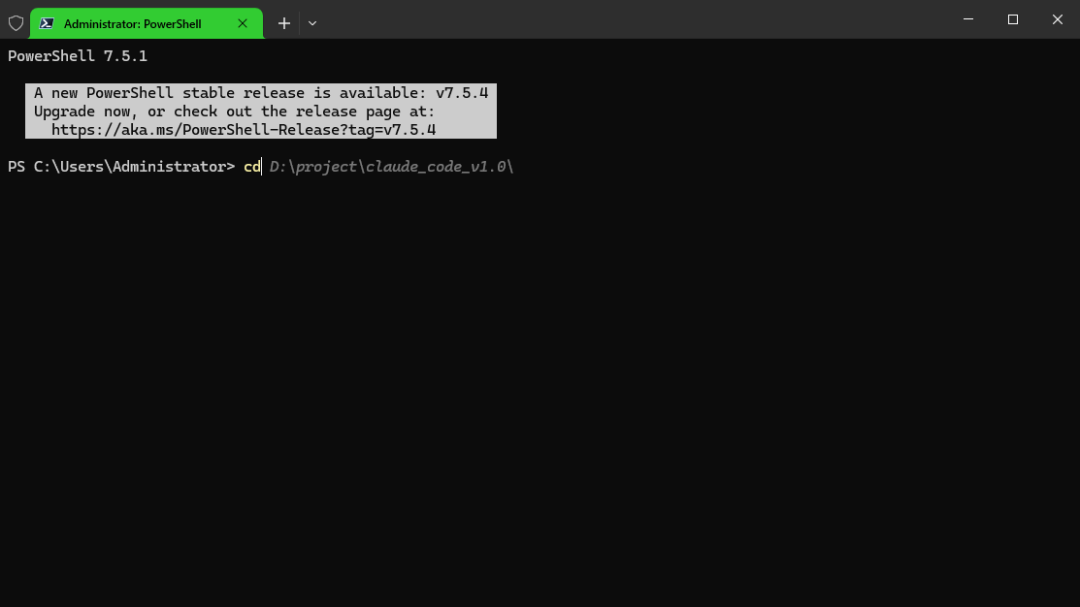
หลังจากติดตั้งแล้วเปิดใช้ได้ทันที โดยค่าเริ่มต้นคือ PowerShell พิมพ์ claude ก็เริ่มได้แล้ว ที่แปลกคือยังรองรับการเติมข้อความอัตโนมัติ ดูไดเรกทอรีไฟล์สีเทาในภาพด้านล่างที่แสดงขึ้นมาเอง
 ผลลัพธ์การรัน claude ดังนี้:
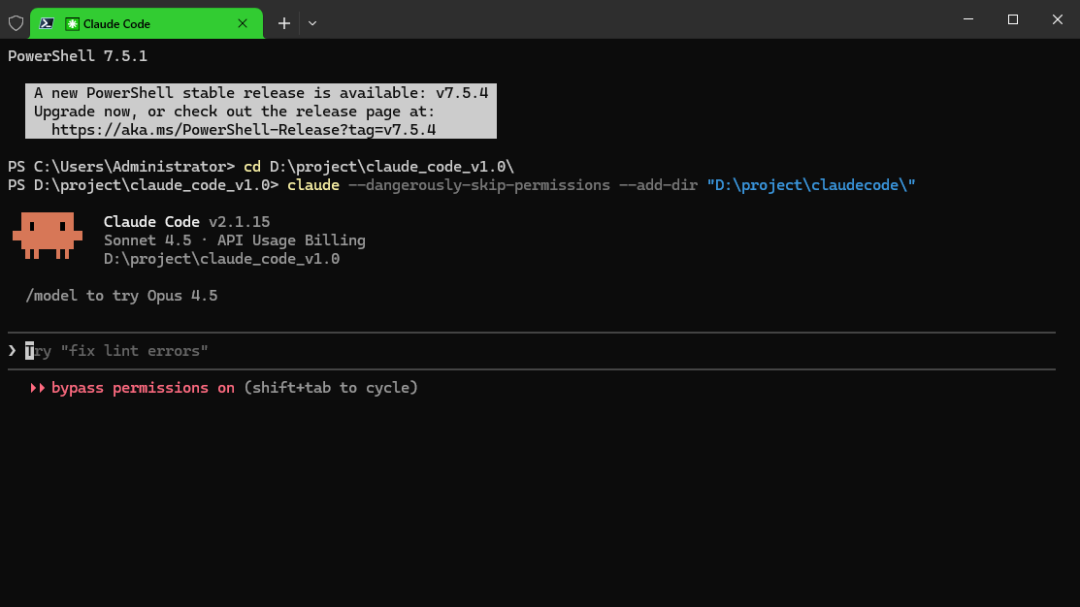
ไม่ซ้อนบรรทัด หน้าตาก็สวยขึ้นมาก สามารถปรับความโปร่งใส เปลี่ยนธีม เปลี่ยนฟอนต์ได้ ดีกว่า PowerShell เก่าที่พื้นหลังสีฟ้าตัวอักษรสีขาวมาก Claude Code เองก็ใช้ง่ายดี อย่าให้ปัญหาแสดงผลของเทอร์มินัลมาทำลายประสบการณ์ ใช้เวลาไม่กี่นาทีเปลี่ยนเป็น Windows Terminal คุ้มค่า
สำหรับวิธีการติดตั้ง claude code มีในอินเทอร์เน็ตเยอะมาก จึงไม่ขออธิบาย



