智谱 AI veröffentlicht heimlich ZCode: Verleiht Claude Code eine grafische Oberfläche
智谱 hat gestern ZCode, ein leichtgewichtiges Programmiertool, vorgestellt. Sein Hauptvorteil ist, dass es nicht nur die drei Mainstream-Programmier-Agent-Tools Claude Code CLI, OpenAI Codex CLI und Google Gemini CLI integriert, sondern auch nativ und vollständig ihre superstarken Agent-Fähigkeiten beibehält. Interessierte können es direkt von der offiziellen Website herunterladen und ausprobieren: https://zcode-ai.com
Das derzeit angesagteste KI-Programmiertool in der Entwickler-Community ist Claude Code CLI. Seine Agent-Fähigkeiten sind sehr stark, aber seine Konfiguration ist sehr komplex. Viele Leute möchten Claude Code CLI ausprobieren, scheitern aber an diesem ersten Konfigurationsschritt.
Mit ZCode verliert man keine der Programmierqualitäten, die man bei der direkten Verwendung der nativen CLI hätte, erhält aber eine Programmiererfahrung, die weit über die der Kommandozeilen-Ära hinausgeht: eine einheitliche visuelle Oberfläche, Multi-Modell-Scheduling, automatische Versionsverwaltung, was zu einem doppelten Sprung in Bezug auf Erfahrung und Effizienz führt.
Interface-Vorstellung
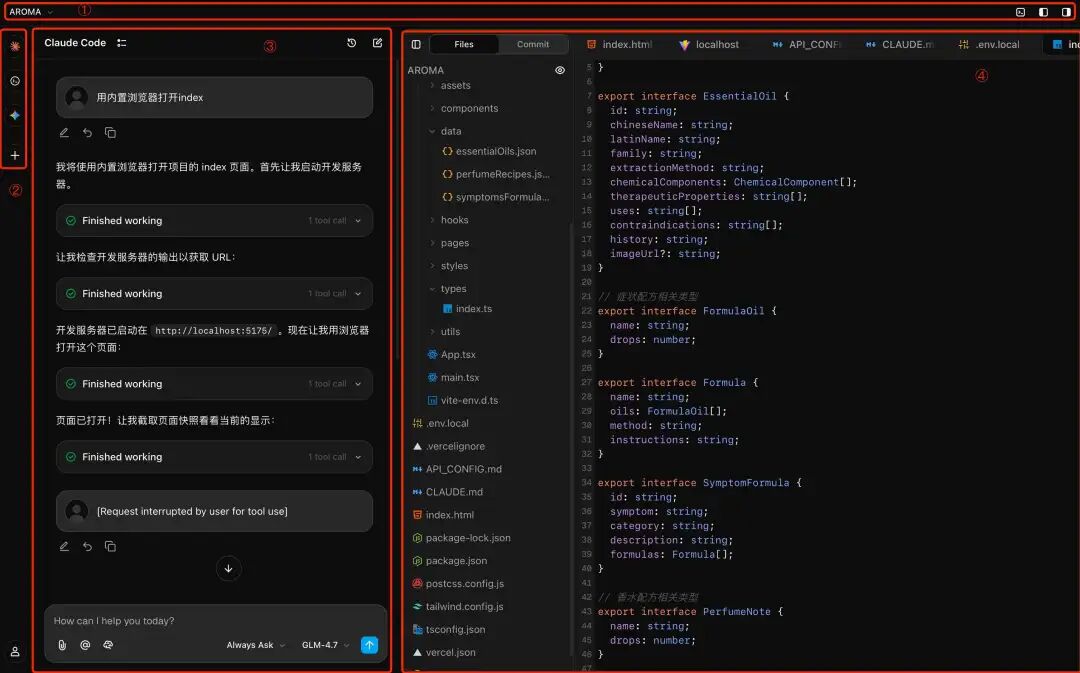
Die Z Code-Anwendungsoberfläche kann hauptsächlich in 4 Bereiche unterteilt werden:
-
- Obere Navigationsleiste: hauptsächlich zur Verwaltung von Fenstern und Ordnern
-
- Werkzeugauswahlleiste: Funktion ist das Umschalten der eingebauten CLI-Programmiertools
-
- Konversationsbereich: Die Kernfunktion besteht darin, die Konversation zwischen Benutzer und Agent und den Ausführungsprozess des Agenten anzuzeigen; sowie die Konfiguration von Model, mcp usw.
-
- Vorschau-Bereich: Die Hauptfunktion besteht darin, den rechten Vorschau-Bereich (Code-Review, Browser-Vorschau) ein- und auszublenden
Obere Navigationsleiste

Obere Navigationsleiste
Über die Schaltflächen in der oberen Symbolleiste können Sie den Panel des Vorschau-Bereichs sowie die Anzeige und das Schließen des Terminals öffnen und schließen.
Werkzeugauswahlleiste
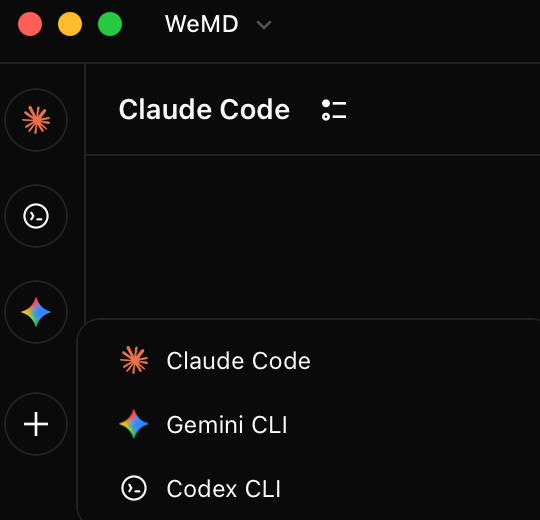 Werkzeugleiste zum Umschalten der CLI
Die Werkzeugleiste bietet hauptsächlich die Funktion, zwischen verschiedenen CLI-Tools umzuschalten. Derzeit integriert ZCode standardmäßig Claude Code CLI, Codex CLI und Gemini CLI. Durch Klicken auf "+" können Sie natürlich Instanzen dieser drei CLIs hinzufügen, was dem gleichzeitigen Öffnen mehrerer Instanzen einer bestimmten CLI entspricht. Sie können diese drei CLI + git worktree gleichzeitig in einem Projekt verwenden, um das Szenario zu realisieren, dass drei CLI-Agenten gleichzeitig an einem Projekt arbeiten. Sie können auch mehrere Instanzen einer CLI öffnen, um den gleichen Effekt zu erzielen.
Konversationsbereich
1 Modus-Umschaltung
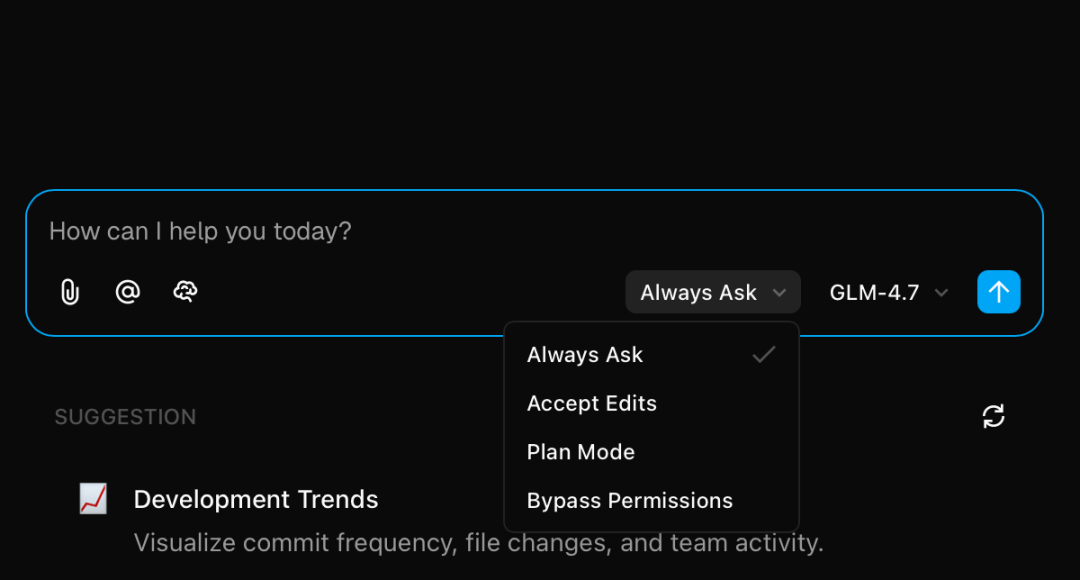
Konversationsbereich Modus-Umschaltung
Derzeit gibt es folgende Standardmodi:
-
• Always Ask: Jedes Mal, wenn Sie eine Datei lesen oder ändern oder einen Befehl ausführen, benötigen Sie die Autorisierung des großen Modells, damit die Ausführung fortgesetzt werden kann. Dies ist der Modus mit den geringsten Berechtigungen und ist standardmäßig dieser Modus.
-
• Accept Edits: Auf der Grundlage der oben genannten Berechtigungen werden die Berechtigungen zur Dateibearbeitung freigegeben. Das Modell bearbeitet direkt, ohne dass Ihre Autorisierung erforderlich ist.
-
• Plan Mode: Dies hat nichts mit Berechtigungen zu tun, sondern ist ein Agent, ein Modus der Aufgabenausführung. In diesem Modus muss die Aufgabe zuerst geplant werden, die Planung durchdacht und ausgegeben werden und Ihre Zustimmung erhalten, bevor sie ausgeführt wird.
-
• Bypass Permissions: Einmalige Autorisierung aller Berechtigungen. Das große Modell kann alles tun, ohne dass Ihre Autorisierung erforderlich ist. Dieser Modus ist relativ gefährlich und sollte am besten in einer Sandbox verwendet werden.
2 Modell-Umschaltung
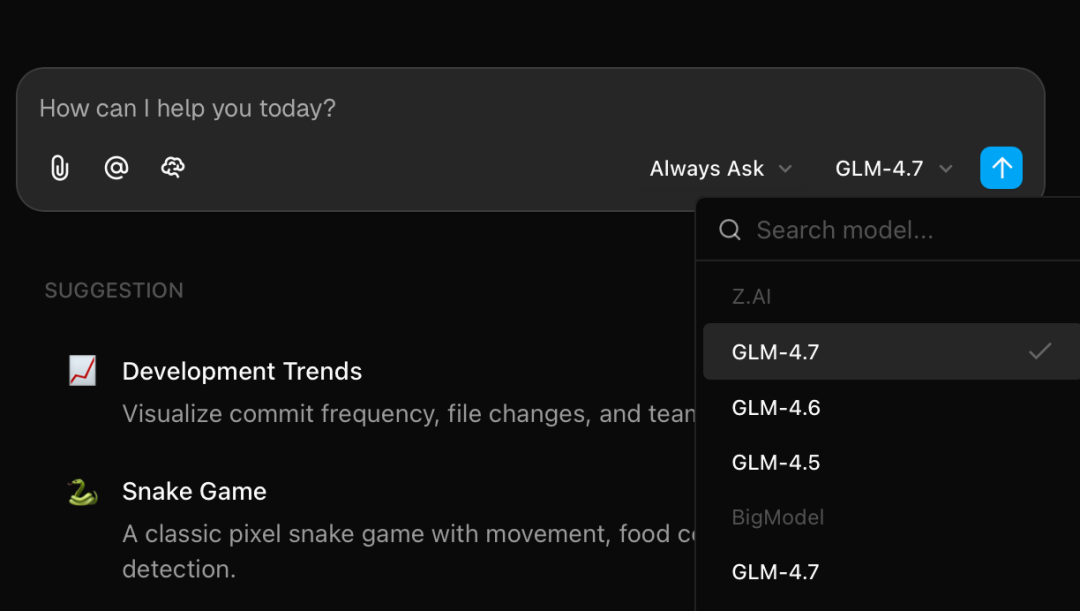
Konversationsbereich Modell-Umschaltung
Ermöglicht das Umschalten zwischen verschiedenen Modellen
3 Modellkonfiguration
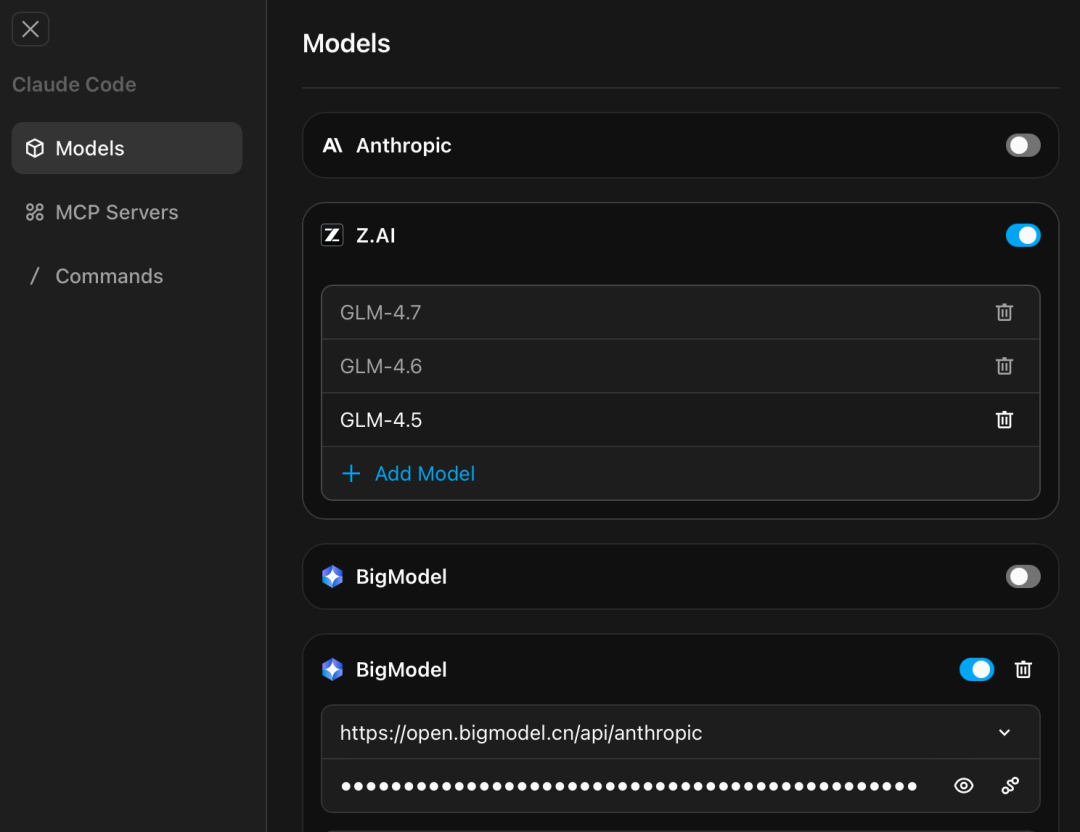 Modell konfigurierenWählen Sie zuerst einen Modellanbieter aus. Die URLs der integrierten Modellanbieter sind bereits integriert und müssen nicht separat eingegeben werden. Sie müssen lediglich den Modell-API-Schlüssel eingeben. Voraussetzung ist, dass Sie GLM Coding im Voraus aufladen oder kaufen müssen:
 https://www.bigmodel.cn/glm-coding?ic=F0LYA0JJUP. Natürlich ist der Kauf der internationalen Version genauso: https://z.ai/subscribe?ic=RP34Q6GQVY
4 MCP-Serverkonfiguration
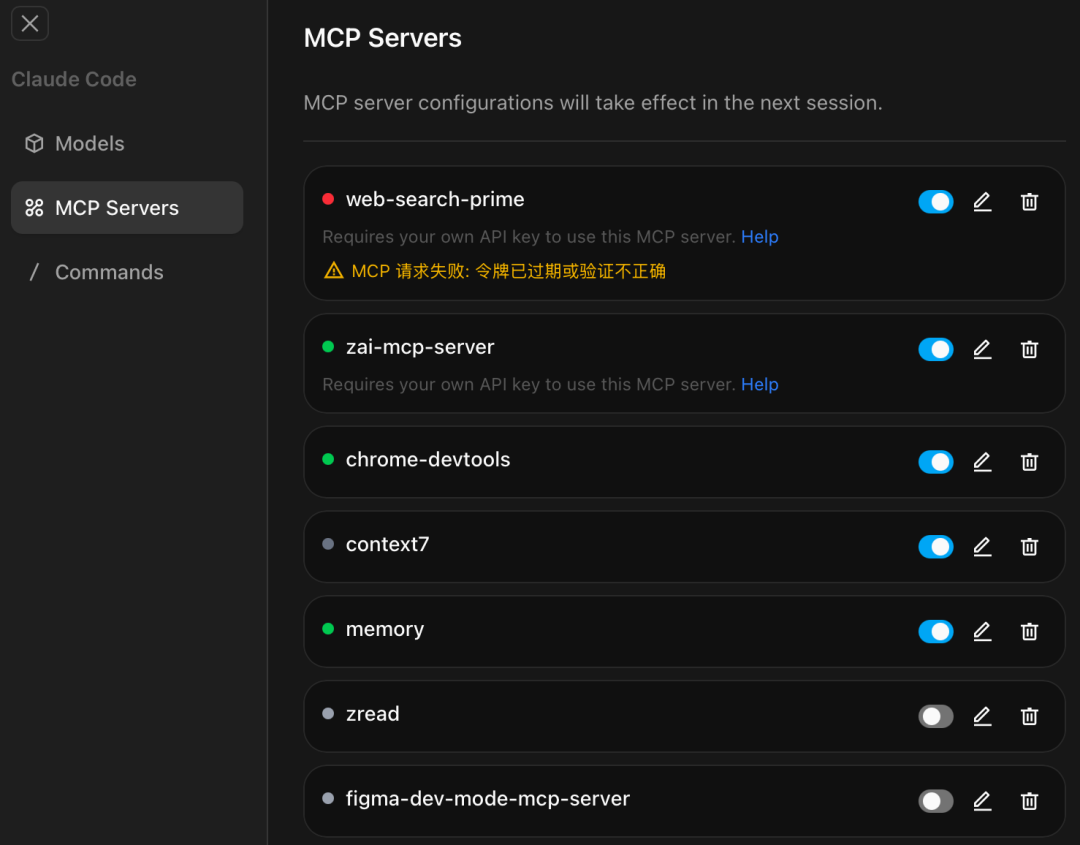
Konfiguration MCP
Wie in der Abbildung gezeigt, verfügt Zcode über eine Reihe integrierter MCPs. Sie können auch auf "Add MCP Server" klicken, um andere MCP-Server zu konfigurieren.
5 Befehlskonfiguration
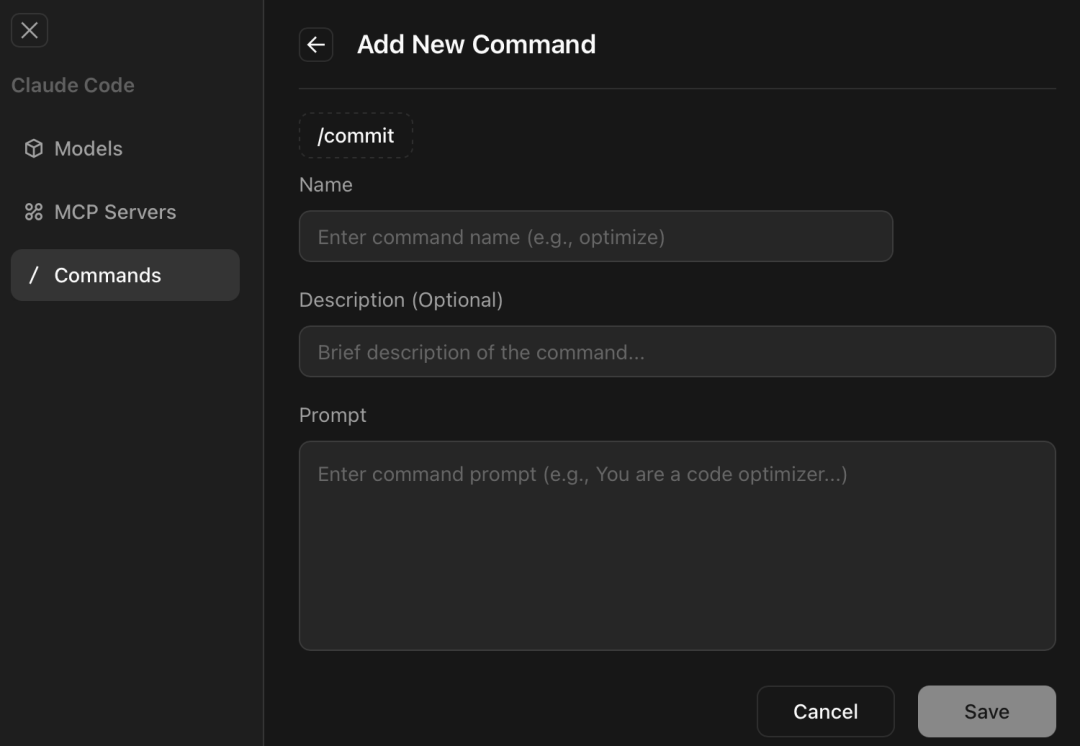
Konfiguration Command
Dies ähnelt den Schrägstrichbefehlen in Claude Code CLI. In Claude Code CLI können Sie Befehle über den Befehl /plugin hinzufügen. ZCode kann den Befehlsnamen, die Beschreibung und den Prompt-Inhalt ausfüllen, um eine Befehlsdefinition zu vervollständigen. Die Qualität des Befehls hängt eng mit dem Prompt zusammen.
Vorschaubereich
Dateivorschau-Bereich
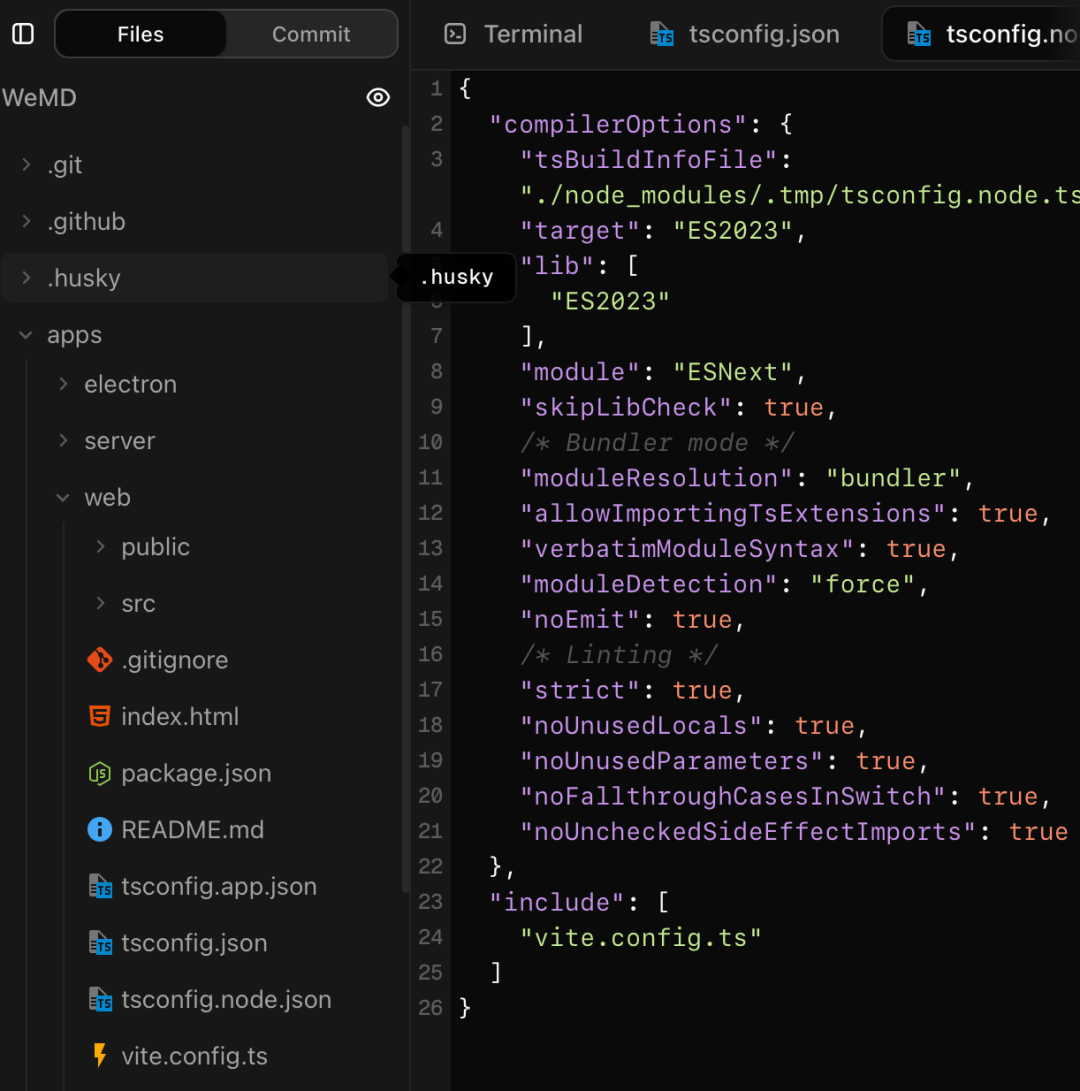
Dateivorschau-Bereich
Hier können Sie die Verzeichnisstruktur des gesamten Projekts sehen. Wenn Sie auf eine beliebige Datei klicken, können Sie den Inhalt dieser Datei direkt sehen. ZCode sollte einen integrierten Texteditor haben, der die meisten Entwicklungsdateitypen gut unterstützt. Im Grunde unterstützen viele angeklickte Dateien die Vorschau.
Terminalvorschau-Bereich
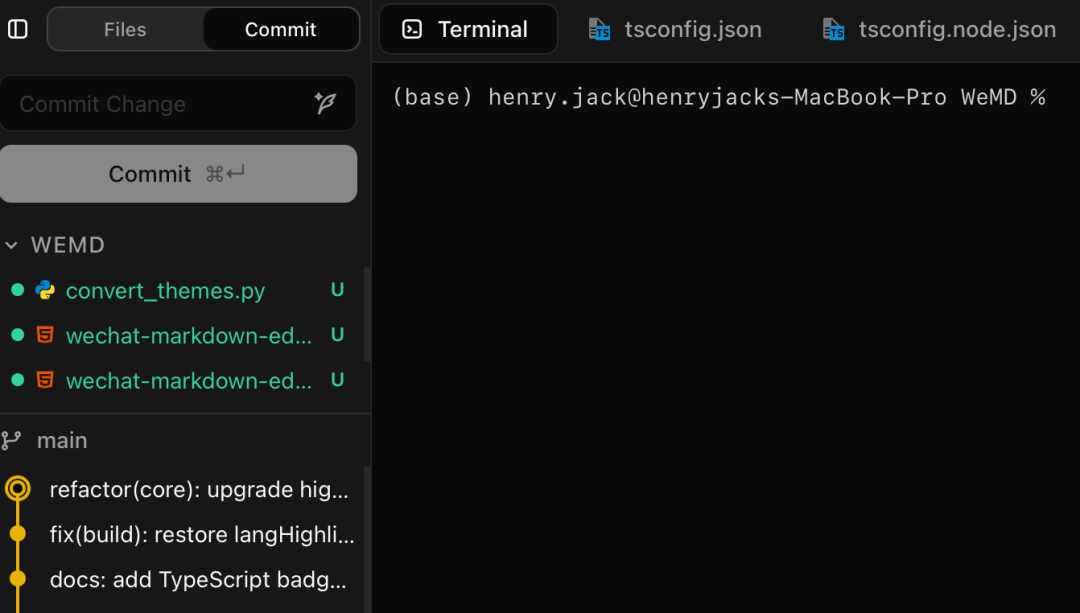
Terminalvorschau-Bereich
Sie können die Ausgabe des großen Modells anzeigen und gleichzeitig dieses Terminal verwenden, um einige Aufgaben im Zusammenhang mit der Ausführung des großen Modells zu bestätigen, ohne zwischen verschiedenen Tools hin und her wechseln zu müssen. Dies ähnelt tatsächlich TRAE von ByteDance.
git commit Vorschau-Bereich
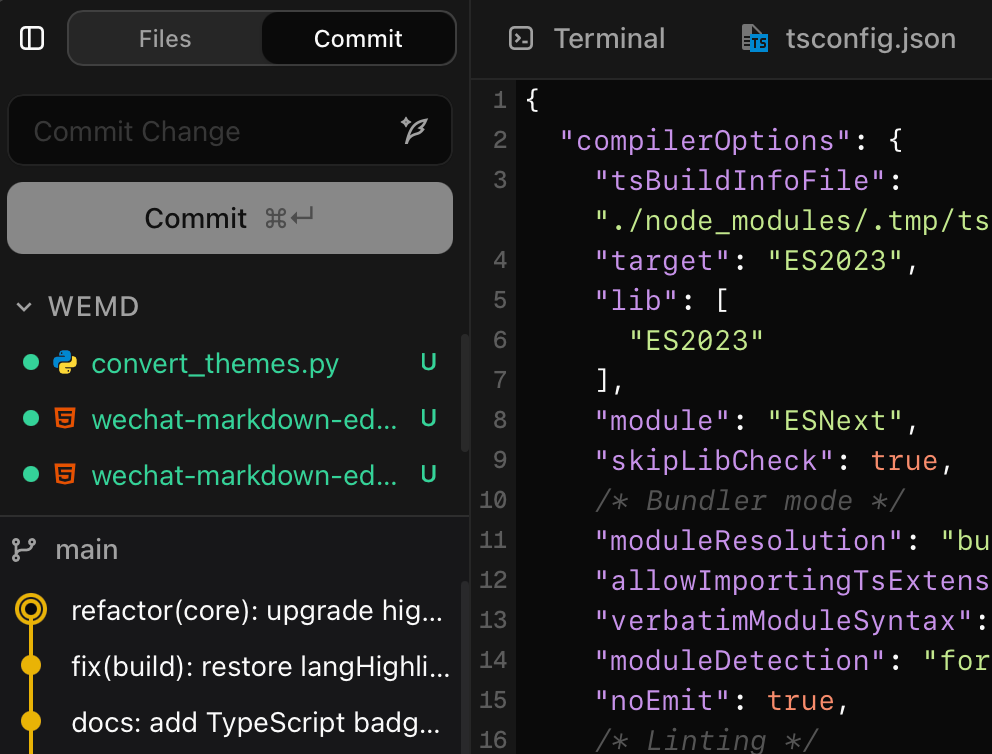
git commit Vorschau-Bereich
Dieser Bereich dient der Verwaltung, Überprüfung und Überprüfung von Änderungen und Informationen zum Commit-Status.
Was ist anders an ZCode?
1. Jeder mit technischen Fähigkeiten kann loslegen, nicht mehr nur "Hardcore-Spieler"
Die CLI-Tools sind zwar stark, aber die Voraussetzung ist, dass Sie gerne mit dem Terminal herumspielen. Die Umgebungskonfiguration allein kann eine Menge Leute abschrecken.
ZCode hat einen anderen Ansatz gewählt: Das Gehirn ist immer noch das gleiche leistungsstarke Gehirn, aber der Einstieg ist idiotensicher. Solange Sie einen API-Schlüssel haben, können Sie, selbst wenn Sie ein Frontend-, Design- oder Produktmanager sind, schmerzlos an der KI-Programmierung teilnehmen. Es gibt mehr Menschen die Eintrittskarte zum "Codieren".
2. Verabschieden Sie sich vom "Blindtippen" und erhalten Sie eine echte visuelle Workbench
Was ist das Schmerzhafteste an der Verwendung der Befehlszeile? Es sind die Zeilen mitlaufenden Textes. Sie müssen die Projektstruktur in Ihrem Kopf hart aufbauen.
ZCode hat dies direkt aufgeteilt: Auf der linken Seite chatten Sie mit der KI, auf der rechten Seite befinden sich die Dateistruktur und der Editor. Die KI hat eine Codezeile geändert, und die Diff-Ansicht zeigt dies deutlich an. Sie können sehen, wie der Code "wächst", anstatt im Dunkeln zu tappen.
3. Mitgelieferte "Reuepille", Sie können so viele Fehler machen, wie Sie wollen
Die Verwendung von KI in der Befehlszeile und das Vergessen von git commit ist eine Katastrophe, und es ist schwer, eine kaputte Änderung zu retten.
ZCode hat jeder Gesprächsrunde einen automatischen Schnappschuss hinzugefügt. Falsch gechattet? Falsch geändert? Mit einem Klick können Sie zur vorherigen Runde zurückkehren. Dieses Gefühl der Sicherheit, "jederzeit widerrufen" zu können, gibt Ihnen das Vertrauen, die KI die Kernlogik schreiben zu lassen.
4. Von der "persönlichen Blackbox-Technologie" zum "Team-Asset"
Die Operationen in der Befehlszeile sind fragmentiert, und nur Sie wissen, was passiert ist.ZCode verbindet den gesamten Dialog, Änderungsprotokolle und die Projektstruktur miteinander. Wie dieser Code Schritt für Schritt iteriert wurde, ist alles nachvollziehbar. Für zukünftige Reviews und Übergaben ist dies die fertige Dokumentation, und nicht ein Haufen schlechter Code, von dem nur der Himmel weiß, wie er läuft.
5. Die eigentliche Modell-Dispatching-Zentrale
Man muss nicht mehr das Tool wechseln oder die Konfiguration ändern, um das Modell zu wechseln.
In ZCode kann man Modelle beliebig wechseln und API Keys beliebig konfigurieren. Heute verwendet man Claude, um Logik zu schreiben, morgen GPT, um sie zu verfeinern, und man kann MCP-Plugins anschließen, um sich mit dem Internet zu verbinden oder Bilder zu erkennen. Es ist nicht nur eine Hülle, sondern eine Superzentrale, die alle KI-Fähigkeiten koordinieren kann.
Zum Schluss
Vor dem Hintergrund, dass die drei großen CLIs bereits bewiesen haben, dass die Agent-Fähigkeiten ausreichend stark sind, bietet ZCode nicht "ein neues Rad zu erfinden", sondern einen schlanken AI IDE-Editor, der durch die "Visualisierung von Mainstream-Befehlszeilentools wie Claude Code" diese Fähigkeiten wirklich in einer einheitlichen Workstation für mehr Entwickler und Teams verankert. Es behält die Programmierqualität der nativen CLI bei und verbessert gleichzeitig die Benutzerfreundlichkeit und die technische Kontrollierbarkeit erheblich. Dies ist der wichtigste Unterschied zu herkömmlichen Befehlszeilentools.
Darüber hinaus bietet die offizielle Seite eine sehr vollständige Bedienungsanleitung: https://zhipu-ai.feishu.cn/wiki/VpgrwtBcyiU59zk9fMEcm2sFnee



