智谱 AI lanza en secreto ZCode: dota a Claude Code de una interfaz gráfica
智谱 lanzó ayer ZCode, una herramienta de programación ligera. Su principal ventaja es que no solo integra las tres principales herramientas de programación Agent: Claude Code CLI, OpenAI Codex CLI y Google Gemini CLI, sino que también conserva de forma nativa e íntegra sus potentes capacidades Agent. Los interesados pueden ir directamente a la web oficial para descargarla y probarla. La dirección web oficial es: https://zcode-ai.com
Actualmente, la herramienta de programación AI más popular en el círculo de desarrollo es Claude Code CLI. Su capacidad Agent es muy potente, pero su configuración es muy compleja. Muchas personas quieren intentar usar Claude Code CLI, pero se atascan en este primer paso de la configuración.
Usar ZCode no supone ninguna pérdida de la calidad de programación de "usar directamente la CLI nativa", pero permite obtener una experiencia de programación que supera con creces la era de la línea de comandos: una interfaz visual unificada, programación de múltiples modelos y gestión automática de versiones, lo que supone un doble salto en experiencia y eficiencia.
Introducción a la interfaz
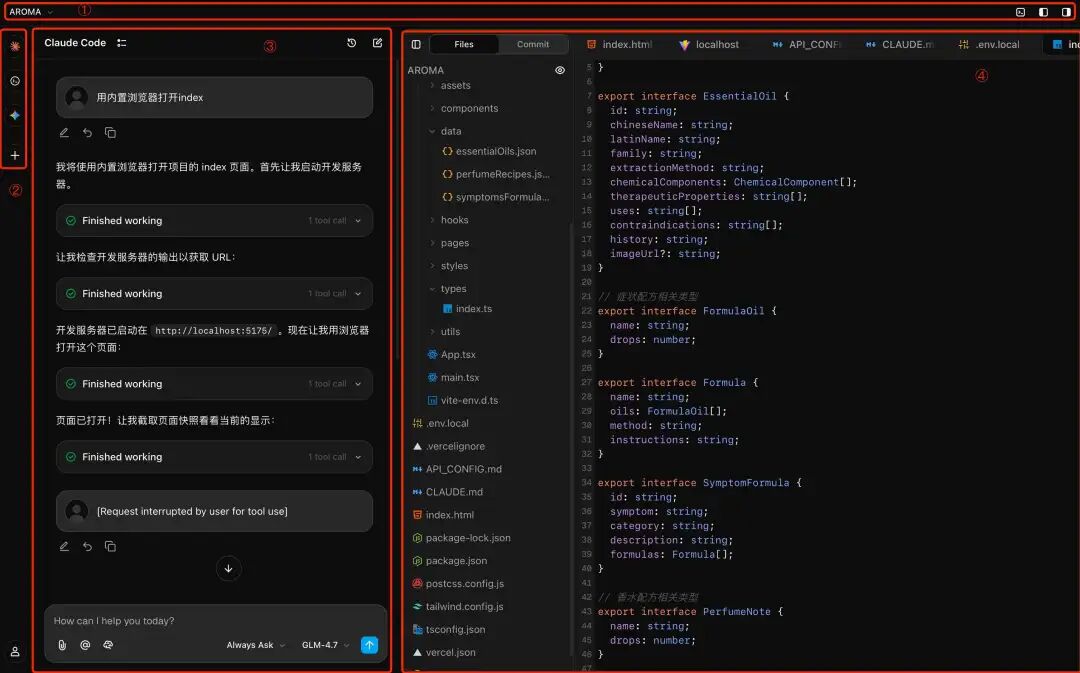
La interfaz de la aplicación Z Code se puede dividir principalmente en 4 áreas:
-
- Barra de navegación superior: gestiona principalmente las ventanas y las carpetas
-
- Barra de selección de herramientas: la función es cambiar las herramientas de programación CLI integradas
-
- Panel de conversación: la función principal es mostrar la conversación entre el usuario y el Agent y el proceso de ejecución del Agent; así como la configuración de model, mcp, etc.
-
- Panel de vista previa: la función principal es expandir/ocultar el panel de vista previa de la derecha (revisión de código, vista previa del navegador)
Barra de navegación superior

Barra de navegación superior
A través de los botones de la barra de herramientas superior, se puede abrir y cerrar el panel del área de vista previa y la visualización y el cierre del terminal.
Barra de selección de herramientas
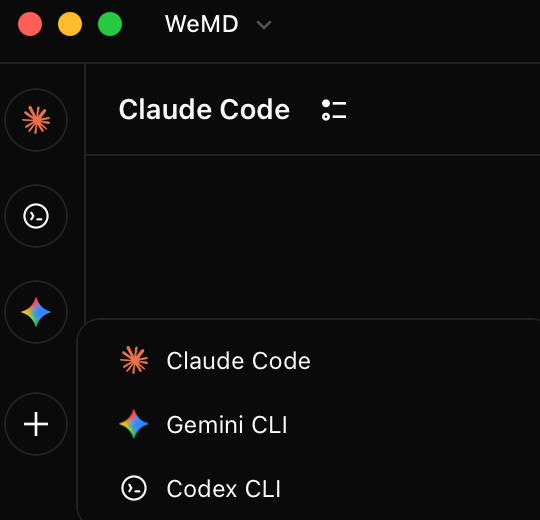 Barra de herramientas para cambiar la CLI
La función principal que proporciona la barra de herramientas es cambiar diferentes herramientas CLI. Actualmente, ZCode integra por defecto Claude Code CLI, Codex CLI y Gemini CLI. Por supuesto, al hacer clic en "+" se pueden añadir instancias de estas tres CLI, lo que equivale a implementar la apertura múltiple de una determinada CLI. Se pueden utilizar estas tres CLI + git worktree simultáneamente en un proyecto para implementar el escenario en el que tres CLI agent trabajan simultáneamente para un proyecto; también se pueden abrir múltiples instancias de una CLI para lograr el mismo efecto.
Panel de conversación
1 Cambio de modo
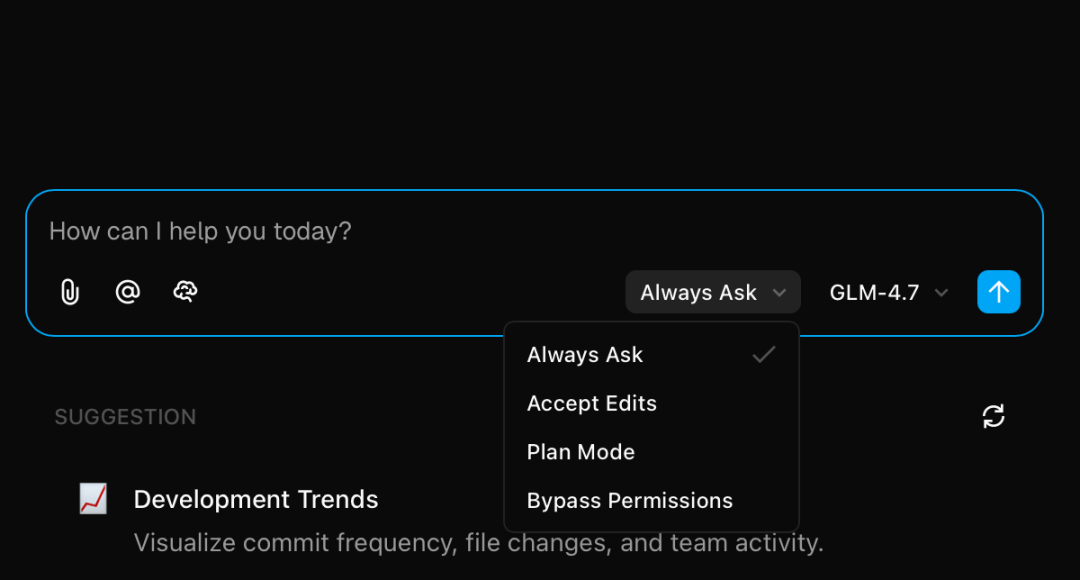
Área de conversación para cambiar de modo
Actualmente, los modos predeterminados son:
-
• Always Ask: cada vez que se lee o modifica un archivo o se ejecuta un comando, se necesita su autorización para que el modelo grande pueda seguir ejecutándose. Este es el modo con los permisos más pequeños, y es el modo predeterminado.
-
• Accept Edits: sobre la base de los permisos anteriores, se han liberado los permisos de edición de archivos. El modelo edita directamente sin necesidad de su autorización.
-
• Plan Mode: esto no tiene nada que ver con los permisos, es Agent, es el modo de ejecución de la tarea. En este modo, para ejecutar una tarea, primero hay que planificar, pensar y emitir la planificación y obtener su aprobación antes de empezar a ejecutarla.
-
• Bypass Permissions: autoriza todos los permisos de una sola vez. El modelo grande puede hacer cualquier cosa sin necesidad de su autorización. Este modo es relativamente peligroso y es mejor utilizarlo en un sanbox.
2 Cambio de modelo
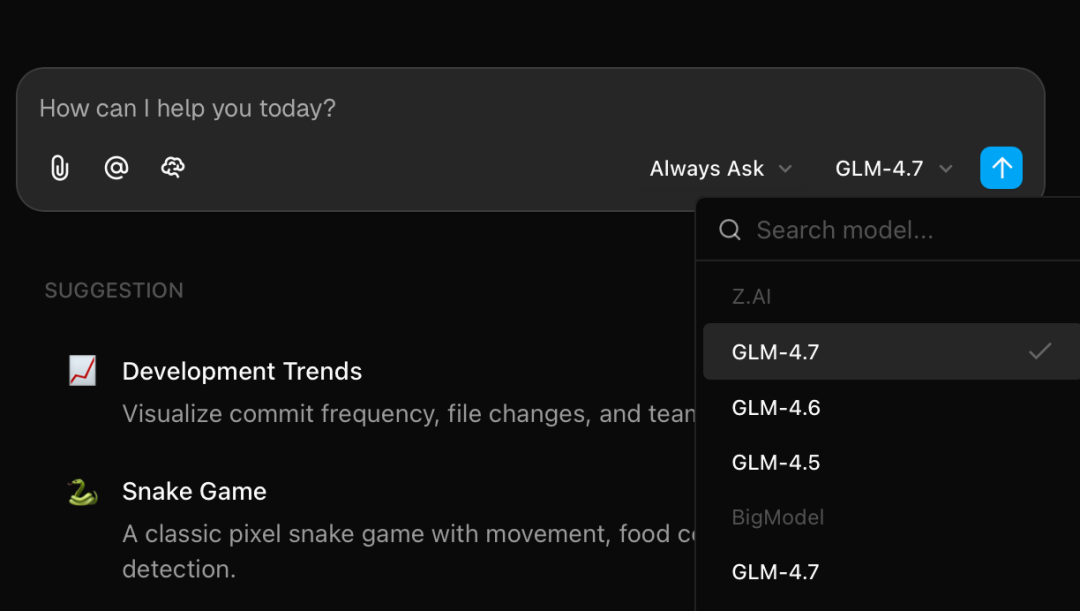
Área de conversación para cambiar de modelo
Implementa el cambio de diferentes modelos
3 Configuración del modelo
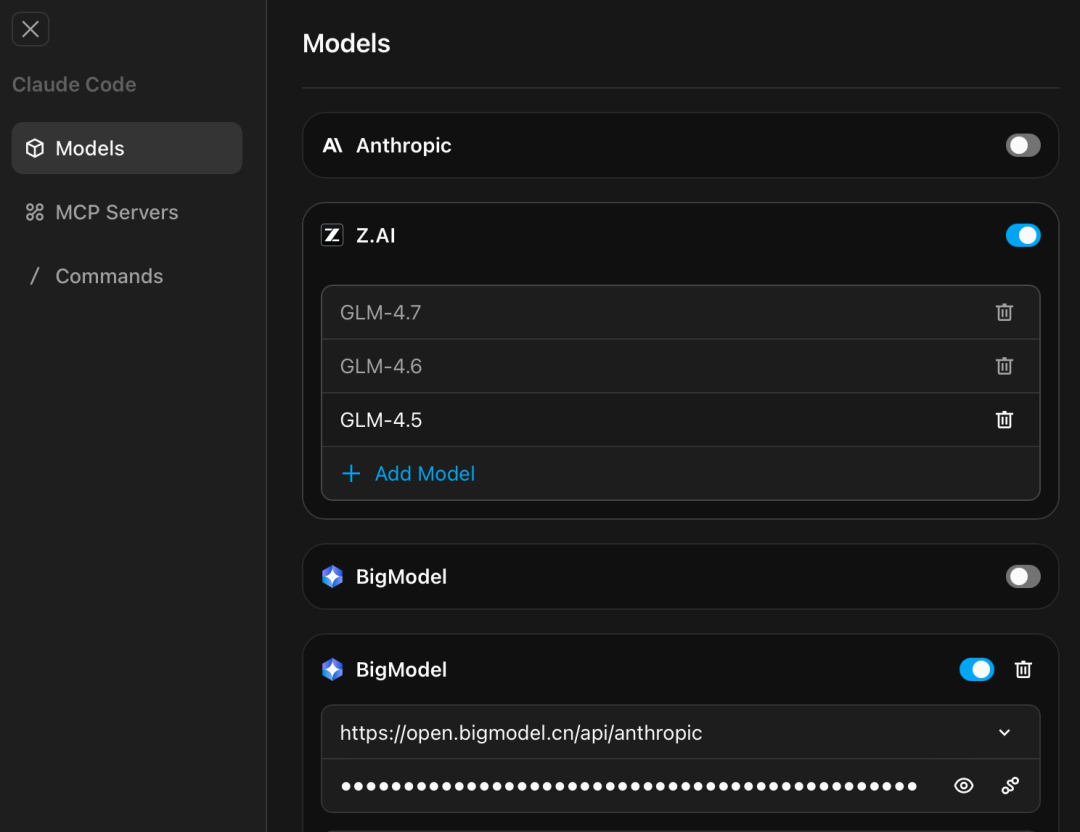 Configurar modeloPrimero, selecciona un proveedor de modelos. Las URL de varios proveedores de modelos integrados ya están predefinidas, por lo que no es necesario ingresarlas por separado. Solo necesitas ingresar la clave API del modelo. El requisito previo es recargar o comprar un paquete de Coding de GLM con anticipación:
 https://www.bigmodel.cn/glm-coding?ic=F0LYA0JJUP. Por supuesto, comprar la versión internacional también funciona: https://z.ai/subscribe?ic=RP34Q6GQVY
4 Configuración del servidor MCP
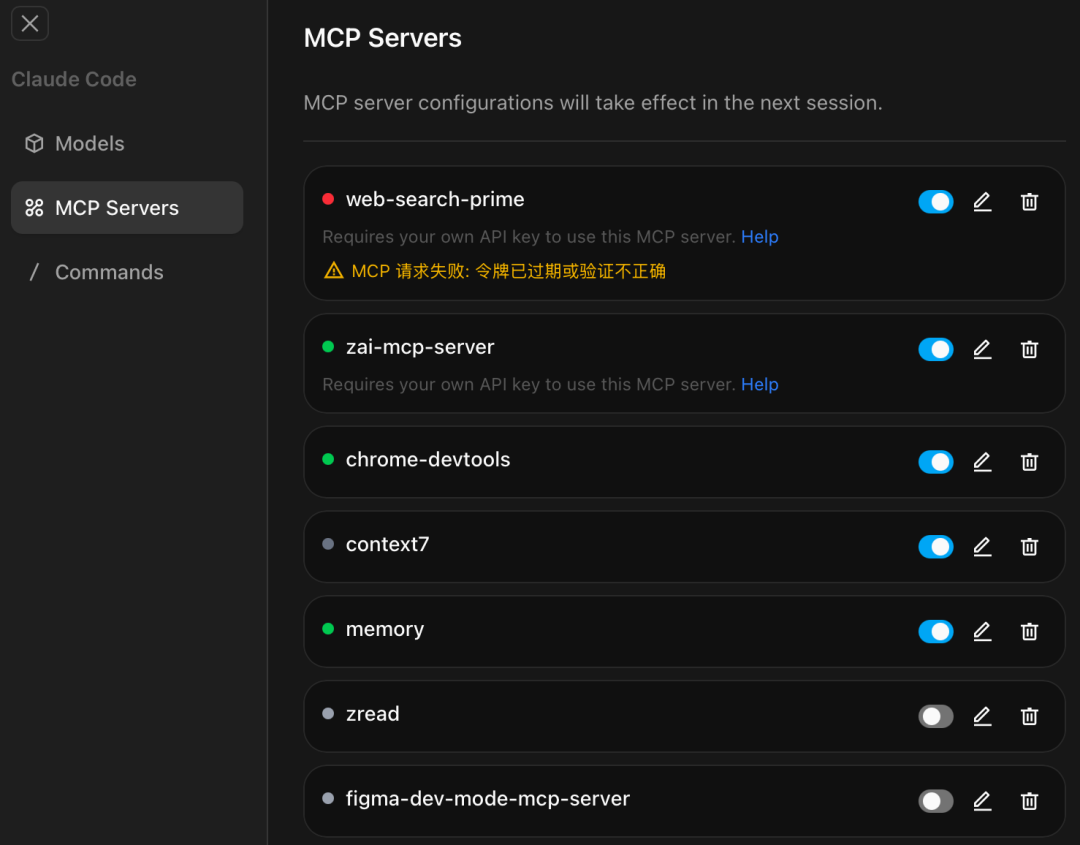
Configuración de MCP
Como se muestra en la figura, Zcode tiene muchos MCP incorporados, y también puedes configurar otros servidores MCP haciendo clic en "Add MCP Server".
5 Configuración de comandos
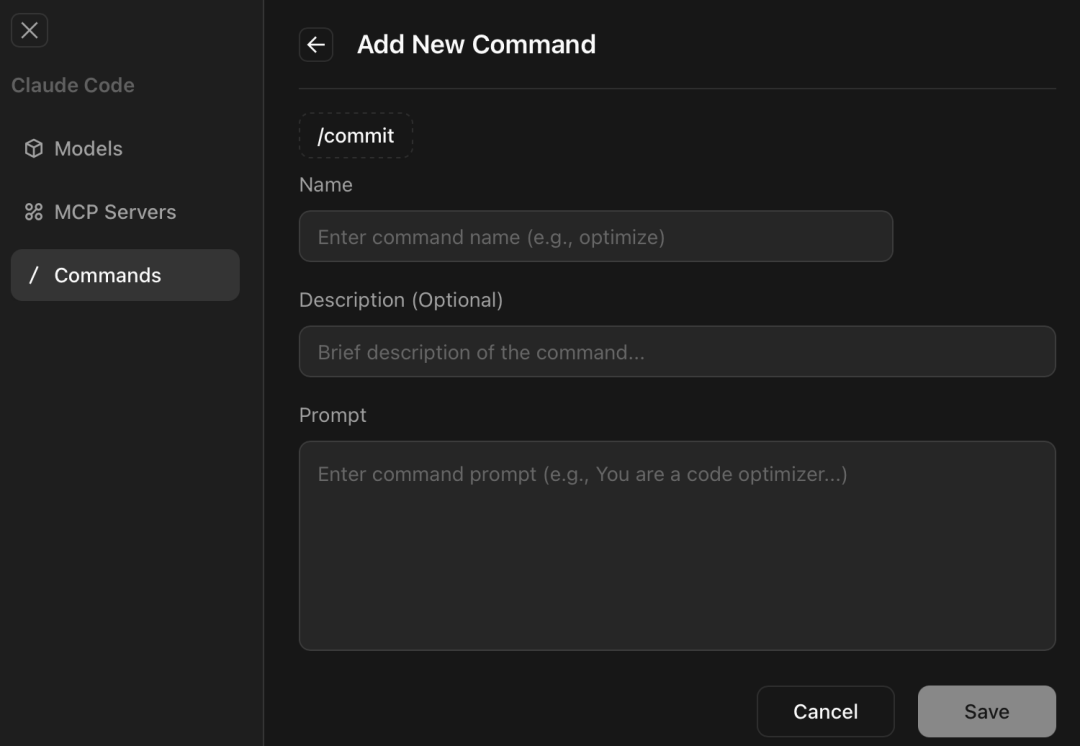
Configuración de Command
Esto es un poco como los comandos de barra inclinada en Claude Code CLI. En Claude Code CLI, se pueden agregar comandos a través del comando /plugin. ZCode puede completar la definición de un Command ingresando el nombre del comando, la descripción y el contenido del prompt. La calidad del Command está estrechamente relacionada con el prompt.
Panel de vista previa
Área de vista previa de archivos
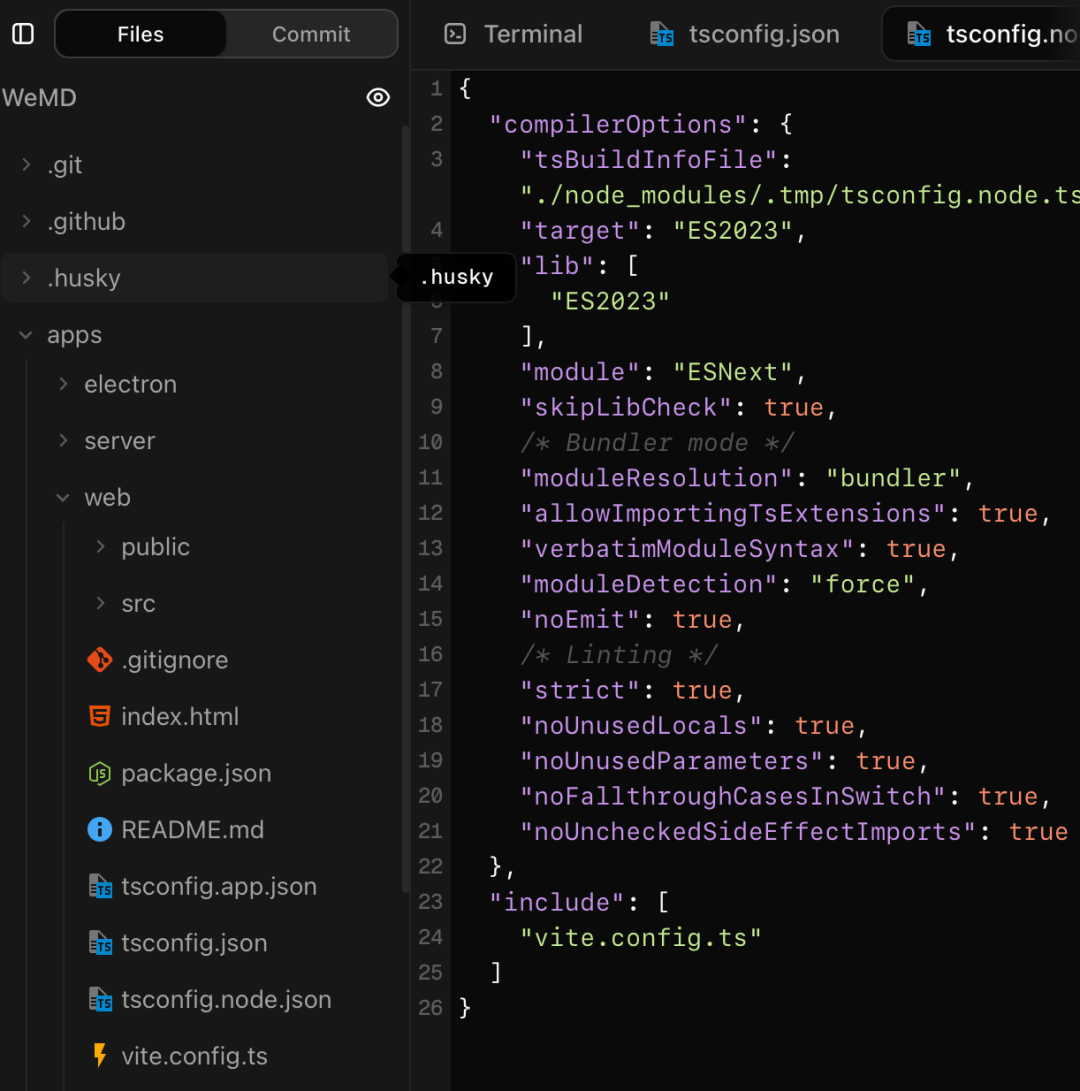
Área de vista previa de archivos
Puedes ver la estructura de directorios de todo el proyecto. Al hacer clic en cualquier archivo, puedes ver directamente el contenido de este archivo. ZCode debería tener un editor de texto integrado que admita la mayoría de los tipos de archivos de desarrollo. Básicamente, admite la vista previa de muchos archivos.
Área de vista previa de la terminal
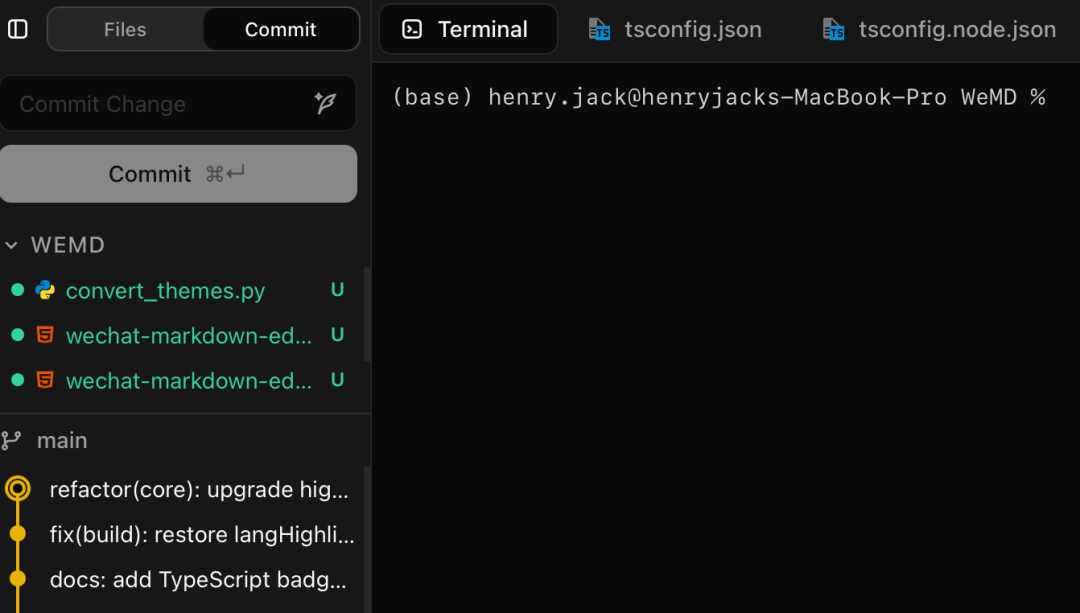
Área de vista previa de la terminal
Puedes ver la salida del modelo grande y, al mismo tiempo, confirmar algunos trabajos relacionados con la ejecución del modelo grande a través de esta terminal, sin tener que cambiar entre diferentes herramientas. De hecho, este punto es bastante similar a TRAE de ByteDance.
Área de vista previa de git commit
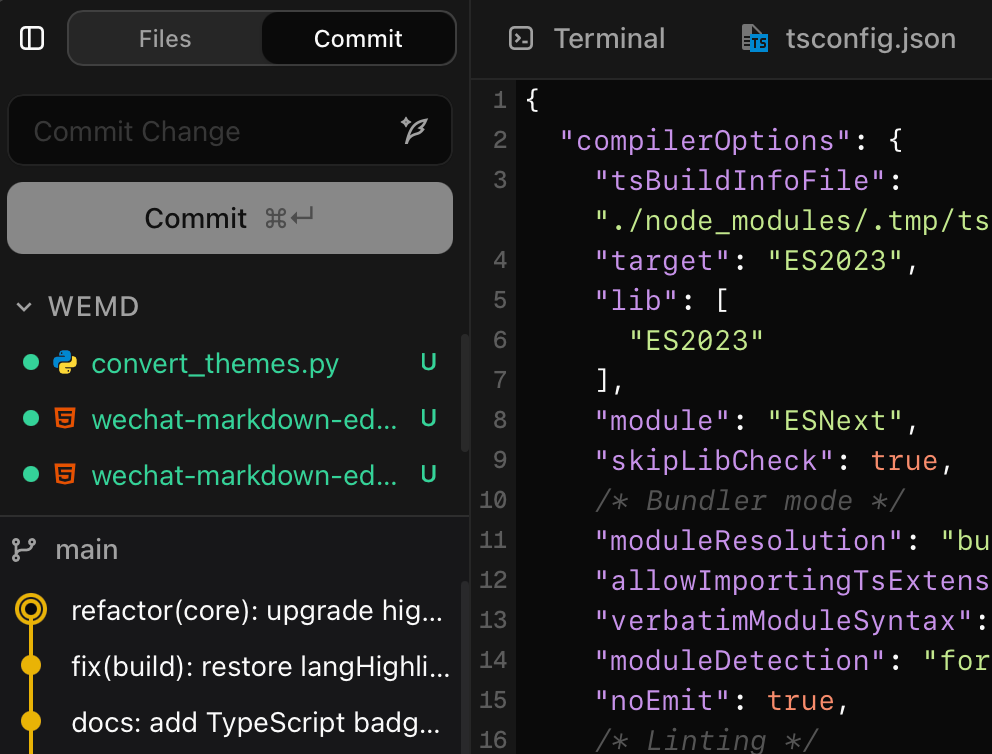
Área de vista previa de git commit
Esta área es para administrar, revisar y revisar el estado de modificación y la información relacionada con el estado de confirmación.
¿En qué se diferencia ZCode?
1. Cualquiera con conocimientos técnicos puede comenzar, ya no se limita a los "jugadores hardcore"
Esas pocas herramientas CLI son poderosas, pero el requisito previo es que te guste jugar con la terminal, y la configuración del entorno puede disuadir a un grupo de personas.
ZCode cambió su forma de pensar: el cerebro sigue siendo ese cerebro poderoso, pero la entrada se ha vuelto a prueba de tontos. Siempre que tengas una clave API, incluso si eres un front-end, un diseñador reconvertido o un gerente de producto, puedes participar en la programación de IA sin dolor. Ha emitido el boleto de entrada para "escribir código" a más personas.
2. Di adiós a la "escritura a ciegas" y obtén un verdadero banco de trabajo visual
¿Qué es lo más doloroso de usar la línea de comandos? Son las líneas de texto que se desplazan. Tienes que construir la estructura del proyecto en tu cabeza.
ZCode desmonta directamente este conjunto: chatea con la IA a la izquierda y el árbol de archivos y el editor a la derecha. La IA cambió qué línea de código, la vista Diff está claramente marcada. Puedes ver cómo "crece" el código, en lugar de adivinar a ciegas frente a un cuadro negro.
3. Viene con "píldora de arrepentimiento", puedes probar y equivocarte como quieras
Usar IA en la línea de comandos, olvidarse de git commit es un desastre, y es difícil salvarlo si se rompe.
ZCode agregó una instantánea automática a cada ronda de conversación. ¿Hablaste mal? ¿Te desviaste? Revierte a la ronda anterior con un solo clic. Este tipo de sensación de seguridad de "poder retirarse en cualquier momento" te permite realmente atreverte a dejar que la IA escriba la lógica central.
4. De "tecnología negra personal" a "activos del equipo"
Las operaciones en la línea de comandos son fragmentadas, y solo tú sabes lo que pasó.ZCode 把整个对话、修改记录和项目结构绑在一起。这代码是怎么一步步迭代出来的,全都有迹可循。以后做复盘、搞交接,这就是现成的文档,而不是一堆只有天知道怎么跑起来的烂代码。
5. El verdadero centro de despacho de modelos
Ya no es necesario cambiar de herramienta ni modificar la configuración para cambiar de modelo.
不用再为了切模型去换工具、改配置。
En ZCode, puedes cambiar de modelo cuando quieras y configurar las API Key como quieras. Hoy usas Claude para escribir la lógica, mañana usas GPT para refinarla, e incluso puedes conectar plugins MCP para conectarte a la red y reconocer imágenes. No es solo una carcasa, es un super centro que puede coordinar todas las capacidades de la IA.
在 ZCode 里,模型随便切,API Key 随便配。今天用 Claude 写逻辑,明天用 GPT 润色,还能挂上 MCP 插件去联网、去识图。它不只是个壳,它是一个能统筹所有 AI 能力的超级中枢。
Finalmente
Dado que las tres principales CLI ya han demostrado que la capacidad de Agent es lo suficientemente potente, lo que ofrece ZCode no es "reinventar la rueda", sino un editor IDE de IA ligero que "visualiza herramientas de línea de comandos convencionales como Claude Code", permitiendo que estas capacidades se implementen realmente en un espacio de trabajo unificado para más desarrolladores y equipos. Conserva la calidad de programación de la CLI nativa y mejora significativamente la experiencia y la controlabilidad de la ingeniería, que es la diferencia más importante con respecto a las herramientas de línea de comandos tradicionales.
在三大 CLI 已经证明 Agent 能力足够强大的前提下,ZCode 提供的,不是「再造一个新轮子」,而是一款轻量级 AI IDE 编辑器,它通过「将 Claude Code 等主流命令行工具可视化」,从而让这些能力真正落地到更多开发者和团队的统一工作台。既保留原生 CLI 的编程品质,又显著提升体验与工程可控性,这是它相对传统命令行工具最核心的差异点。
Además, el sitio oficial también proporciona una guía de usuario muy completa: https://zhipu-ai.feishu.cn/wiki/VpgrwtBcyiU59zk9fMEcm2sFnee



