ઝીપુ AI એ ગુપ્ત રીતે ZCode લોન્ચ કર્યું: ક્લોડ કોડને ગ્રાફિકલ ઇન્ટરફેસ આપો
ઝીપુએ ગઈકાલે ZCode નામનું હળવું પ્રોગ્રામિંગ ટૂલ લોન્ચ કર્યું. તેનો મુખ્ય ફાયદો એ છે કે તે માત્ર ક્લોડ કોડ CLI, OpenAI કોડેક્સ CLI, Google Gemini CLI જેવા ત્રણ મુખ્ય પ્રોગ્રામિંગ એજન્ટ ટૂલ્સને એકીકૃત કરે છે, પરંતુ તેમની સુપર એજન્ટ ક્ષમતાઓને મૂળ અને સંપૂર્ણ રીતે જાળવી રાખે છે. રસ ધરાવતા લોકો સીધા જ સત્તાવાર વેબસાઇટ પરથી ડાઉનલોડ કરીને અનુભવ મેળવી શકે છે, સત્તાવાર વેબસાઇટનું સરનામું છે: https://zcode-ai.com
હાલમાં ડેવલપમેન્ટ સર્કલમાં સૌથી લોકપ્રિય AI પ્રોગ્રામિંગ ટૂલ ક્લોડ કોડ CLI છે. તેની એજન્ટ ક્ષમતા ખૂબ જ મજબૂત છે, પરંતુ તેનું રૂપરેખાંકન ખૂબ જ જટિલ છે. ઘણા લોકો ક્લોડ કોડ CLI નો ઉપયોગ કરવાનો પ્રયાસ કરવા માગે છે, પરંતુ તેઓ આ પ્રથમ પગલાના રૂપરેખાંકનમાં અટવાઈ જાય છે.
ZCode નો ઉપયોગ કરવાથી, "મૂળ CLI નો સીધો ઉપયોગ" કરતી વખતે પ્રોગ્રામિંગ ગુણવત્તાનું કોઈ નુકસાન થશે નહીં, પરંતુ તે કમાન્ડ લાઇન યુગ કરતાં ઘણી સારી પ્રોગ્રામિંગ અનુભવ મેળવી શકે છે: એકીકૃત વિઝ્યુઅલ ઇન્ટરફેસ, મલ્ટી-મોડેલ શેડ્યૂલિંગ, સ્વચાલિત સંસ્કરણ સંચાલન, અનુભવ અને કાર્યક્ષમતામાં બમણો વધારો લાવે છે.
ઇન્ટરફેસ પરિચય
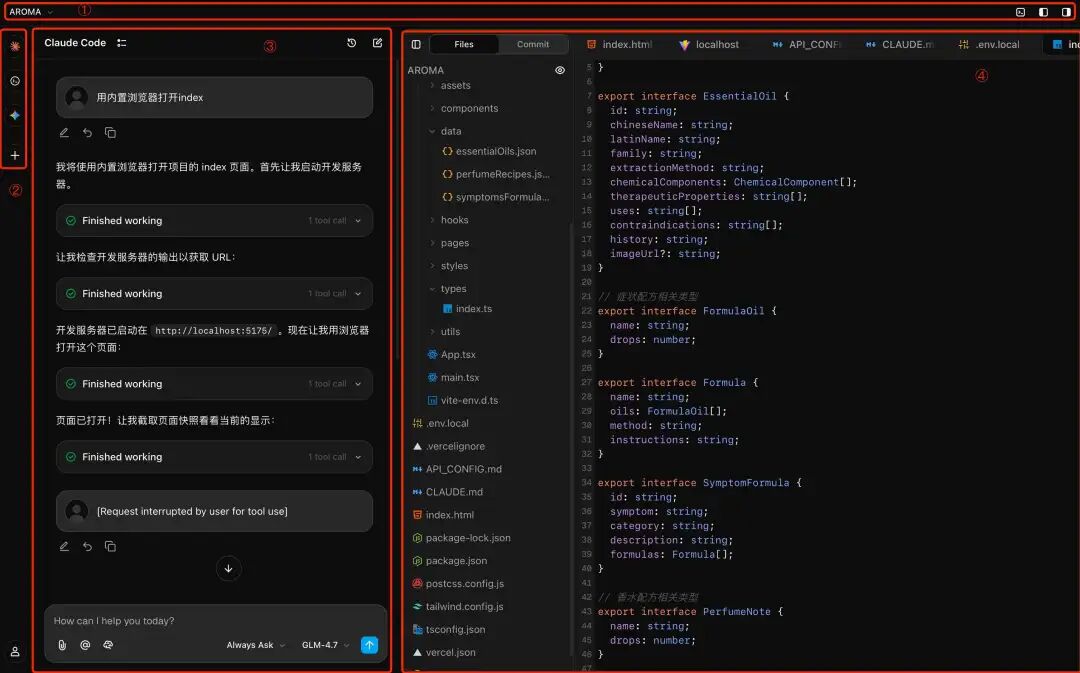
Z Code એપ્લિકેશન ઇન્ટરફેસને મુખ્યત્વે 4 વિસ્તારોમાં વહેંચી શકાય છે:
-
- ટોચનું નેવિગેશન બાર: મુખ્યત્વે વિંડોઝ અને ફોલ્ડર્સનું સંચાલન કરે છે
-
- ટૂલ સિલેક્શન બાર: કાર્ય એ બિલ્ટ-ઇન CLI પ્રોગ્રામિંગ ટૂલ્સને સ્વિચ કરવાનું છે
-
- સત્ર પેનલ: મુખ્ય કાર્ય વપરાશકર્તા અને એજન્ટ વચ્ચેની વાતચીત અને એજન્ટની અમલ પ્રક્રિયા દર્શાવવાનું છે; અને મોડેલ, mcp વગેરેનું રૂપરેખાંકન
-
- પૂર્વાવલોકન પેનલ: મુખ્ય કાર્ય જમણી બાજુની પૂર્વાવલોકન પેનલને વિસ્તૃત/છુપાવવાનું છે (કોડ સમીક્ષા, બ્રાઉઝર પૂર્વાવલોકન)
ટોચનું નેવિગેશન બાર

ટોચનું નેવિગેશન બાર
ટોચના ટૂલબાર પરના બટનો દ્વારા, તમે પૂર્વાવલોકન વિસ્તારની પેનલ અને ટર્મિનલનું પ્રદર્શન અને બંધ ખોલી અને બંધ કરી શકો છો.
ટૂલ સિલેક્શન બાર
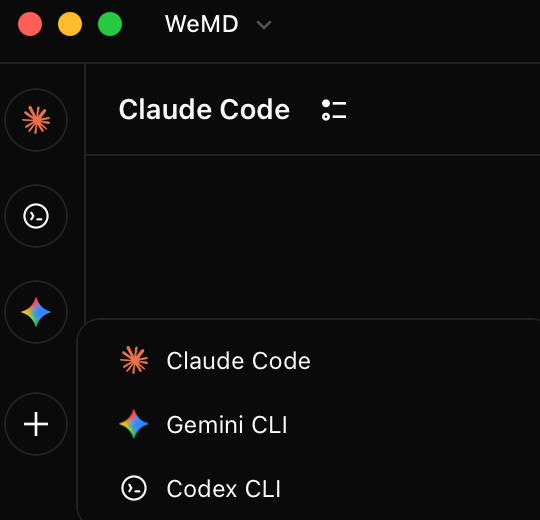 ટૂલબાર CLI સ્વિચિંગ
ટૂલબાર મુખ્યત્વે વિવિધ CLI ટૂલ્સને સ્વિચ કરવાનું કાર્ય પ્રદાન કરે છે. હાલમાં, ZCode મૂળભૂત રીતે ક્લોડ કોડ CLI, કોડેક્સ CLI, Gemini CLI ને એકીકૃત કરે છે. અલબત્ત, "+" પર ક્લિક કરીને તમે આ ત્રણ CLI ના ઉદાહરણો ઉમેરી શકો છો, જે કોઈ ચોક્કસ CLI ના મલ્ટીપલ ઓપનિંગને સમકક્ષ છે. તમે એક પ્રોજેક્ટ પર એક જ સમયે આ ત્રણ CLI + git worktree નો ઉપયોગ કરી શકો છો, ત્રણ CLI એજન્ટને એક જ સમયે પ્રોજેક્ટને સેવા આપવા માટે કામ કરતા દૃશ્યને સાકાર કરી શકો છો; તમે સમાન અસર પ્રાપ્ત કરવા માટે કોઈ ચોક્કસ CLI ના બહુવિધ ઉદાહરણો પણ ખોલી શકો છો.
સત્ર પેનલ
1 મોડ સ્વિચિંગ
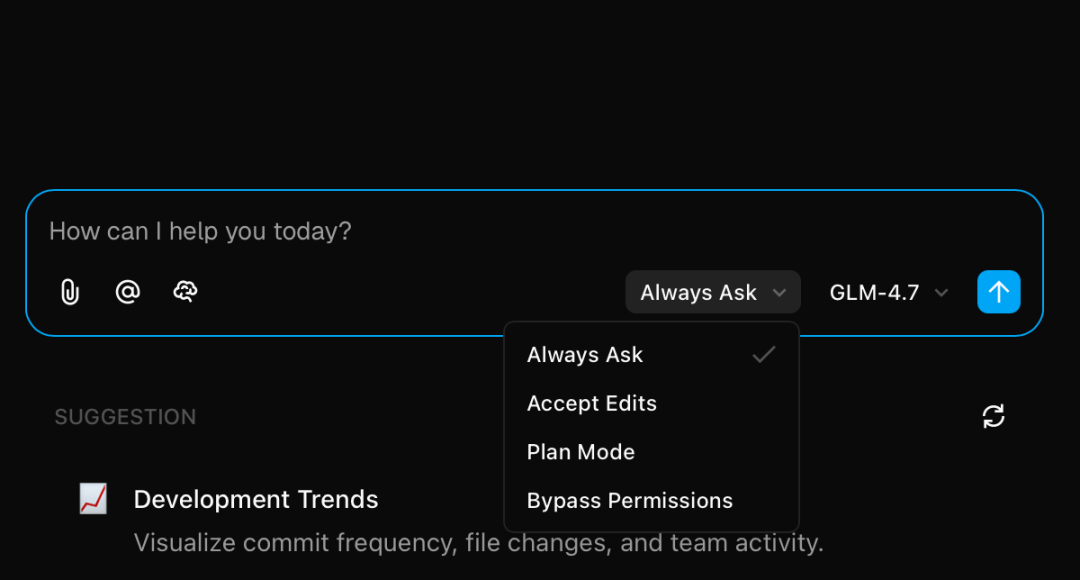
સત્ર વિસ્તાર મોડ સ્વિચિંગ
હાલમાં, મૂળભૂત મોડ્સ છે:
-
• Always Ask: જ્યારે પણ તમે ફાઇલ વાંચો અથવા સંશોધિત કરો અથવા આદેશ ચલાવો છો, ત્યારે મોટા મોડેલને ચાલુ રાખવા માટે તમારી અધિકૃતતાની જરૂર પડે છે. આ સૌથી નાનો પરવાનગી મોડ છે, અને આ મૂળભૂત મોડ છે
-
• Accept Edits: ઉપરોક્ત પરવાનગીઓના આધારે, ફાઇલ સંપાદનની પરવાનગીઓ છોડવામાં આવે છે, અને મોડેલને સીધા સંપાદન માટે તમારી અધિકૃતતાની જરૂર નથી
-
• Plan Mode: આ પરવાનગીઓથી સંબંધિત નથી, તે એજન્ટ છે, તે કાર્ય અમલનો મોડ છે. આ મોડમાં કાર્યો કરવા માટે, તમારે પહેલા યોજના બનાવવી પડશે, સારી રીતે વિચારવું પડશે અને યોજના આઉટપુટ કરવી પડશે અને તમારી મંજૂરી મેળવ્યા પછી જ તેને અમલમાં મૂકવી પડશે
-
• Bypass Permissions: એક જ સમયે બધી પરવાનગીઓને અધિકૃત કરો, મોટા મોડેલને કંઈપણ કરવા માટે તમારી અધિકૃતતાની જરૂર નથી. આ મોડ પ્રમાણમાં જોખમી છે, અને તેનો ઉપયોગ સેન્ડબોક્સમાં કરવો શ્રેષ્ઠ છે.
2 મોડેલ સ્વિચિંગ
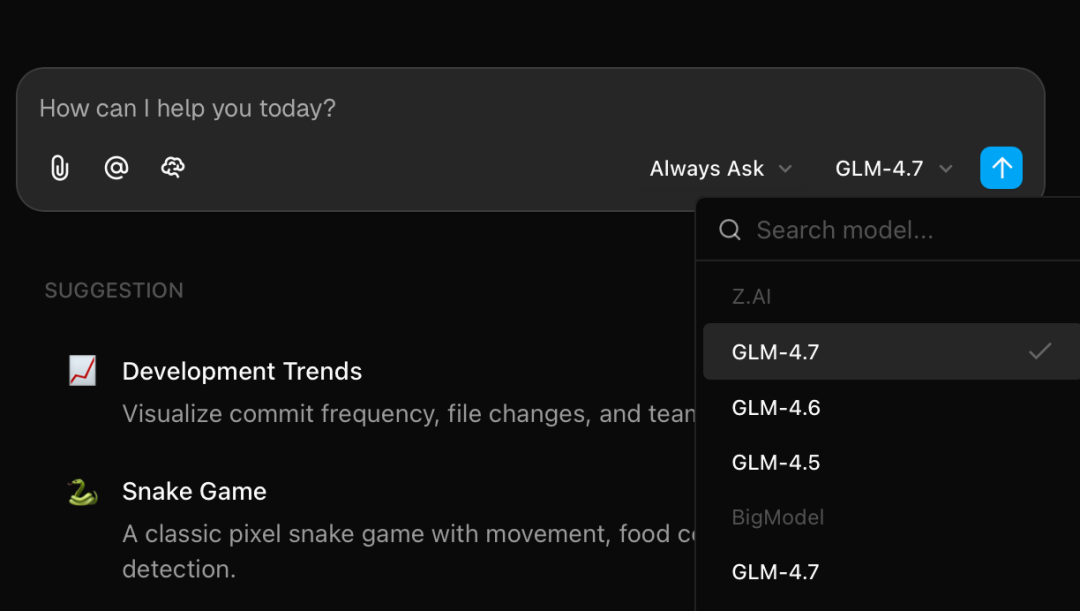
સત્ર વિસ્તાર મોડેલ સ્વિચિંગ
વિવિધ મોડેલોનું સ્વિચિંગ સાકાર કરો
3 મોડેલ રૂપરેખાંકન
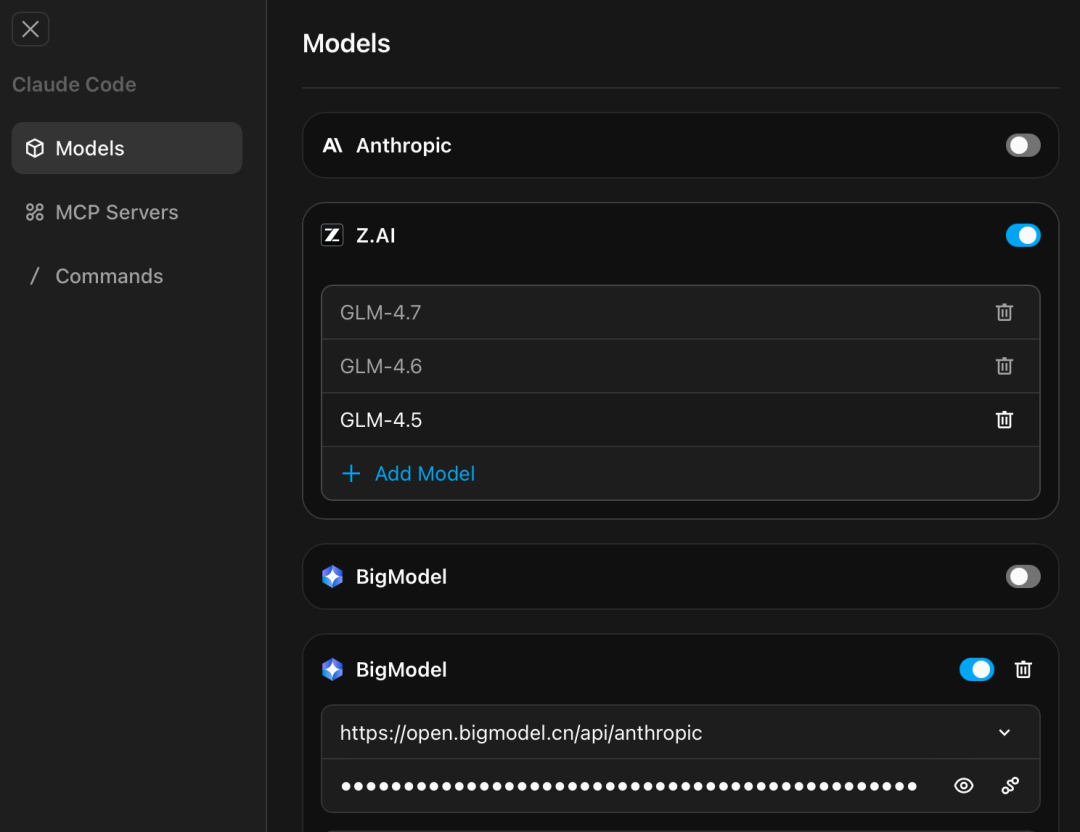 રૂપરેખાંકન મોડેલસૌ પ્રથમ મોડેલ સપ્લાયર પસંદ કરો, કેટલાક બિલ્ટ-ઇન મોડેલ સપ્લાયર્સના URL પહેલેથી જ બિલ્ટ-ઇન છે, તમારે ફક્ત મોડેલ API કી દાખલ કરવાની જરૂર છે. પૂર્વશરત એ છે કે તમારે અગાઉથી GLM કોડિંગ પેકેજ રિચાર્જ અથવા ખરીદવું આવશ્યક છે:
 https://www.bigmodel.cn/glm-coding?ic=F0LYA0JJUP, અલબત્ત, વિદેશી સંસ્કરણ ખરીદવું પણ એ જ છે: https://z.ai/subscribe?ic=RP34Q6GQVY
4 MCP સર્વર રૂપરેખાંકન
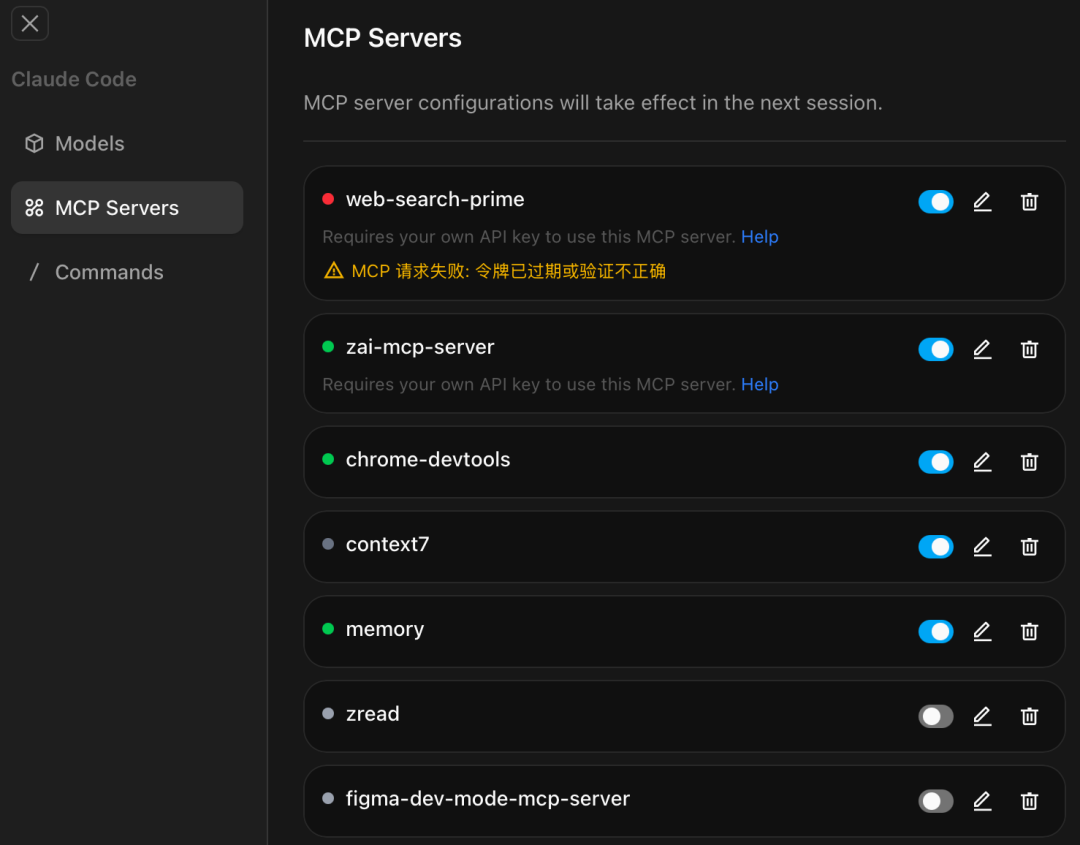
MCP રૂપરેખાંકિત કરો
જેમ કે આકૃતિમાં બતાવ્યા પ્રમાણે, Zcode માં ઘણા MCP બિલ્ટ-ઇન છે, તમે અન્ય MCP સર્વર્સને રૂપરેખાંકિત કરવા માટે "Add MCP Server" પર ક્લિક પણ કરી શકો છો.
5 આદેશ રૂપરેખાંકન
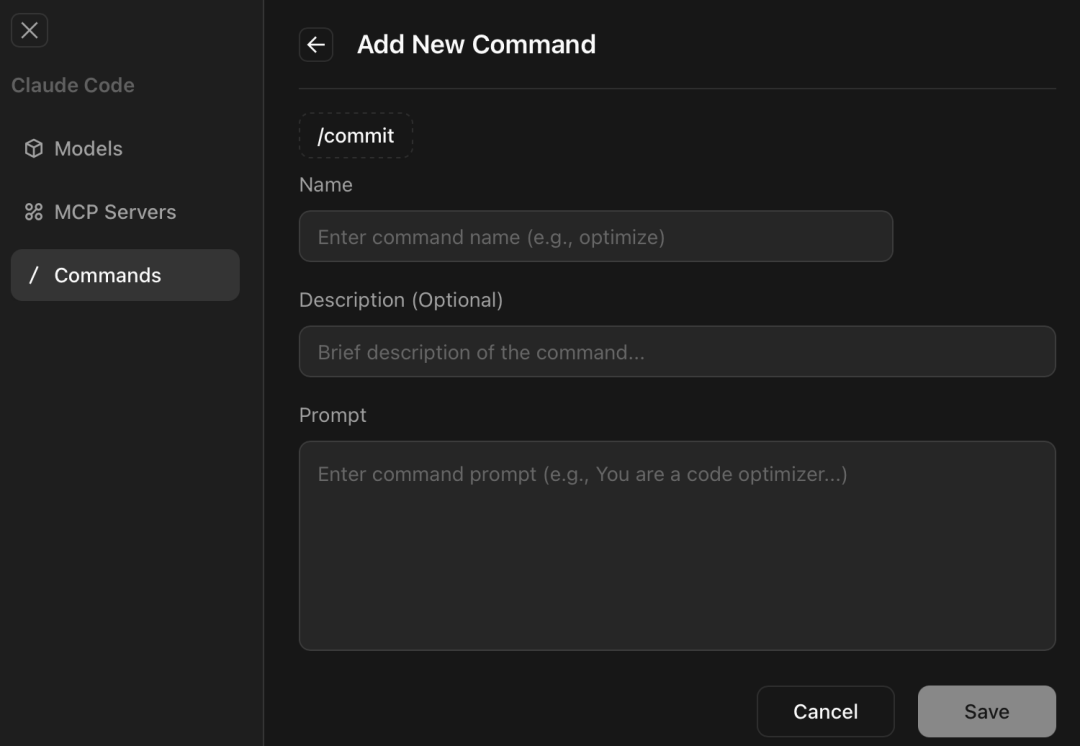
આદેશ રૂપરેખાંકિત કરો
આ ક્લાઉડ કોડ CLI માં સ્લેશ આદેશ જેવું જ છે, ક્લાઉડ કોડ CLI માં તમે /plugin આદેશ દ્વારા ઉમેરી શકો છો. ZCode આદેશનું નામ, વર્ણન અને પ્રોમ્પ્ટ સામગ્રી ભરીને આદેશની વ્યાખ્યા પૂર્ણ કરી શકે છે. આદેશની ગુણવત્તા પ્રોમ્પ્ટ સાથે ગાઢ રીતે સંબંધિત છે.
પૂર્વાવલોકન પેનલ
ફાઇલ પૂર્વાવલોકન વિસ્તાર
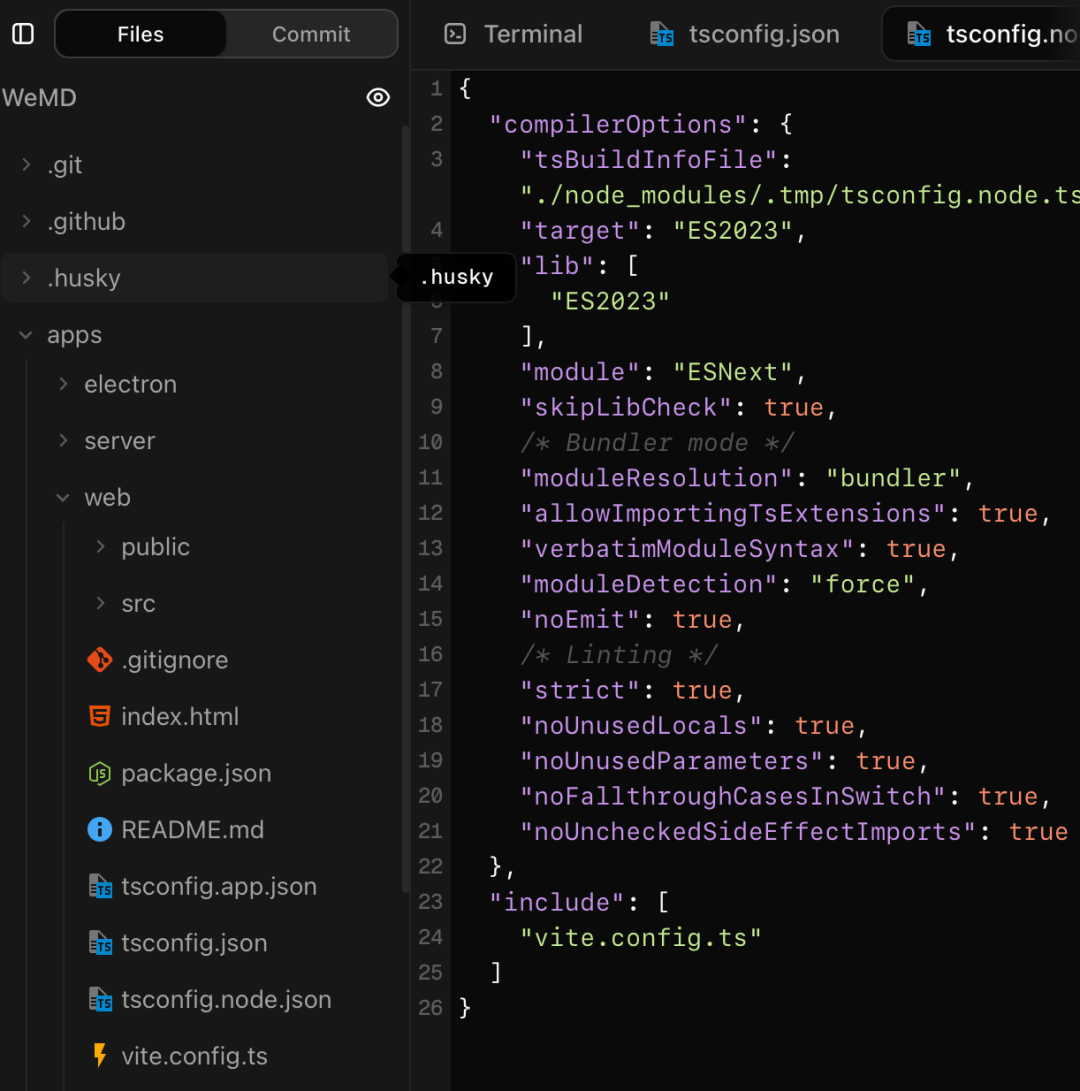
ફાઇલ પૂર્વાવલોકન વિસ્તાર
તમે સમગ્ર પ્રોજેક્ટની ડિરેક્ટરી માળખું જોઈ શકો છો, કોઈપણ ફાઇલ પર ક્લિક કરીને તમે સીધી ફાઇલની સામગ્રી જોઈ શકો છો, ZCode એ ટેક્સ્ટ એડિટરને એકીકૃત કર્યું હોવું જોઈએ જે મોટાભાગની વિકાસ ફાઇલ પ્રકારોને સારી રીતે સપોર્ટ કરે છે, મૂળભૂત રીતે ઘણી ફાઇલો પર ક્લિક કરીને પૂર્વાવલોકન સપોર્ટેડ છે.
ટર્મિનલ પૂર્વાવલોકન વિસ્તાર
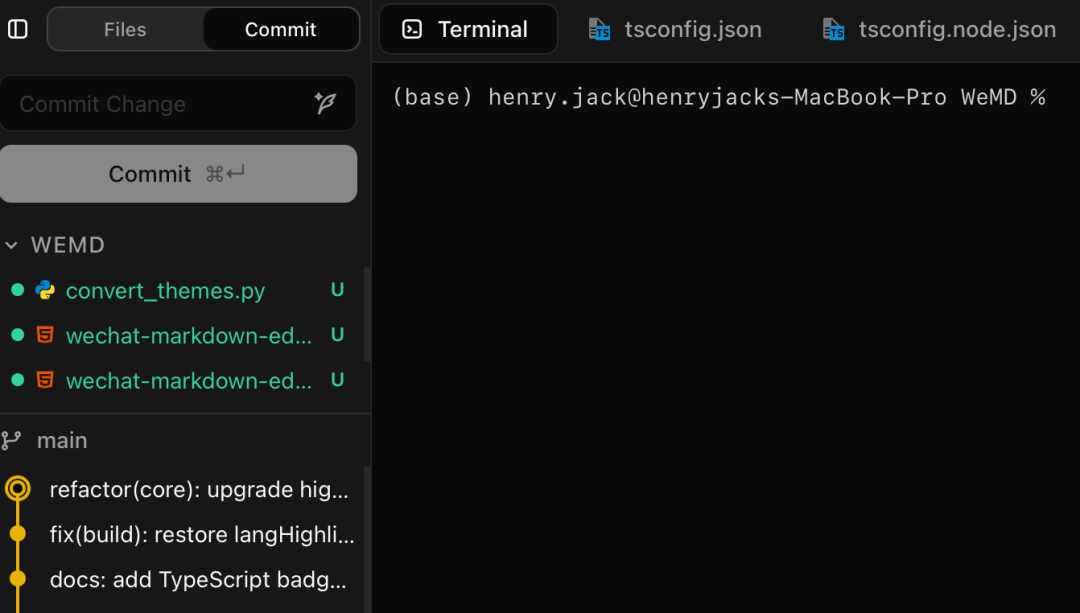
ટર્મિનલ પૂર્વાવલોકન વિસ્તાર
તમે મોટા મોડેલનું આઉટપુટ જોઈ શકો છો અને આ ટર્મિનલ દ્વારા મોટા મોડેલના અમલ સાથે સંબંધિત કેટલાક કાર્યોની પુષ્ટિ કરી શકો છો, વિવિધ સાધનો વચ્ચે આગળ અને પાછળ સ્વિચ કરવાની જરૂર નથી. હકીકતમાં, આ બાઇટ TRAE જેવું જ છે.
git commit પૂર્વાવલોકન વિસ્તાર
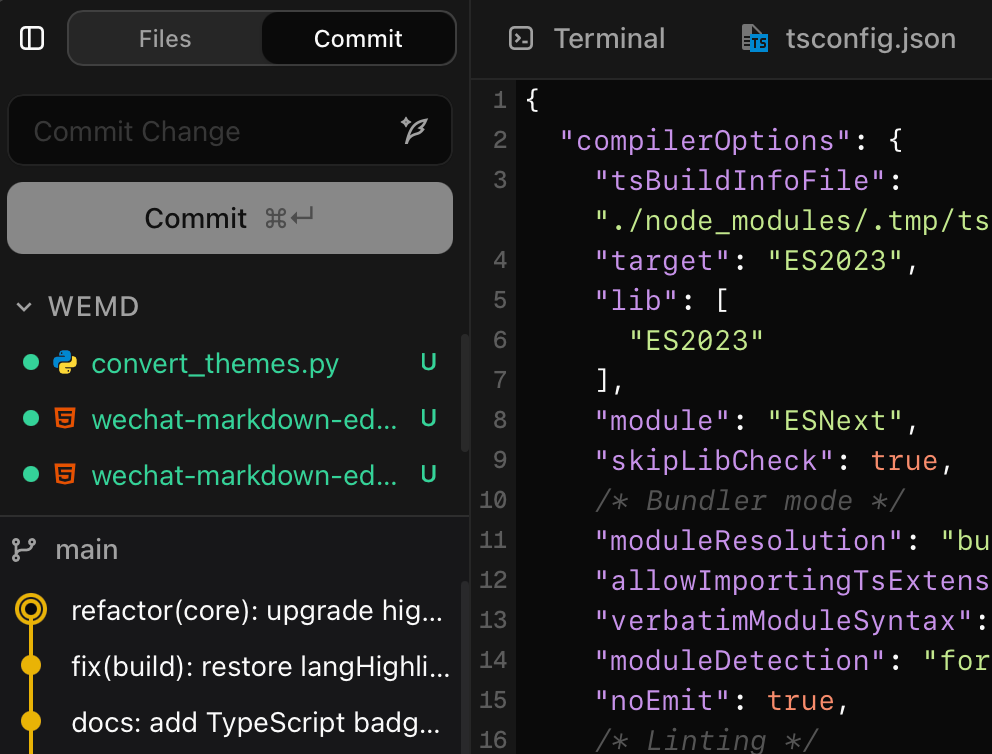
git commit પૂર્વાવલોકન વિસ્તાર
આ વિસ્તાર ફેરફારની સ્થિતિ અને સબમિશન સ્થિતિ સંબંધિત માહિતીનું સંચાલન, સમીક્ષા અને સમીક્ષા કરવા માટે છે.
ZCode કેવી રીતે અલગ છે
1. કોઈપણ તકનીકી વ્યક્તિ શરૂ કરી શકે છે, હવે ફક્ત "હાર્ડકોર ખેલાડીઓ" સુધી મર્યાદિત નથી
તે CLI સાધનો મજબૂત છે, પરંતુ પૂર્વશરત એ છે કે તમારે ટર્મિનલ સાથે ગડબડ કરવાનું પસંદ કરવું પડશે, પર્યાવરણ રૂપરેખાંકન લોકોને નિરાશ કરી શકે છે.
ZCode એ એક અલગ વિચાર અપનાવ્યો: મગજ હજી પણ તે જ શક્તિશાળી મગજ છે, પરંતુ પ્રવેશદ્વાર મૂર્ખ-પ્રૂફ બની ગયો છે. જ્યાં સુધી તમારી પાસે API કી છે, પછી ભલે તમે ફ્રન્ટ-એન્ડ, ડિઝાઇન ટ્રાન્સફર અથવા પ્રોડક્ટ મેનેજર હોવ, તમે પીડારહિત રીતે AI પ્રોગ્રામિંગમાં ભાગ લઈ શકો છો. તેણે "કોડ લખવા" માટેની પ્રવેશ ટિકિટ વધુ લોકોને આપી છે.
2. "આંધળી ટાઇપિંગ" ને અલવિદા કહો, તમને વાસ્તવિક વિઝ્યુઅલ વર્કબેન્ચ આપો
કમાન્ડ લાઇનનો ઉપયોગ કરીને સૌથી પીડાદાયક બાબત શું છે? ટેક્સ્ટની સ્ક્રોલિંગ લાઇન. તમારે તમારા મગજમાં પ્રોજેક્ટ સ્ટ્રક્ચર બનાવવું પડશે.
ZCode એ આ સેટને સીધો તોડી નાખ્યો: ડાબી બાજુ AI સાથે ચેટ કરો, જમણી બાજુ ફાઇલ ટ્રી અને એડિટર છે. AI એ કોડની કઈ લાઇન બદલી છે, Diff વ્યૂમાં તે સ્પષ્ટપણે ચિહ્નિત થયેલ છે. તમે જોઈ શકો છો કે કોડ કેવી રીતે "વધે છે", કાળા બોક્સને જોઈને આંધળો અનુમાન લગાવવાને બદલે.
3. "પસ્તાવો ગોળી" સાથે આવે છે, તમે ગમે તેટલી ભૂલો કરવા માંગો છો
કમાન્ડ લાઇનમાં AI નો ઉપયોગ કરીને, git commit ભૂલી જવું એ એક આપત્તિ છે, અને તેને ઠીક કરવું મુશ્કેલ છે.
ZCode દરેક રાઉન્ડની વાતચીતમાં આપોઆપ સ્નેપશોટ ઉમેરે છે. ખોટી વાતચીત કરી? ખોટી રીતે બદલાઈ ગયું? પાછલા રાઉન્ડમાં પાછા ફરવા માટે એક-ક્લિક કરો. આ "જ્યારે પણ તમે પાછા ખેંચી શકો છો" ની સલામતીની ભાવના તમને ખરેખર AI ને મુખ્ય તર્ક લખવા દેવાની હિંમત આપે છે.
4. "વ્યક્તિગત બ્લેક ટેકનોલોજી" થી "ટીમ એસેટ" સુધી
કમાન્ડ લાઇનમાં કામગીરી વિખેરાયેલી છે, ફક્ત તમે જ જાણો છો કે શું થયું છે.ZCode સમગ્ર સંવાદ, ફેરફારોનો ઇતિહાસ અને પ્રોજેક્ટ સ્ટ્રક્ચરને એકસાથે જોડે છે. આ કોડ કેવી રીતે ધીમે ધીમે વિકસિત થયો, તે બધું શોધી શકાય છે. ભવિષ્યમાં સમીક્ષા કરવા અને હેન્ડઓવર કરવા માટે, આ તૈયાર દસ્તાવેજ છે, નહિ કે એવા ખરાબ કોડનો ઢગલો જે ફક્ત ભગવાન જાણે છે કે કેવી રીતે ચાલે છે.
5. વાસ્તવિક મોડેલ શેડ્યૂલિંગ હબ
હવે મોડેલ બદલવા માટે ટૂલ્સ બદલવાની કે રૂપરેખાંકન બદલવાની જરૂર નથી.
ZCode માં, મોડેલ્સને ગમે તેમ બદલો, API કીને ગમે તેમ ગોઠવો. આજે ક્લાઉડથી લોજિક લખો, કાલે GPT થી સુધારો, અને MCP પ્લગઇન્સને નેટવર્કથી કનેક્ટ કરો અને ચિત્રો ઓળખો. તે માત્ર એક શેલ નથી, તે એક સુપર હબ છે જે તમામ AI ક્ષમતાઓને સંકલિત કરી શકે છે.
અંતિમ
ત્રણ મુખ્ય CLI એ સાબિત કર્યું છે કે એજન્ટની ક્ષમતા પૂરતી મજબૂત છે, ZCode "નવું ચક્ર બનાવવાનું" પ્રદાન કરતું નથી, પરંતુ એક હળવા વજનનું AI IDE સંપાદક છે, જે "ક્લાઉડ કોડ જેવા મુખ્ય કમાન્ડ લાઇન ટૂલ્સને વિઝ્યુઅલાઈઝ કરીને" આ ક્ષમતાઓને વધુ વિકાસકર્તાઓ અને ટીમોના એકીકૃત વર્કબેંચમાં વાસ્તવિક રીતે લાવે છે. તે મૂળ CLI ની પ્રોગ્રામિંગ ગુણવત્તાને જાળવી રાખે છે, અને અનુભવ અને એન્જિનિયરિંગ નિયંત્રણક્ષમતામાં નોંધપાત્ર સુધારો કરે છે, જે પરંપરાગત કમાન્ડ લાઇન ટૂલ્સથી તેનો સૌથી મહત્વપૂર્ણ તફાવત છે.
વધુમાં, સત્તાવાર રીતે એક ખૂબ જ સંપૂર્ણ વપરાશકર્તા માર્ગદર્શિકા પણ આપવામાં આવી છે: https://zhipu-ai.feishu.cn/wiki/VpgrwtBcyiU59zk9fMEcm2sFnee



