ज़िपु AI ने गुप्त रूप से ZCode जारी किया: क्लाउड कोड को एक ग्राफिकल इंटरफेस दें
ज़िपु ने कल ZCode नामक एक हल्का प्रोग्रामिंग टूल लॉन्च किया। इसका मुख्य लाभ यह है कि यह न केवल क्लाउड कोड CLI, OpenAI कोडेक्स CLI, Google Gemini CLI जैसे तीन मुख्यधारा के प्रोग्रामिंग एजेंट टूल को एकीकृत करता है, बल्कि उनकी सुपर एजेंट क्षमताओं को मूल रूप से और पूरी तरह से बरकरार रखता है। इच्छुक लोग सीधे आधिकारिक वेबसाइट से डाउनलोड और अनुभव कर सकते हैं, आधिकारिक वेबसाइट का पता है: https://zcode-ai.com
अब विकास क्षेत्र में सबसे लोकप्रिय AI प्रोग्रामिंग टूल क्लाउड कोड CLI है। इसकी एजेंट क्षमताएं बहुत मजबूत हैं, लेकिन इसका कॉन्फ़िगरेशन बहुत जटिल है। बहुत से लोग क्लाउड कोड CLI का उपयोग करने की कोशिश करना चाहते हैं, लेकिन वे इस पहले कॉन्फ़िगरेशन चरण में फंस जाते हैं।
ZCode का उपयोग करते हुए, आप "मूल CLI का सीधे उपयोग" करते समय किसी भी प्रोग्रामिंग गुणवत्ता को नहीं खोएंगे, लेकिन आपको कमांड लाइन युग से कहीं बेहतर प्रोग्रामिंग अनुभव मिलेगा: एकीकृत दृश्य इंटरफ़ेस, बहु-मॉडल शेड्यूलिंग, स्वचालित संस्करण प्रबंधन, अनुभव और दक्षता में एक छलांग लाएगा।
इंटरफ़ेस परिचय
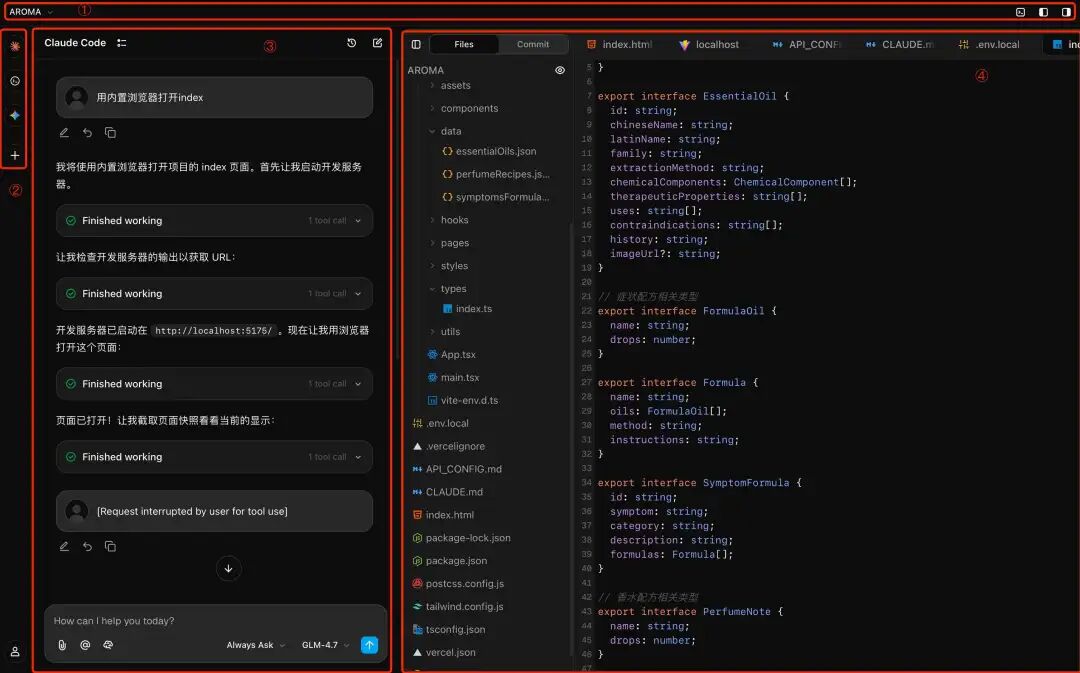
Z Code एप्लिकेशन इंटरफ़ेस को मुख्य रूप से 4 क्षेत्रों में विभाजित किया जा सकता है:
-
- शीर्ष नेविगेशन बार: मुख्य रूप से विंडो और फ़ोल्डर प्रबंधित करता है
-
- टूल चयन बार: फ़ंक्शन अंतर्निहित CLI प्रोग्रामिंग टूल को स्विच करना है
-
- वार्तालाप पैनल: मुख्य कार्य उपयोगकर्ता और एजेंट के बीच बातचीत और एजेंट निष्पादन प्रक्रिया को प्रदर्शित करना है; साथ ही मॉडल, mcp आदि का कॉन्फ़िगरेशन
-
- पूर्वावलोकन पैनल: मुख्य कार्य दाईं ओर पूर्वावलोकन पैनल (कोड समीक्षा, ब्राउज़र पूर्वावलोकन) का विस्तार/छिपाना है
शीर्ष नेविगेशन बार

शीर्ष नेविगेशन बार
शीर्ष टूलबार पर बटन के माध्यम से, आप पूर्वावलोकन क्षेत्र के पैनल और टर्मिनल के प्रदर्शन और बंद को खोल और बंद कर सकते हैं।
टूल चयन बार
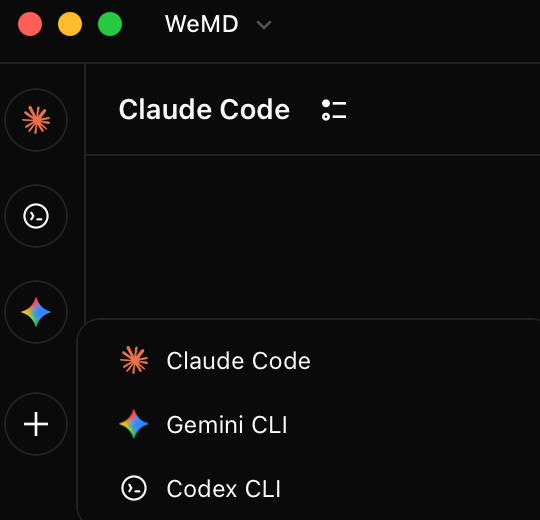 टूलबार CLI स्विच करें
टूलबार मुख्य रूप से विभिन्न CLI टूल को स्विच करने का कार्य प्रदान करता है। वर्तमान में, ZCode डिफ़ॉल्ट रूप से क्लाउड कोड CLI, कोडेक्स CLI, Gemini CLI को एकीकृत करता है। निश्चित रूप से, "+" पर क्लिक करके इन तीन CLI के उदाहरणों को जोड़ा जा सकता है, जो किसी CLI के कई उदाहरणों को खोलने के बराबर है। आप एक ही प्रोजेक्ट पर एक ही समय में इन तीन CLI + git worktree का उपयोग कर सकते हैं, ताकि तीन CLI एजेंट एक ही प्रोजेक्ट की सेवा के लिए एक साथ काम कर सकें; आप एक ही प्रभाव प्राप्त करने के लिए किसी एक CLI के कई उदाहरण भी खोल सकते हैं।
वार्तालाप पैनल
1 मोड स्विचिंग
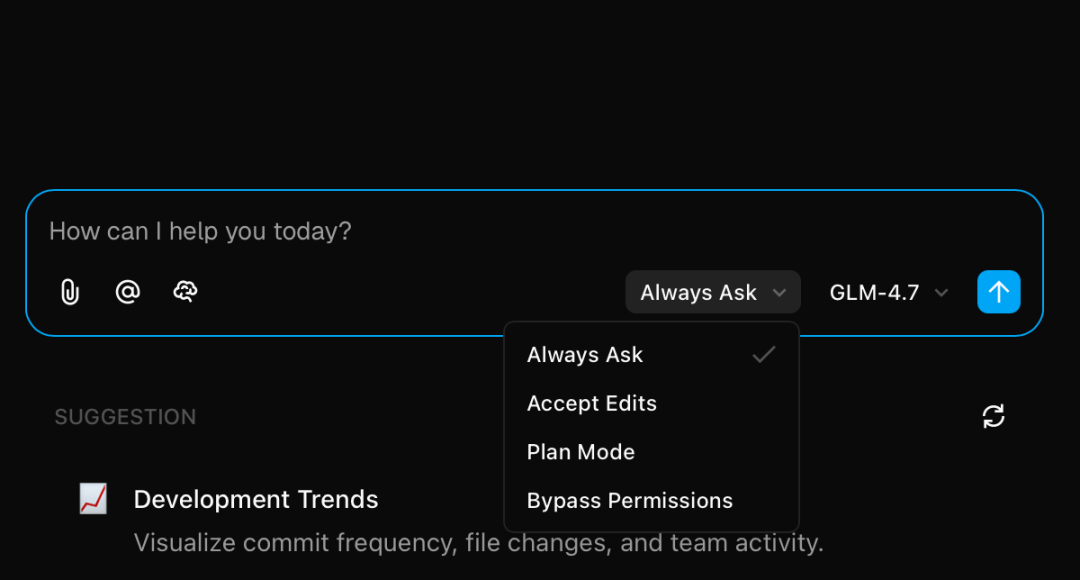
वार्तालाप क्षेत्र मोड स्विच करें
वर्तमान में डिफ़ॉल्ट मोड हैं:
-
• Always Ask: हर बार फ़ाइल को पढ़ने या संशोधित करने या कमांड निष्पादित करने पर, बड़े मॉडल को निष्पादित करना जारी रखने के लिए आपके प्राधिकरण की आवश्यकता होती है। यह सबसे कम अनुमति वाला मोड है, और यह डिफ़ॉल्ट रूप से यह मोड है
-
• Accept Edits: उपरोक्त अनुमतियों के आधार पर, फ़ाइल संपादन की अनुमति जारी की जाती है, और मॉडल को सीधे संपादित करने के लिए आपके प्राधिकरण की आवश्यकता नहीं होती है
-
• Plan Mode: यह अनुमति से असंबंधित है, यह एजेंट है, यह कार्य निष्पादन का मोड है। इस मोड में कार्य निष्पादित करने के लिए, आपको पहले योजना बनानी होगी, योजना के बारे में सोचना होगा और आउटपुट करना होगा और आपकी स्वीकृति प्राप्त करने के बाद ही इसे निष्पादित करना होगा
-
• Bypass Permissions: एक बार में सभी अनुमतियों को अधिकृत करें, बड़े मॉडल को कुछ भी करने के लिए आपके प्राधिकरण की आवश्यकता नहीं है। यह मोड अपेक्षाकृत खतरनाक है, और इसका उपयोग सैंडबॉक्स में करना सबसे अच्छा है।
2 मॉडल स्विचिंग
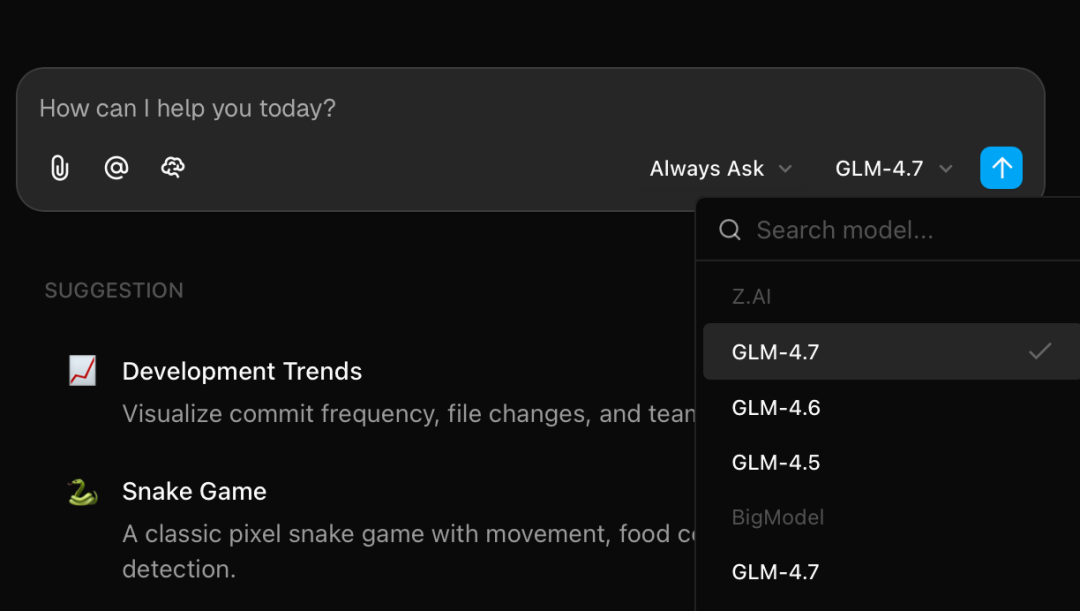
वार्तालाप क्षेत्र मॉडल स्विच करें
विभिन्न मॉडलों की स्विचिंग को लागू करें
3 मॉडल कॉन्फ़िगरेशन
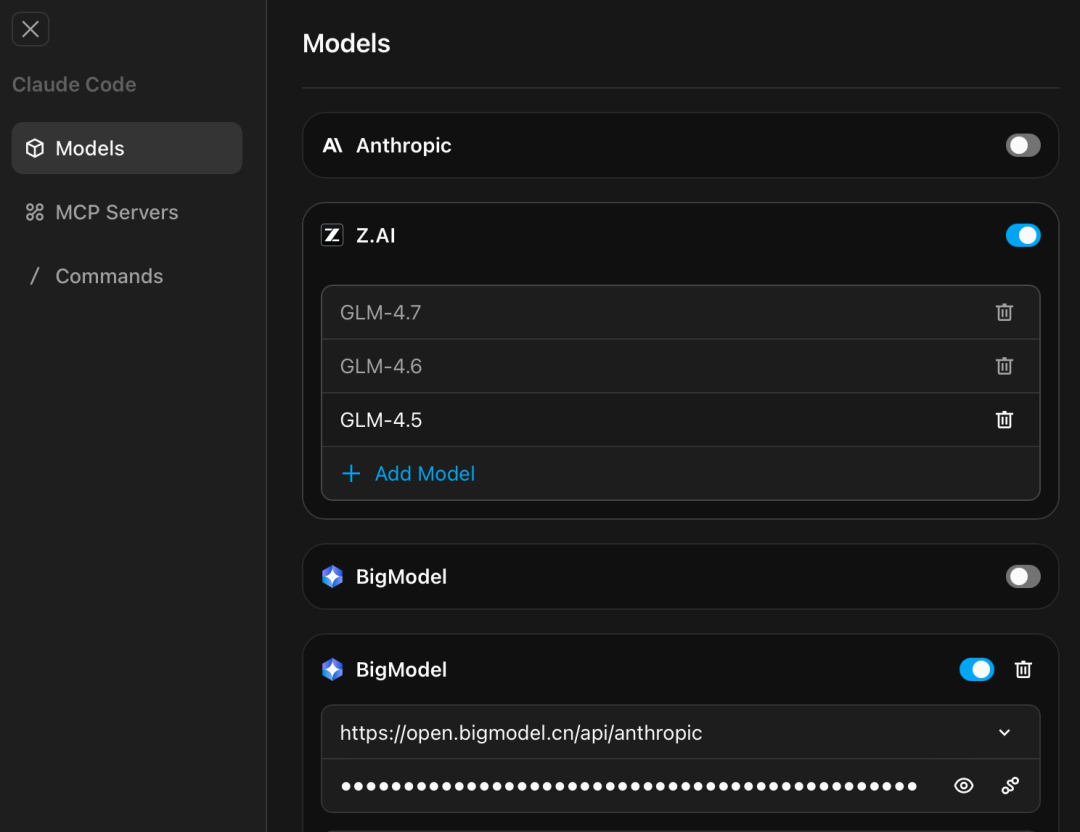 मॉडल कॉन्फ़िगर करेंपहले मॉडल प्रदाता का चयन करें, कुछ अंतर्निहित मॉडल प्रदाताओं के URL पहले से ही अंतर्निहित हैं और उन्हें अलग से दर्ज करने की आवश्यकता नहीं है, बस मॉडल API Key दर्ज करने की आवश्यकता है। शर्त यह है कि आपको पहले से GLM का कोडिंग पैकेज रिचार्ज या खरीदना होगा:
 https://www.bigmodel.cn/glm-coding?ic=F0LYA0JJUP, बेशक, विदेशी संस्करण खरीदना भी समान है: https://z.ai/subscribe?ic=RP34Q6GQVY
4 MCP सर्वर कॉन्फ़िगरेशन
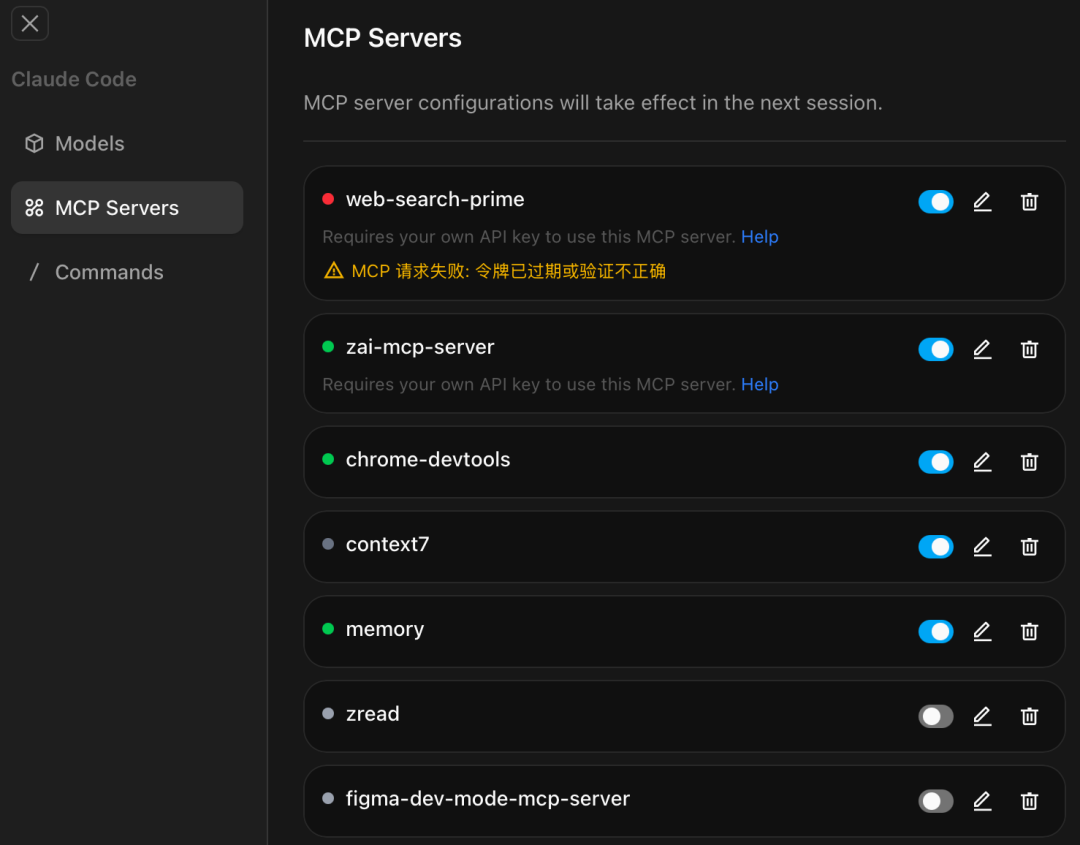
MCP कॉन्फ़िगर करें
जैसा कि चित्र में दिखाया गया है, Zcode में कई अंतर्निहित MCP हैं, और आप अन्य MCP सर्वर को कॉन्फ़िगर करने के लिए "Add MCP Server" पर भी क्लिक कर सकते हैं।
5 कमांड कॉन्फ़िगरेशन
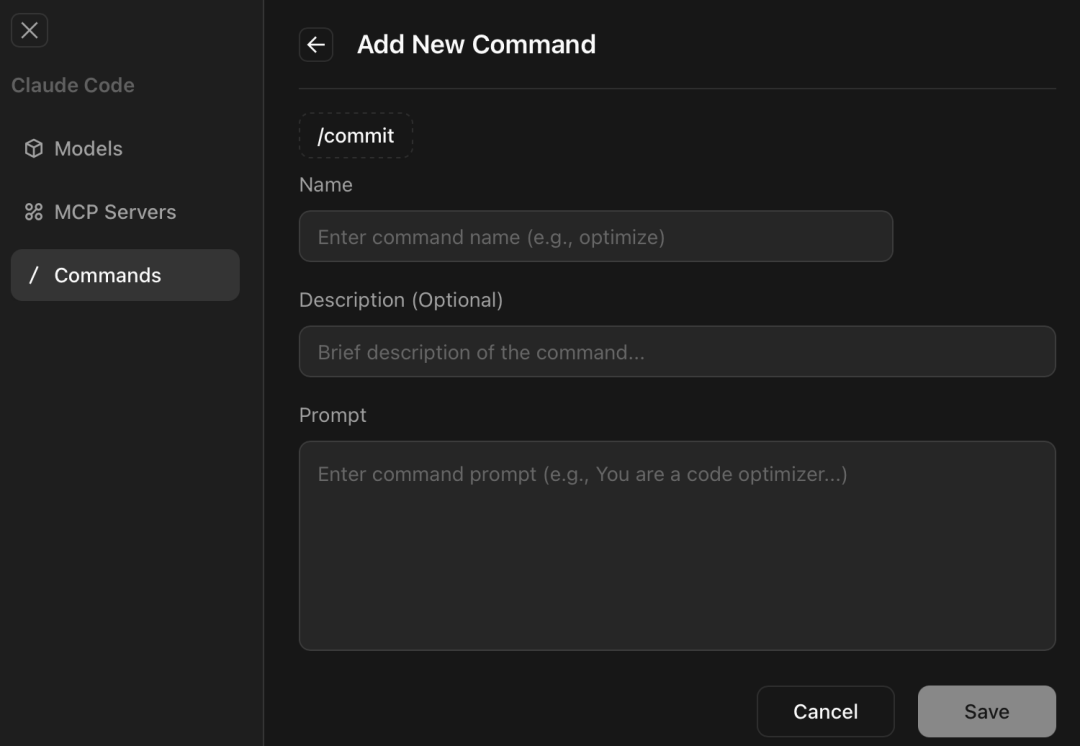
कमांड कॉन्फ़िगर करें
यह क्लाउड कोड CLI में स्लैश कमांड जैसा कुछ है, जिसे क्लाउड कोड CLI में /plugin कमांड के माध्यम से जोड़ा जा सकता है। ZCode एक कमांड की परिभाषा को पूरा करने के लिए कमांड नाम, विवरण और प्रॉम्प्ट सामग्री भर सकता है। कमांड की गुणवत्ता प्रॉम्प्ट से निकटता से संबंधित है।
पूर्वावलोकन पैनल
फ़ाइल पूर्वावलोकन क्षेत्र
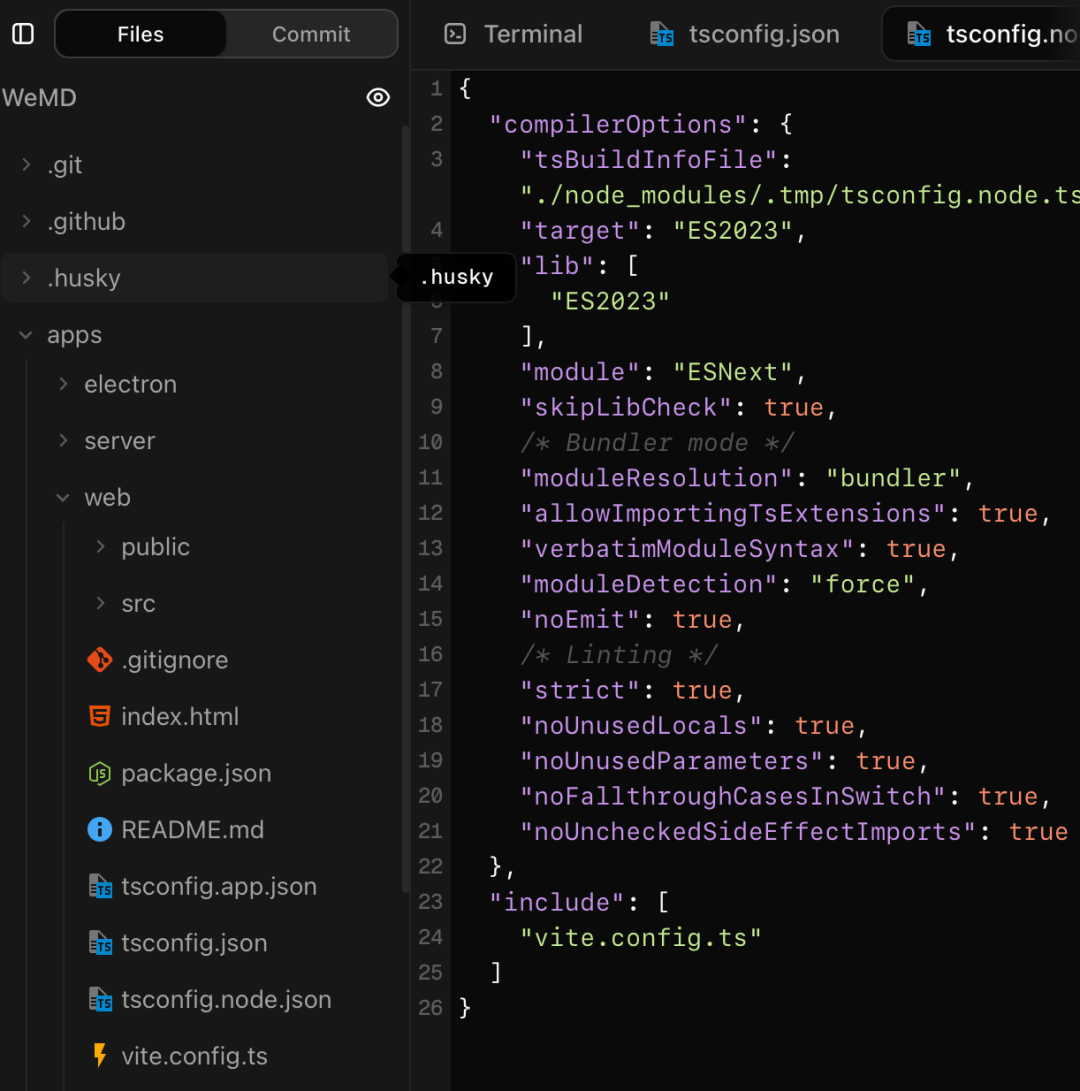
फ़ाइल पूर्वावलोकन क्षेत्र
आप पूरी परियोजना की निर्देशिका संरचना देख सकते हैं, किसी भी फ़ाइल पर क्लिक कर सकते हैं और सीधे उस फ़ाइल की सामग्री देख सकते हैं। ZCode को एक एकीकृत पाठ संपादक होना चाहिए जो अधिकांश विकास फ़ाइल प्रकारों के लिए अच्छा समर्थन प्रदान करता है। मूल रूप से, कई फ़ाइलों पर क्लिक करने पर पूर्वावलोकन समर्थित है।
टर्मिनल पूर्वावलोकन क्षेत्र
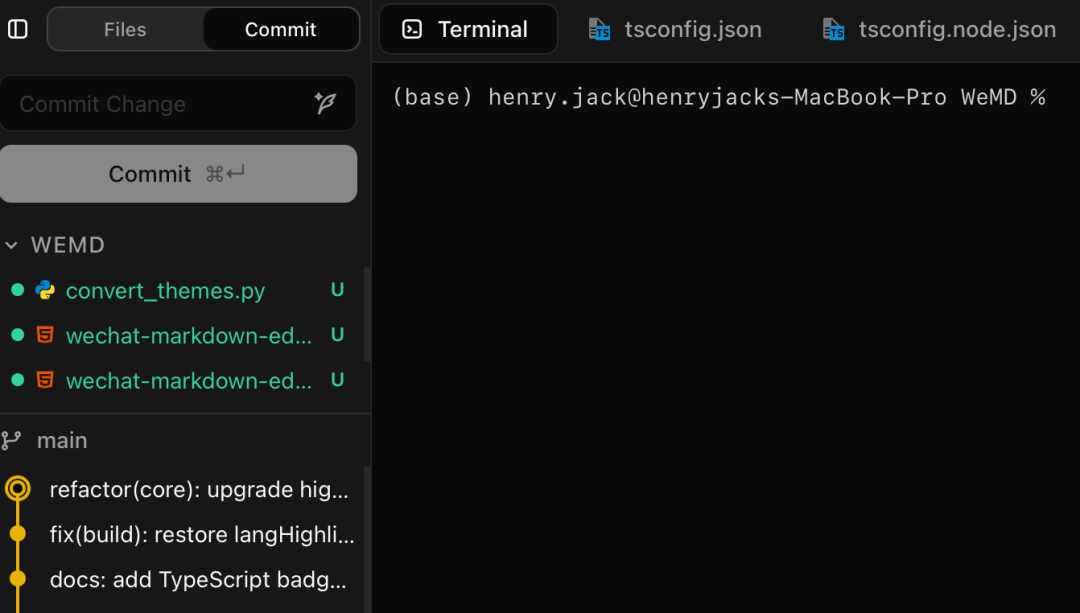
टर्मिनल पूर्वावलोकन क्षेत्र
आप बड़े मॉडल के आउटपुट को देख सकते हैं और इस टर्मिनल के माध्यम से बड़े मॉडल के निष्पादन से संबंधित कुछ कार्यों की पुष्टि कर सकते हैं, बिना विभिन्न उपकरणों के बीच आगे-पीछे स्विच किए। वास्तव में, यह बाइट TRAE के समान है।
git commit पूर्वावलोकन क्षेत्र
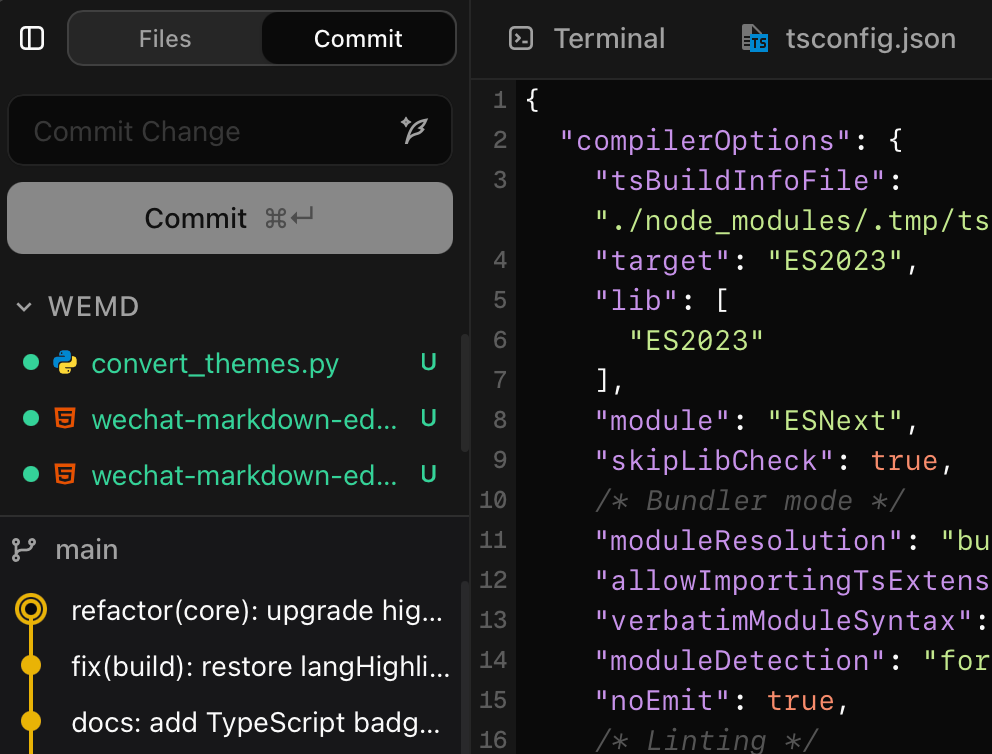
git commit पूर्वावलोकन क्षेत्र
यह क्षेत्र संशोधन स्थिति और सबमिशन स्थिति से संबंधित जानकारी का प्रबंधन, समीक्षा और समीक्षा करना है।
ZCode कैसे अलग है
1. कोई भी तकनीकी व्यक्ति इसे शुरू कर सकता है, अब केवल "हार्डकोर खिलाड़ियों" तक सीमित नहीं है
वे कुछ CLI उपकरण मजबूत हैं, लेकिन शर्त यह है कि आपको टर्मिनल के साथ खिलवाड़ करना पसंद है, और पर्यावरण कॉन्फ़िगरेशन लोगों को हतोत्साहित कर सकता है।
ZCode ने एक अलग दृष्टिकोण अपनाया: मस्तिष्क अभी भी वही शक्तिशाली मस्तिष्क है, लेकिन प्रवेश द्वार एक मूर्ख-प्रूफ शैली बन गया है। जब तक आपके पास API Key है, तब तक आप फ्रंट-एंड, डिज़ाइन ट्रांसफ़र या उत्पाद प्रबंधक भी हैं, आप बिना किसी दर्द के AI प्रोग्रामिंग में भाग ले सकते हैं। इसने "कोडिंग" के लिए प्रवेश टिकट अधिक लोगों को जारी किया है।
2. "अंधा टाइपिंग" को अलविदा कहें और आपको एक वास्तविक दृश्य कार्यक्षेत्र दें
कमांड लाइन का उपयोग करने में सबसे दर्दनाक क्या है? यह टेक्स्ट की स्क्रॉलिंग लाइनें हैं। आपको अपने दिमाग में एक परियोजना संरचना का निर्माण करना होगा।
ZCode ने सीधे इस सेट को अलग कर दिया: बाईं ओर AI के साथ चैट करें, और दाईं ओर फ़ाइल ट्री और संपादक है। AI ने कोड की कौन सी पंक्ति बदली, Diff दृश्य में स्पष्ट रूप से चिह्नित है। आप देख सकते हैं कि कोड कैसे "बढ़ता" है, बजाय इसके कि आप ब्लैक बॉक्स को देखकर अनुमान लगाएं।
3. "पश्चाताप दवा" के साथ आता है, आप जितनी चाहें उतनी त्रुटि कर सकते हैं
कमांड लाइन में AI का उपयोग करते समय, git commit को भूल जाना एक आपदा है, और इसे ठीक करना मुश्किल है।
ZCode प्रत्येक दौर की बातचीत में एक स्वचालित स्नैपशॉट जोड़ता है। गलत बात की? गलत तरीके से बदला? पिछली बारी में वापस रोल करने के लिए एक-क्लिक। इस तरह की "कभी भी वापस लेने में सक्षम" सुरक्षा की भावना आपको वास्तव में AI को मुख्य तर्क लिखने देने की हिम्मत करती है।
4. "व्यक्तिगत ब्लैक टेक्नोलॉजी" से "टीम एसेट" तक
कमांड लाइन में संचालन खंडित हैं, केवल आप जानते हैं कि क्या हुआ।ZCode पूरे वार्तालाप, संशोधन इतिहास और परियोजना संरचना को एक साथ जोड़ता है। यह कोड कैसे धीरे-धीरे विकसित हुआ, इसका पूरा पता लगाया जा सकता है। भविष्य में समीक्षा करने और हैंडओवर करने के लिए, यह तैयार दस्तावेज़ है, न कि केवल ढेर सारा खराब कोड जिसे केवल भगवान ही जानते हैं कि कैसे चलाना है।
5. वास्तविक मॉडल शेड्यूलिंग हब
मॉडल बदलने के लिए अब टूल बदलने या कॉन्फ़िगरेशन बदलने की आवश्यकता नहीं है।
ZCode में, मॉडल को स्वतंत्र रूप से बदला जा सकता है, और API Key को स्वतंत्र रूप से कॉन्फ़िगर किया जा सकता है। आज Claude का उपयोग तर्क लिखने के लिए करें, कल GPT का उपयोग पॉलिश करने के लिए करें, और आप MCP प्लगइन को नेटवर्क से कनेक्ट करने और छवियों को पहचानने के लिए भी लटका सकते हैं। यह सिर्फ एक खोल नहीं है, यह एक सुपर हब है जो सभी AI क्षमताओं का समन्वय कर सकता है।
अंत में
तीन प्रमुख CLI ने पहले ही साबित कर दिया है कि Agent क्षमताएं पर्याप्त शक्तिशाली हैं, ZCode जो प्रदान करता है, वह "एक नया पहिया बनाना" नहीं है, बल्कि एक हल्का AI IDE संपादक है, जो "Claude Code जैसे मुख्यधारा के कमांड लाइन टूल को दृश्यमान बनाकर" इन क्षमताओं को वास्तव में अधिक डेवलपर्स और टीमों के एकीकृत कार्यक्षेत्र में लाता है। यह मूल CLI की प्रोग्रामिंग गुणवत्ता को बनाए रखता है, और अनुभव और इंजीनियरिंग नियंत्रणीयता में काफी सुधार करता है, जो इसे पारंपरिक कमांड लाइन टूल से सबसे महत्वपूर्ण रूप से अलग करता है।
इसके अतिरिक्त, आधिकारिक तौर पर एक बहुत ही संपूर्ण उपयोगकर्ता मार्गदर्शिका भी प्रदान की जाती है: https://zhipu-ai.feishu.cn/wiki/VpgrwtBcyiU59zk9fMEcm2sFnee



