ZhiPu AI lanserer i hemmelighet ZCode: Gir Claude Code et grafisk grensesnitt
ZhiPu lanserte i går ZCode, et lettvekts programmeringsverktøy. Dets kjernefordel er at det ikke bare integrerer de tre store programmeringsagentverktøyene Claude Code CLI, OpenAI Codex CLI og Google Gemini CLI, men også opprettholder deres supersterke agentegenskaper på en original og komplett måte. De som er interessert kan gå direkte til den offisielle nettsiden for å laste ned og oppleve det. Den offisielle nettsiden er: https://zcode-ai.com
Det hotteste AI-programmeringsverktøyet i utviklingsmiljøet nå er Claude Code CLI. Agentegenskapene er veldig sterke, men konfigurasjonen er veldig kompleks. Mange ønsker å prøve å bruke Claude Code CLI, men sitter fast i dette første konfigurasjonstrinnet.
Ved å bruke ZCode vil du ikke miste noen av programmeringskvalitetene du får ved å bruke den opprinnelige CLI-en, men du vil få en programmeringsopplevelse som er langt bedre enn i kommandolinjeæraen: et enhetlig visuelt grensesnitt, multi-modell planlegging og automatisk versjonskontroll, noe som gir et dobbelt sprang i opplevelse og effektivitet.
Grensesnittintroduksjon
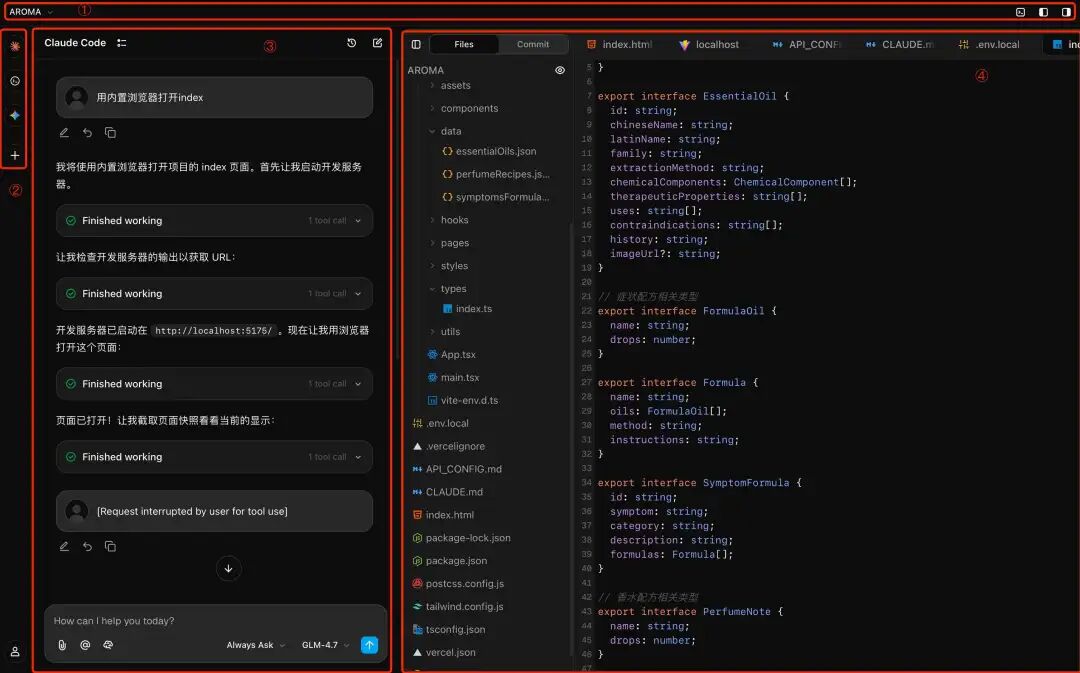
Z Code-applikasjonsgrensesnittet kan hovedsakelig deles inn i 4 områder:
-
- Toppnavigasjonslinje: Hovedsakelig for å administrere vinduer og mapper
-
- Verktøyvalgfelt: Funksjonen er å bytte innebygde CLI-programmeringsverktøy
-
- Samtalepanel: Kjernefunksjonen er å vise dialogen mellom brukeren og agenten og agentens utførelsesprosess; samt konfigurasjonen av model, mcp osv.
-
- Forhåndsvisningspanel: Hovedfunksjonen er å utvide/skjule forhåndsvisningspanelet på høyre side (kodevurdering, nettleserforhåndsvisning)
Toppnavigasjonslinje

Toppnavigasjonslinje
Gjennom knappene på den øverste verktøylinjen kan du åpne og lukke panelet i forhåndsvisningsområdet og vise og lukke terminalen.
Verktøyvalgfelt
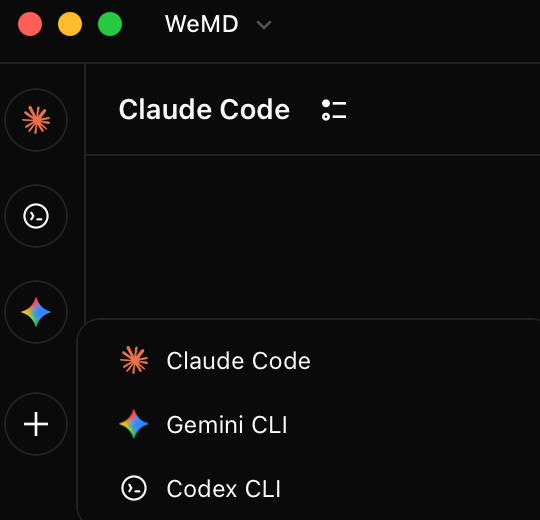 Verktøylinje bytter CLI
Verktøylinjen gir hovedsakelig funksjonen for å bytte forskjellige CLI-verktøy. For øyeblikket integrerer ZCode som standard Claude Code CLI, Codex CLI og Gemini CLI. Selvfølgelig, ved å klikke på "+" kan du legge til forekomster av disse tre CLI-ene, noe som tilsvarer å realisere flere åpninger av en bestemt CLI. Du kan bruke disse tre CLI-ene + git worktree samtidig på et prosjekt for å realisere scenariet der tre CLI-agenter jobber samtidig for å betjene et prosjekt; du kan også åpne flere forekomster av en bestemt CLI for å oppnå samme effekt.
Samtalepanel
1 Modusbytte
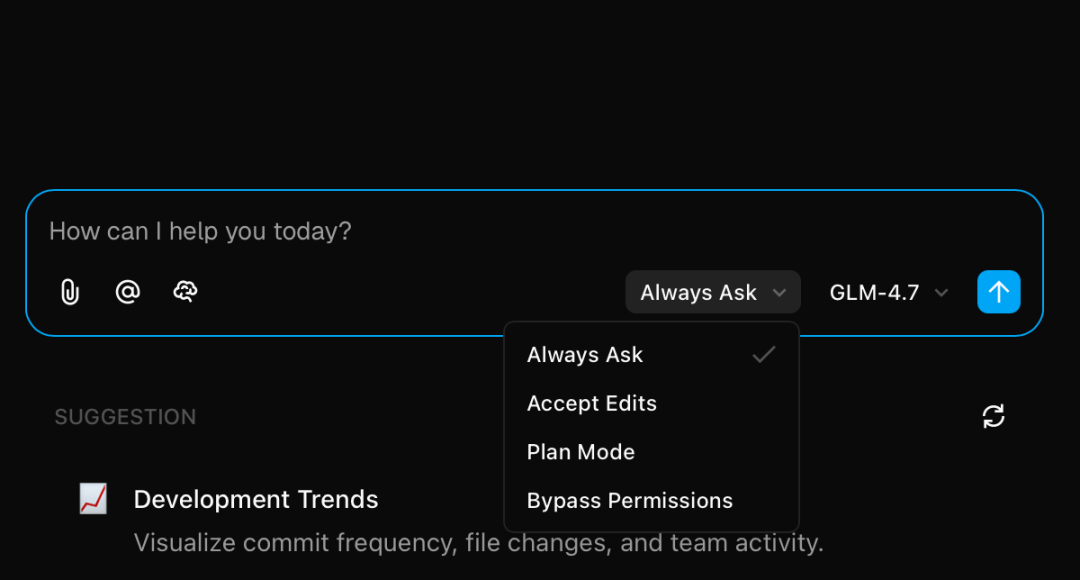
Samtaleområde bytter modus
De nåværende standardmodusene er:
-
• Always Ask: Hver gang du leser eller endrer en fil eller utfører en kommando, trenger du autorisasjon fra den store modellen før den kan fortsette å utføre. Dette er modusen med de minste tillatelsene, og er standardmodus
-
• Accept Edits: På grunnlag av de ovennevnte tillatelsene er tillatelsen til å redigere filer frigitt. Modellen redigerer direkte uten behov for din autorisasjon
-
• Plan Mode: Dette er ikke relatert til tillatelser, det er Agent, det er oppgaveutførelsesmodusen. I denne modusen må du planlegge før du utfører oppgaver, tenke gjennom og sende ut planen og få din godkjenning før du begynner å utføre
-
• Bypass Permissions: Autoriser alle tillatelser én gang. Den store modellen kan gjøre hva som helst uten behov for din autorisasjon. Denne modusen er relativt farlig, og det er best å bruke den i en sandkasse.
2 Modellbytte
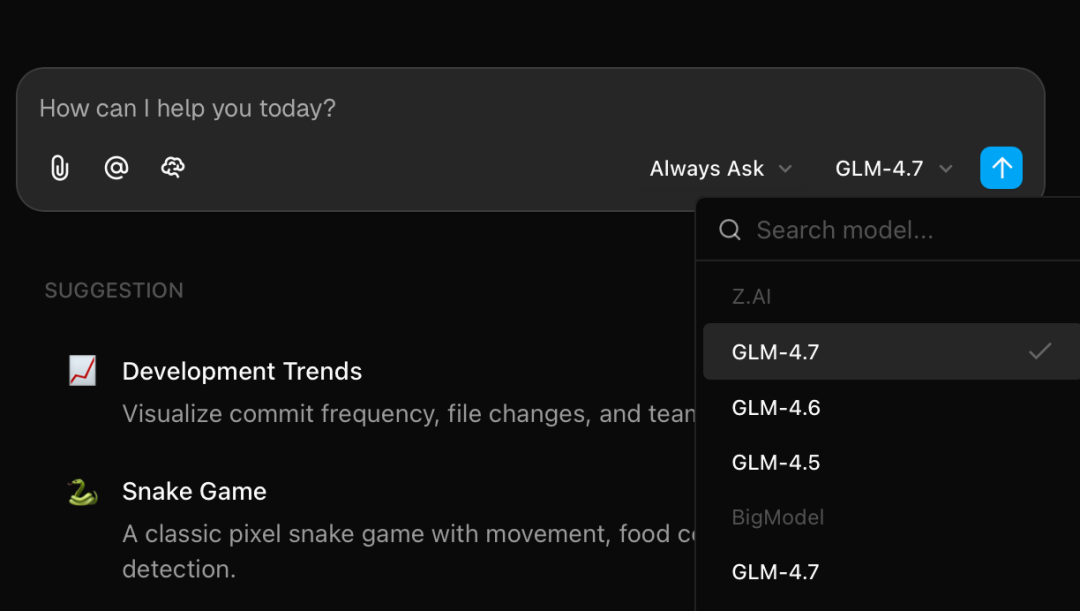
Samtaleområde modellbytte
Realiser bytte av forskjellige modeller
3 Modellkonfigurasjon
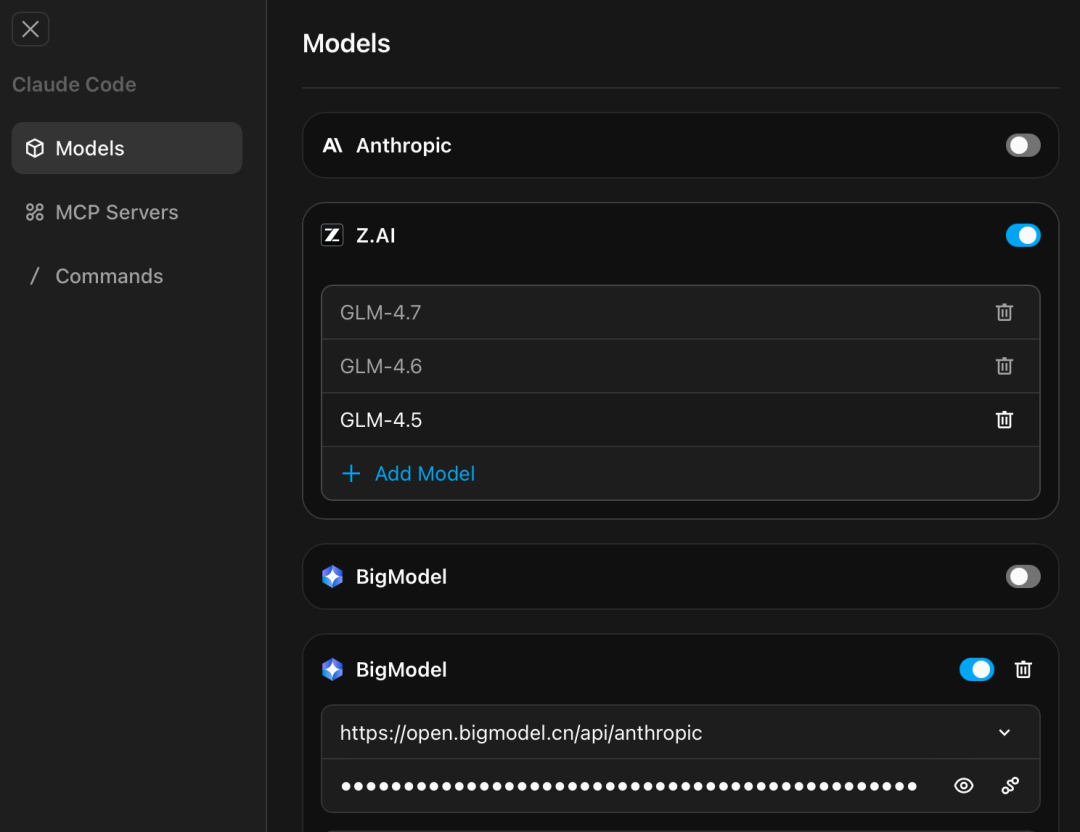 Konfigurer modellFørst velger du en modellleverandør. URL-ene til de innebygde modellleverandørene er allerede inkludert, så du trenger ikke å skrive dem inn separat. Du trenger bare å skrive inn modellens API-nøkkel. Forutsetningen er at du må fylle på eller kjøpe GLM Coding-pakken på forhånd:
 https://www.bigmodel.cn/glm-coding?ic=F0LYA0JJUP. Selvfølgelig er det det samme å kjøpe den utenlandske versjonen: https://z.ai/subscribe?ic=RP34Q6GQVY
4 MCP Serverkonfigurasjon
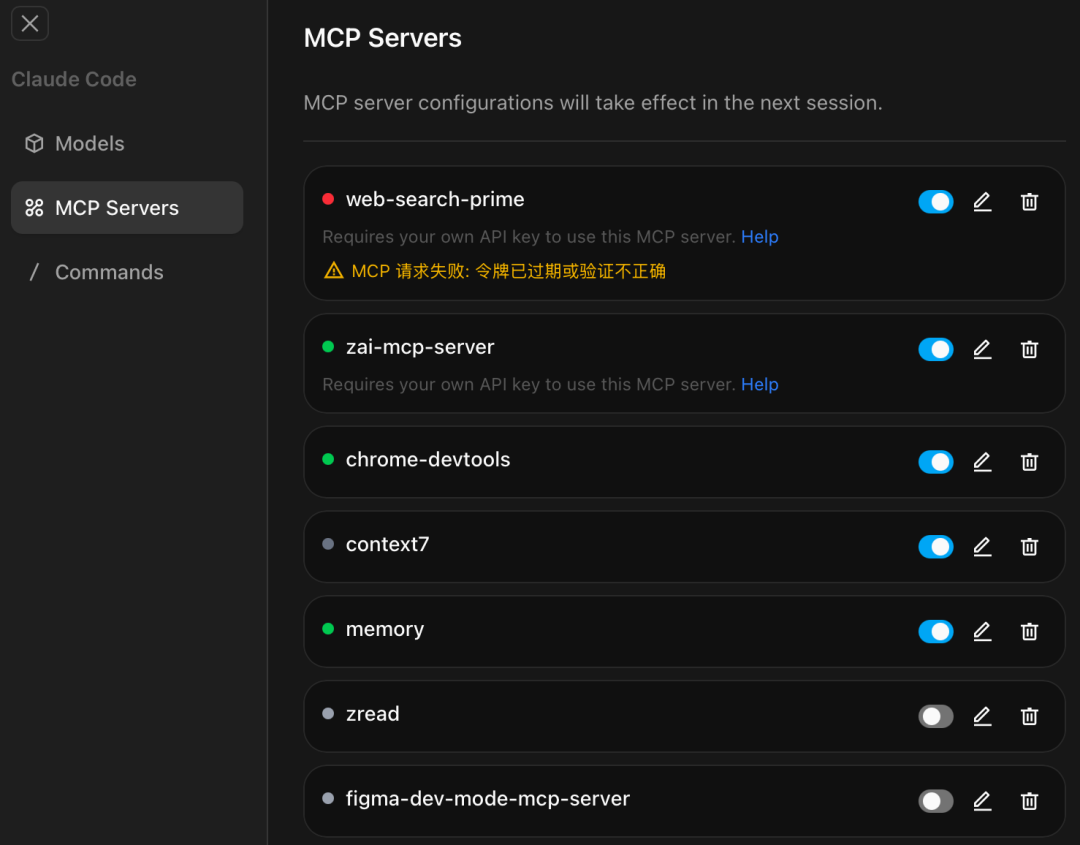
Konfigurer MCP
Som vist på bildet, har Zcode mange innebygde MCP-er. Du kan også konfigurere andre MCP-servere ved å klikke på "Add MCP Server".
5 Kommandokonfigurasjon
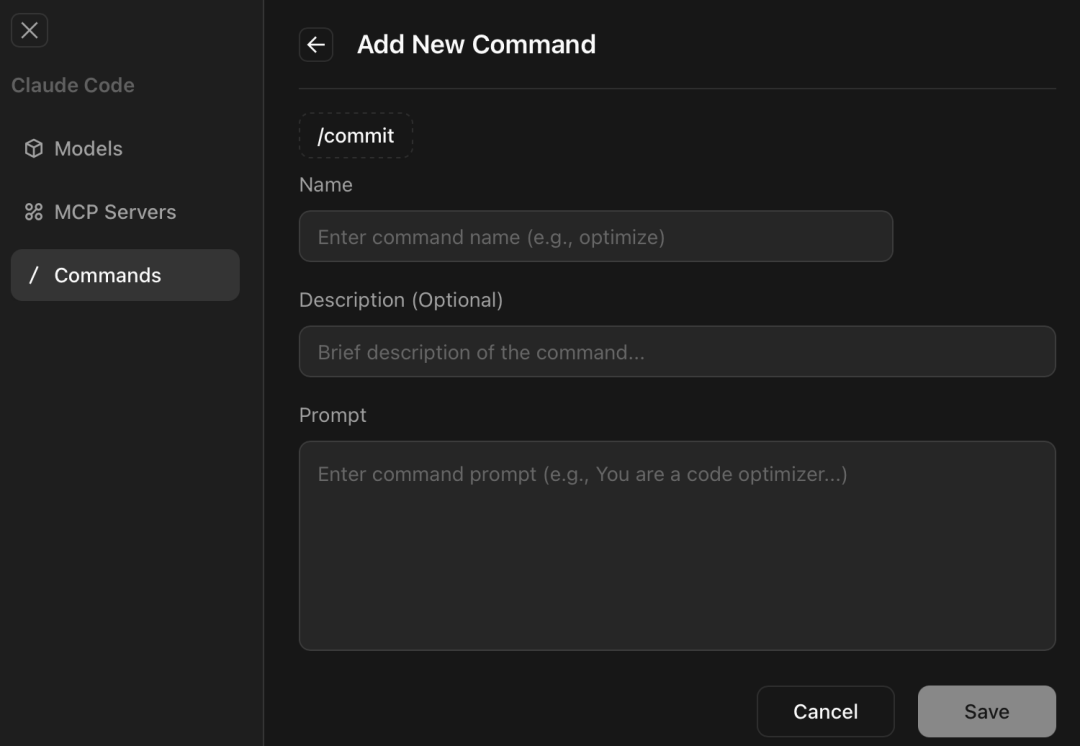
Konfigurer Command
Dette er litt som skråstrek-kommandoene i Claude Code CLI. I Claude Code CLI kan du legge til kommandoer via /plugin-kommandoen. ZCode kan fylle ut kommandonavn, beskrivelse og prompt-innhold for å fullføre definisjonen av en Command. Kvaliteten på Command er nært knyttet til prompt-en.
Forhåndsvisningspanel
Filforhåndsvisningsområde
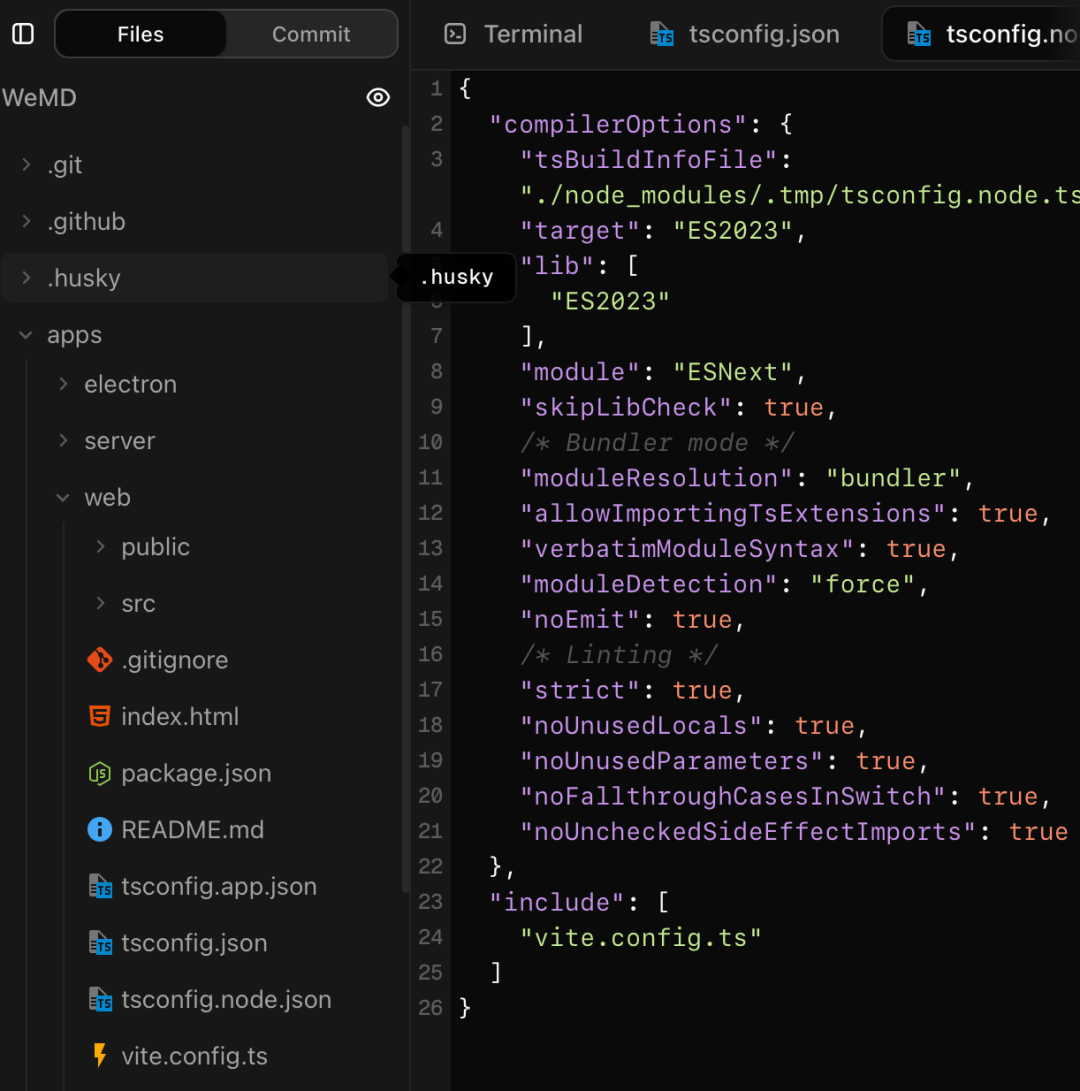
Filforhåndsvisningsområde
Du kan se hele prosjektets katalogstruktur. Ved å klikke på en hvilken som helst fil kan du se innholdet i filen direkte. ZCode ser ut til å ha integrert en tekstredigerer som støtter de fleste utviklingsfiltyper ganske bra. I utgangspunktet støttes forhåndsvisning av mange filer.
Terminalforhåndsvisningsområde
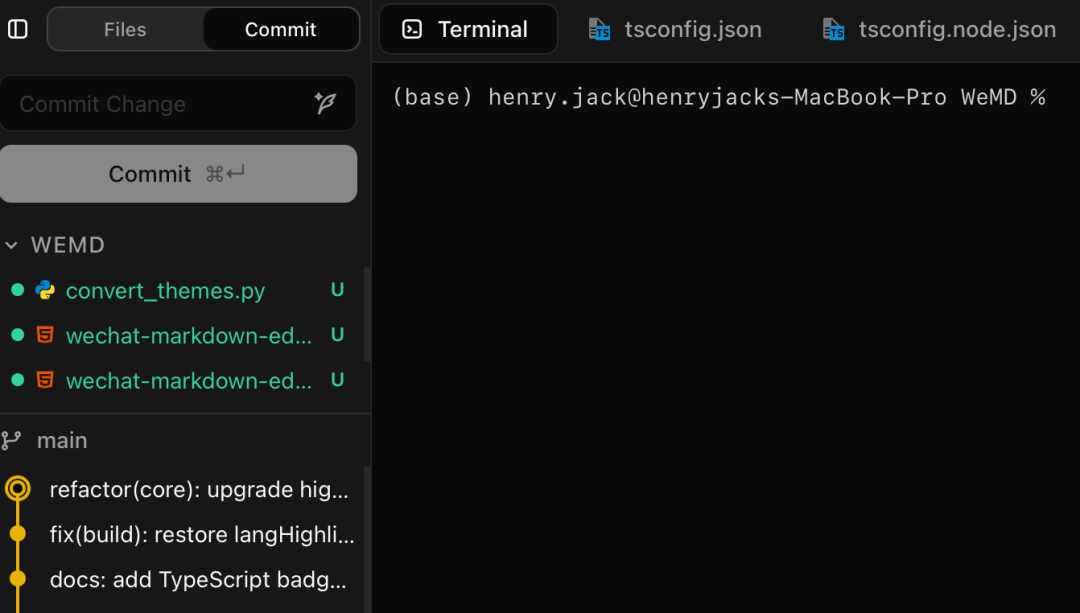
Terminalforhåndsvisningsområde
Du kan se utdataene fra den store modellen mens du bekrefter noe arbeid relatert til utførelsen av den store modellen gjennom denne terminalen, uten å måtte bytte frem og tilbake mellom forskjellige verktøy. Dette er faktisk ganske likt TRAE fra ByteDance.
git commit forhåndsvisningsområde
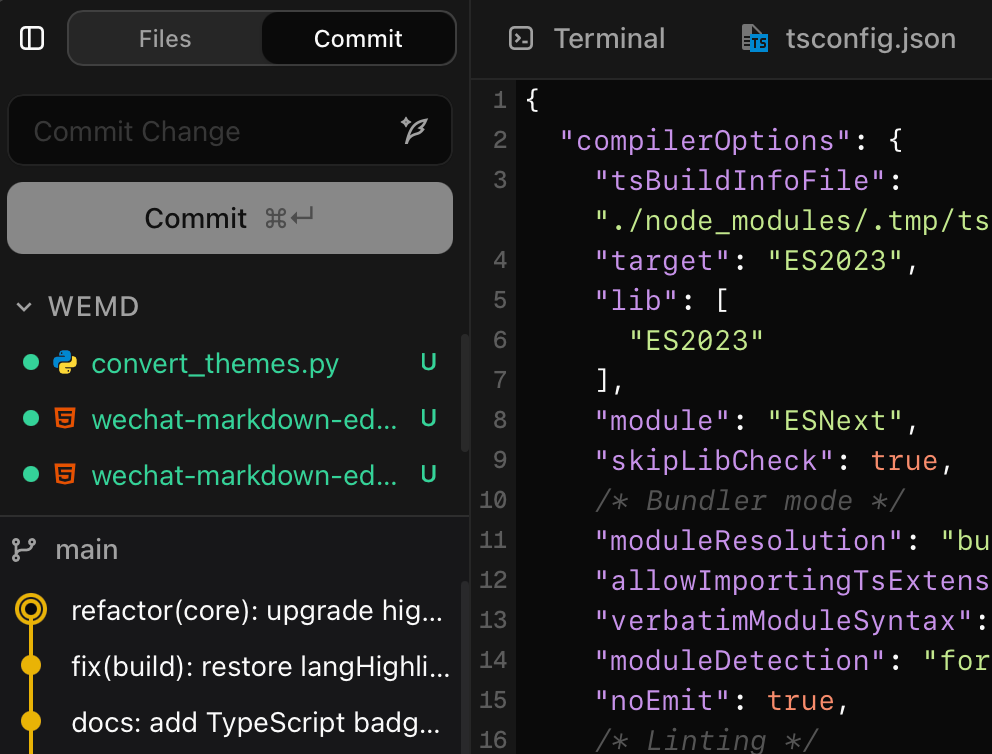
git commit forhåndsvisningsområde
Dette området er for å administrere, gjennomgå og se tilbake på endringsstatus og informasjon relatert til commit-status.
Hva er annerledes med ZCode
1. Alle med teknisk bakgrunn kan komme i gang, ikke lenger begrenset til "hardcore spillere"
De CLI-verktøyene er sterke, men forutsetningen er at du må like å rote med terminalen, og miljøkonfigurasjonen kan skremme bort en del folk.
ZCode har en annen tilnærming: hjernen er fortsatt den samme kraftige hjernen, men inngangen har blitt idiotsikker. Så lenge du har en API-nøkkel, selv om du er en frontend-utvikler, designer eller produktleder som har byttet karriere, kan du smertefritt delta i AI-programmering. Den har gitt "skrive kode"-billetten til flere mennesker.
2. Si farvel til "blindskriving", og gi deg en ekte visuell arbeidsbenk
Hva er det mest smertefulle med å bruke kommandolinjen? Det er rullende tekstlinjer. Du må bygge prosjektstrukturen i hodet ditt.
ZCode har direkte brutt dette opp: til venstre chatter du med AI, og til høyre er filtreet og redigeringsprogrammet. Hvilken linje med kode AI har endret, er tydelig merket i Diff-visningen. Du kan se hvordan koden "vokser" ut, i stedet for å gjette blindt foran en svart boks.
3. Leveres med "angrepille", du kan prøve og feile som du vil
Å bruke AI i kommandolinjen, og glemme git commit er en katastrofe, og det er vanskelig å redde hvis det går galt.
ZCode har lagt til et automatisk øyeblikksbilde for hver runde med samtaler. Snakket feil? Endret feil? Gå tilbake til forrige runde med ett klikk. Denne følelsen av sikkerhet om at du "kan trekke deg når som helst" lar deg virkelig slippe AI løs for å skrive kjernefunksjonalitet.
4. Fra "personlig svart magi" til "teamressurs"
Operasjoner i kommandolinjen er fragmenterte, og bare du vet hva som har skjedd.ZCode binder hele dialogen, endringsloggen og prosjektstrukturen sammen. Du kan spore hvordan koden ble iterert steg for steg. Senere, når du gjør oppsummeringer eller overleveringer, er dette ferdig dokumentasjon, i stedet for en haug med dårlig kode som bare Gud vet hvordan man kjører.
5. Et ekte modell-disponeringssenter
Du trenger ikke lenger å bytte verktøy eller endre konfigurasjoner for å bytte modell.
I ZCode kan du bytte modell som du vil, og konfigurere API-nøkler som du vil. I dag kan du bruke Claude til å skrive logikk, i morgen kan du bruke GPT til å finpusse, og du kan også koble til MCP-plugins for å koble til internett og gjenkjenne bilder. Det er ikke bare et skall, det er et super-senter som kan koordinere alle AI-evner.
Til slutt
Gitt at de tre store CLI-ene allerede har bevist at Agent-evner er kraftige nok, tilbyr ZCode ikke å "finne opp hjulet på nytt", men en lett AI IDE-editor som "visualiserer vanlige kommandolinjeverktøy som Claude Code", og dermed lar disse evnene virkelig lande på et enhetlig arbeidsområde for flere utviklere og team. Den beholder den opprinnelige CLI-programmeringskvaliteten, samtidig som den forbedrer opplevelsen og prosjektkontrollerbarheten betydelig. Dette er den mest sentrale forskjellen fra tradisjonelle kommandolinjeverktøy.
I tillegg tilbyr den offisielle siden en veldig komplett brukerhåndbok: https://zhipu-ai.feishu.cn/wiki/VpgrwtBcyiU59zk9fMEcm2sFnee



