智谱 AI potajemnie wypuszcza ZCode: Wyposaża Claude Code w interfejs graficzny
智谱 wczoraj wypuściło ZCode, lekkie narzędzie do programowania. Jego główną zaletą jest to, że nie tylko integruje trzy główne narzędzia Agent programowania: Claude Code CLI, OpenAI Codex CLI i Google Gemini CLI, ale także natywnie i w pełni zachowuje ich super mocne możliwości Agent. Zainteresowani mogą bezpośrednio przejść do oficjalnej strony internetowej, aby pobrać i wypróbować. Adres oficjalnej strony internetowej: https://zcode-ai.com
Obecnie najpopularniejszym narzędziem do programowania AI w kręgach deweloperskich jest Claude Code CLI. Jego możliwości Agent są bardzo silne, ale jego konfiguracja jest bardzo skomplikowana. Wiele osób chce spróbować użyć Claude Code CLI, ale utknęło na pierwszym kroku konfiguracji.
Używając ZCode, nie stracisz żadnej jakości programowania "bezpośrednio z natywnym CLI", ale możesz uzyskać doświadczenie programowania, które znacznie przewyższa erę wiersza poleceń: ujednolicony interfejs wizualny, planowanie wielu modeli, automatyczne zarządzanie wersjami, co zapewnia podwójny skok w doświadczeniu i wydajności.
Wprowadzenie do interfejsu
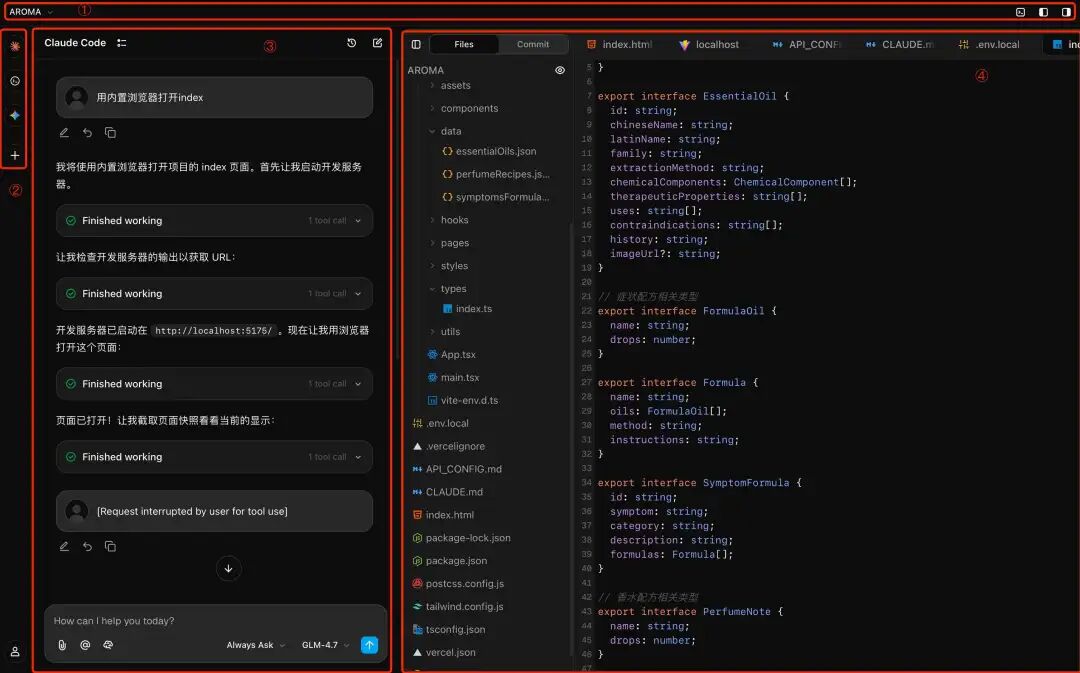
Interfejs aplikacji Z Code można podzielić na 4 obszary:
-
- Górny pasek nawigacyjny: głównie do zarządzania oknami i folderami
-
- Pasek wyboru narzędzi: funkcja polega na przełączaniu wbudowanych narzędzi programowania CLI
-
- Panel konwersacji: główną funkcją jest wyświetlanie dialogu między użytkownikiem a Agentem oraz procesu wykonywania Agenta; a także konfiguracja modelu, mcp itp.
-
- Panel podglądu: głównym celem jest rozwijanie/ukrywanie prawego panelu podglądu (przegląd kodu, podgląd w przeglądarce)
Górny pasek nawigacyjny

Górny pasek nawigacyjny
Za pomocą przycisków na górnym pasku narzędzi można otwierać i zamykać panel obszaru podglądu oraz wyświetlać i zamykać terminal.
Pasek wyboru narzędzi
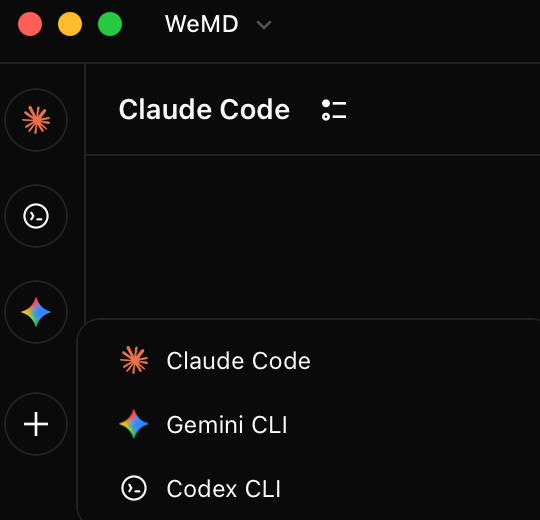 Pasek narzędzi do przełączania CLI
Pasek narzędzi zapewnia głównie funkcję przełączania różnych narzędzi CLI. Obecnie ZCode domyślnie integruje Claude Code CLI, Codex CLI i Gemini CLI. Oczywiście, klikając "+", możesz dodać instancje tych trzech CLI, co odpowiada realizacji wielokrotnego otwierania danego CLI. Możesz używać tych trzech CLI + git worktree jednocześnie w jednym projekcie, aby zrealizować scenariusz, w którym trzy agenty CLI pracują jednocześnie nad obsługą jednego projektu; możesz również otworzyć wiele instancji danego CLI, aby osiągnąć ten sam efekt.
Panel konwersacji
1 Przełączanie trybu
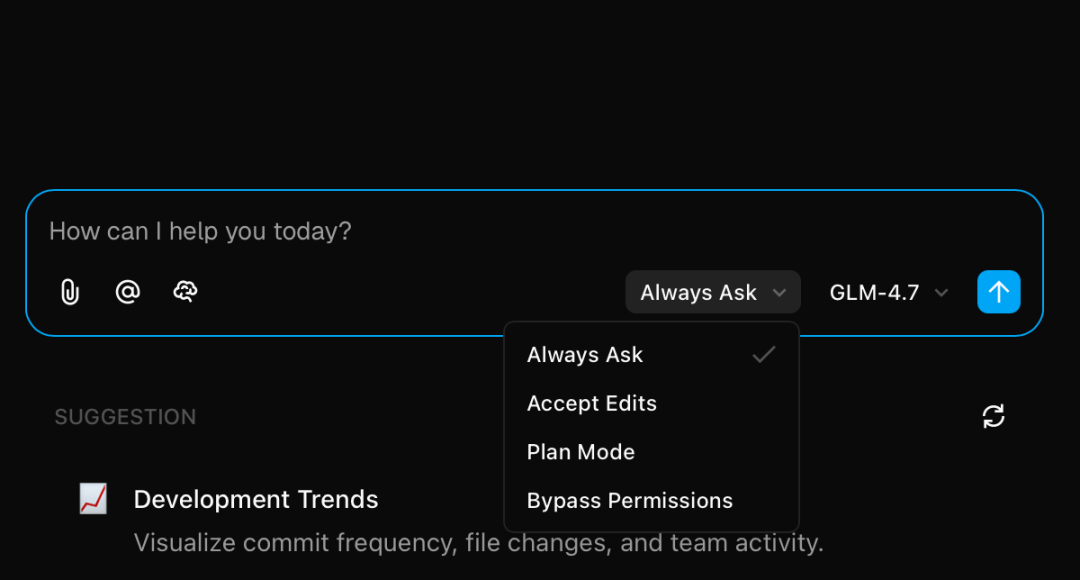
Przełączanie trybu w obszarze konwersacji
Obecnie domyślne tryby to:
-
• Always Ask: Za każdym razem, gdy czytasz lub modyfikujesz plik lub wykonujesz polecenie, potrzebujesz autoryzacji dużego modelu, aby kontynuować wykonywanie. Jest to tryb z najmniejszymi uprawnieniami i jest domyślnie ustawiony.
-
• Accept Edits: Na podstawie powyższych uprawnień odblokowano uprawnienia do edycji plików. Model edytuje bezpośrednio bez konieczności autoryzacji.
-
• Plan Mode: Nie ma to nic wspólnego z uprawnieniami. Jest to Agent, tryb wykonywania zadań. W tym trybie wykonywanie zadań wymaga najpierw planowania, przemyślenia i wyprowadzenia planu oraz uzyskania Twojej zgody przed rozpoczęciem wykonywania.
-
• Bypass Permissions: Jednorazowa autoryzacja wszystkich uprawnień. Duży model może robić wszystko bez Twojej autoryzacji. Ten tryb jest stosunkowo niebezpieczny i najlepiej używać go w sandbox.
2 Przełączanie modelu
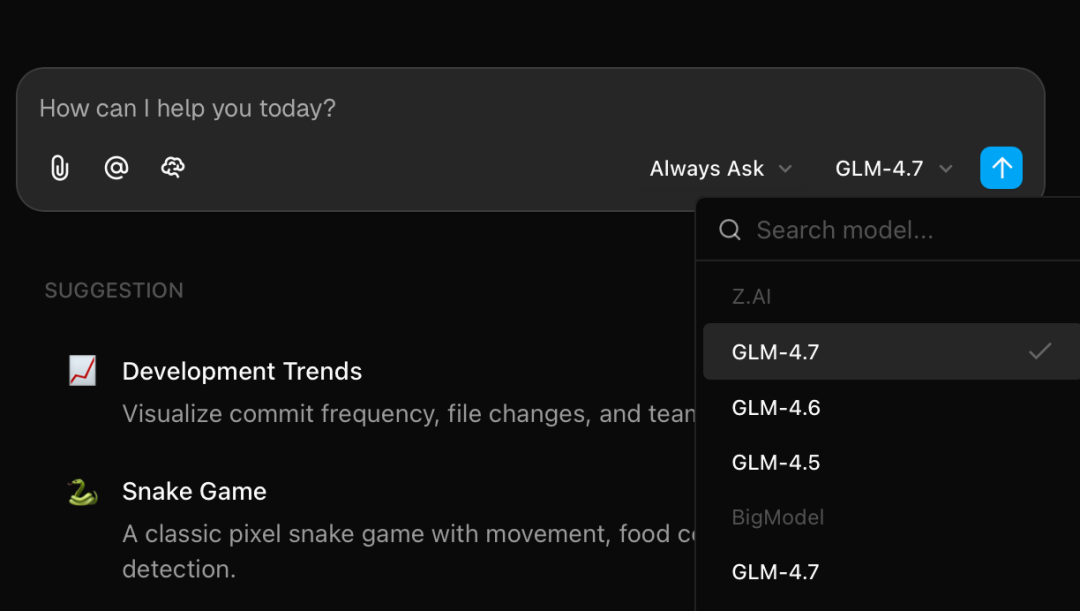
Przełączanie modelu w obszarze konwersacji
Realizacja przełączania różnych modeli
3 Konfiguracja modelu
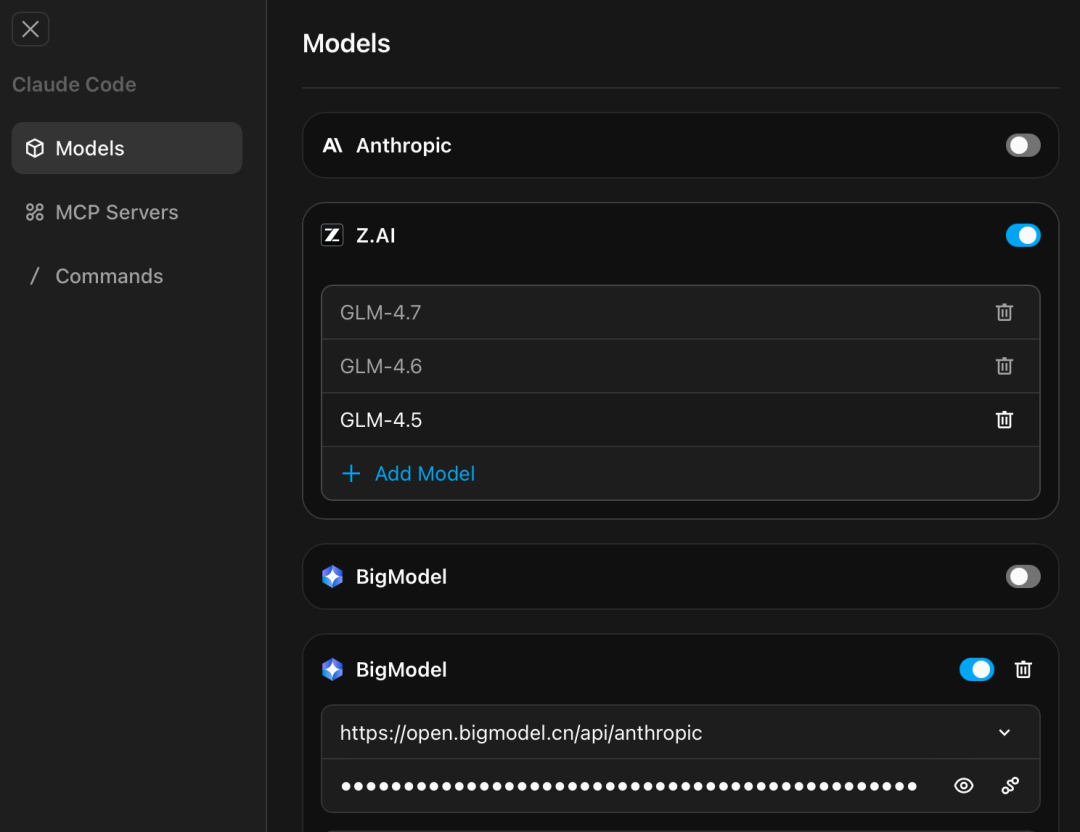 Konfiguracja modeluNajpierw wybierz dostawcę modelu. Wbudowane adresy URL kilku dostawców modeli są już wbudowane i nie trzeba ich wprowadzać oddzielnie. Wystarczy wprowadzić klucz API modelu. Warunkiem jest wcześniejsze doładowanie lub zakup pakietu Coding GLM:
 https://www.bigmodel.cn/glm-coding?ic=F0LYA0JJUP. Oczywiście, zakup wersji zagranicznej jest taki sam: https://z.ai/subscribe?ic=RP34Q6GQVY
4 Konfiguracja serwera MCP
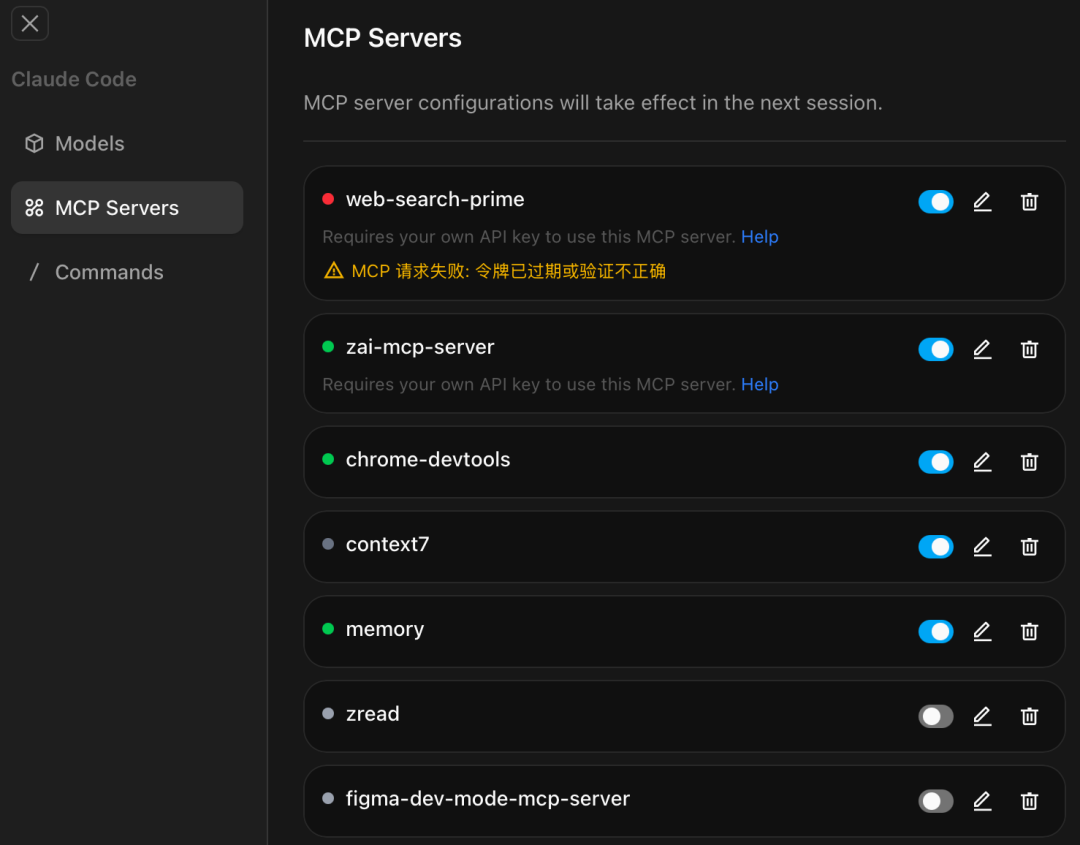
Konfiguracja MCP
Jak pokazano na rysunku, Zcode ma wbudowanych wiele MCP. Możesz także skonfigurować inne serwery MCP, klikając „Add MCP Server”.
5 Konfiguracja poleceń
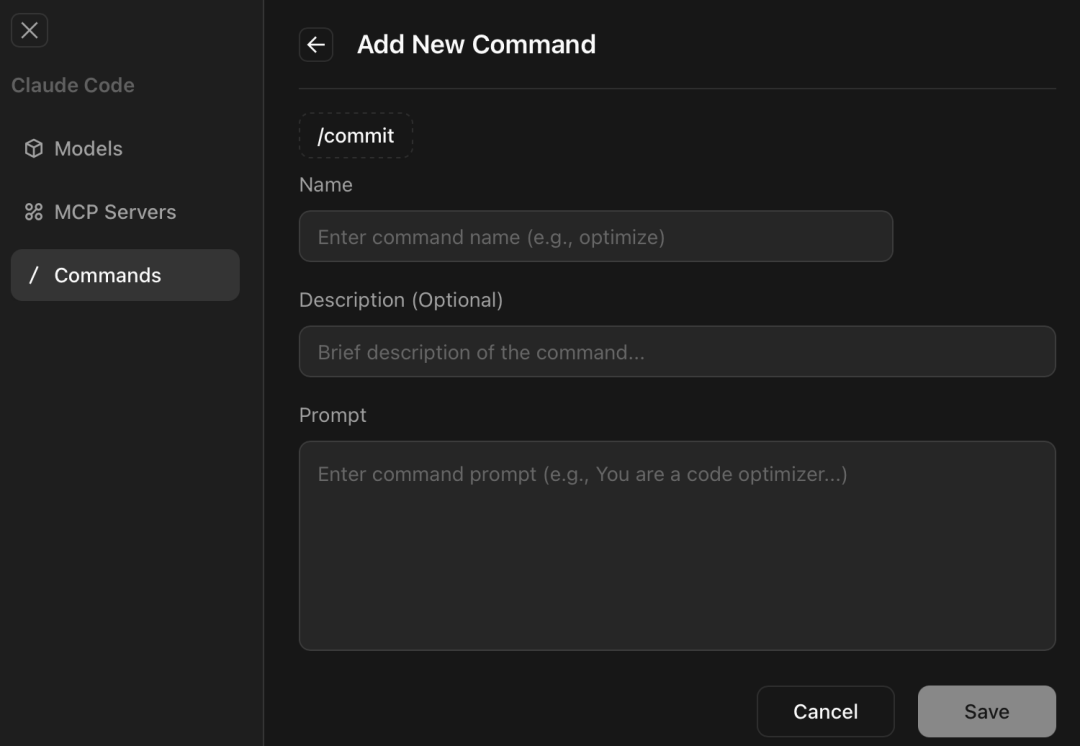
Konfiguracja Command
To trochę przypomina polecenia ukośnikowe w Claude Code CLI. W Claude Code CLI można dodawać polecenia za pomocą polecenia /plugin. ZCode może wypełnić nazwę polecenia, opis i treść promptu, aby zdefiniować polecenie. Jakość polecenia jest ściśle związana z promptem.
Panel podglądu
Obszar podglądu pliku
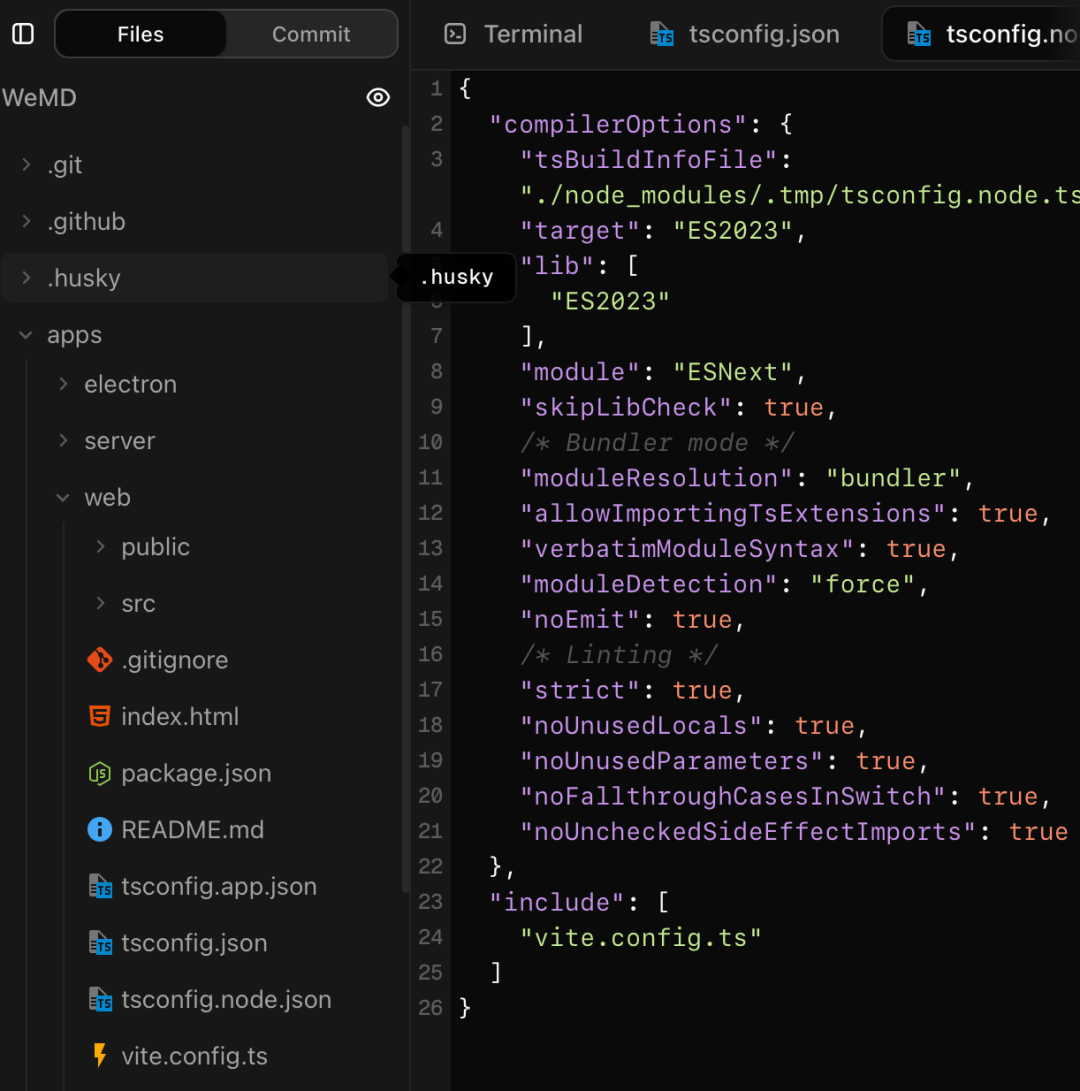
Obszar podglądu pliku
Widać strukturę katalogów całego projektu. Klikając dowolny plik, można bezpośrednio zobaczyć jego zawartość. ZCode powinien mieć zintegrowany edytor tekstu, który dobrze obsługuje większość typów plików programistycznych. Zasadniczo obsługuje podgląd wielu plików.
Obszar podglądu terminala
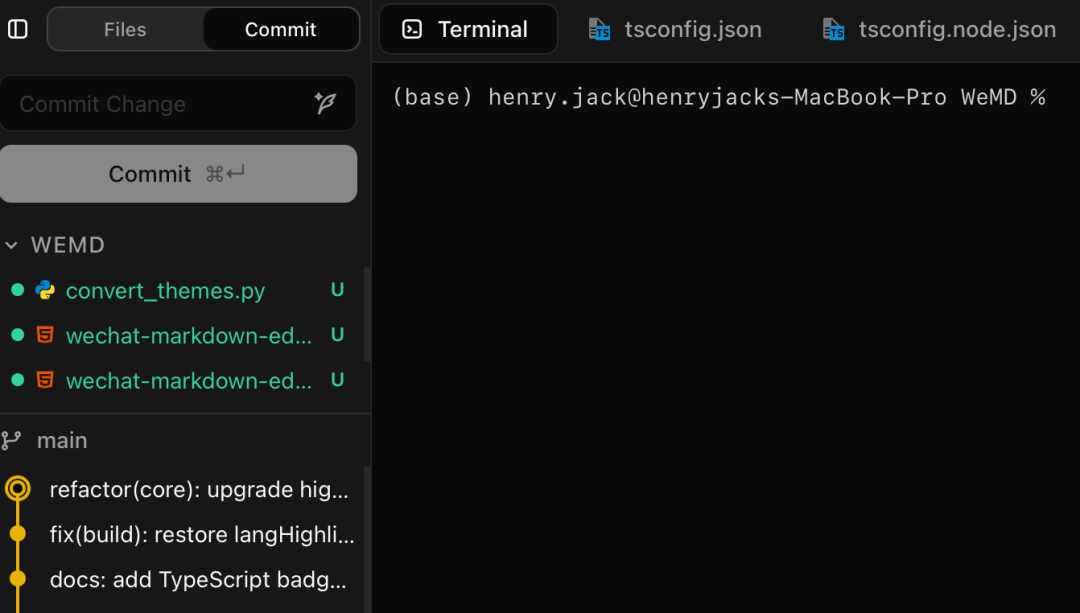
Obszar podglądu terminala
Można oglądać dane wyjściowe dużego modelu i jednocześnie potwierdzać niektóre zadania związane z wykonywaniem dużego modelu za pomocą tego terminala, bez konieczności przełączania się między różnymi narzędziami. W rzeczywistości jest to dość podobne do TRAE firmy Byte.
Obszar podglądu git commit
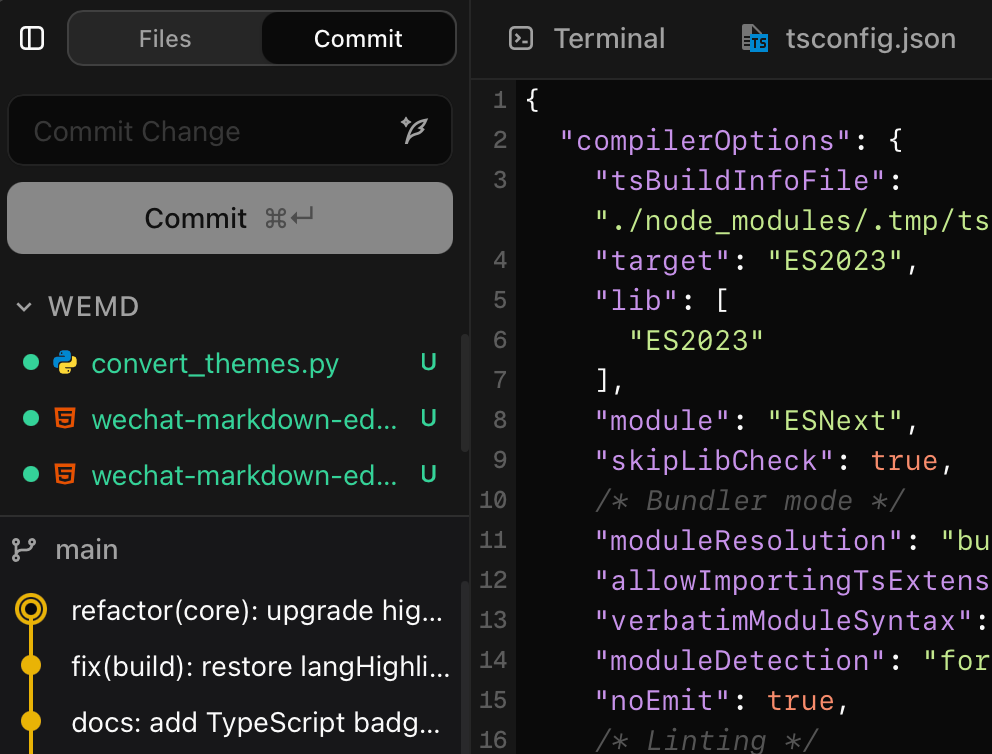
Obszar podglądu git commit
Ten obszar służy do zarządzania, przeglądania i sprawdzania stanu modyfikacji oraz informacji związanych ze stanem zatwierdzenia.
Czym różni się ZCode
1. Każdy technik może zacząć, nie tylko „hardkorowi gracze”
Te narzędzia CLI są potężne, ale pod warunkiem, że lubisz majstrować w terminalu. Konfiguracja środowiska może zniechęcić wiele osób.
ZCode zmienił podejście: mózg jest nadal tym samym potężnym mózgiem, ale wejście stało się proste. Dopóki masz klucz API, nawet jeśli jesteś programistą front-end, projektantem lub menedżerem produktu, możesz bezboleśnie uczestniczyć w programowaniu AI. Rozdał „bilety wstępu” do „pisania kodu” większej liczbie osób.
2. Pożegnaj się z „ślepego pisania”, dajemy Ci prawdziwe wizualne środowisko pracy
Co jest najbardziej bolesne w używaniu wiersza poleceń? To wiersze przewijającego się tekstu. Musisz twardo budować strukturę projektu w swojej głowie.
ZCode rozdziela to: po lewej stronie rozmawiasz z AI, a po prawej jest drzewo plików i edytor. AI zmieniło wiersz kodu, a widok Diff wyraźnie to pokazuje. Możesz zobaczyć, jak „wyrasta” kod, zamiast zgadywać, patrząc na czarną ramkę.
3. Wbudowane „pigułki żalu”, możesz eksperymentować, jak chcesz
Używanie AI w wierszu poleceń, zapomnienie o git commit to katastrofa, trudno naprawić uszkodzenia.
ZCode dodał automatyczną migawkę do każdej rundy rozmowy. Pomyliłeś się w rozmowie? Zmieniłeś kierunek? Jedno kliknięcie, aby wrócić do poprzedniej rundy. To poczucie bezpieczeństwa „możliwości wycofania w dowolnym momencie” naprawdę pozwala puścić wodze fantazji AI, aby pisała podstawową logikę.
4. Od „osobistej czarnej magii” do „zasobów zespołu”
Operacje w wierszu poleceń są fragmentaryczne, tylko ty wiesz, co się stało. ZCode łączy całą konwersację, historię zmian i strukturę projektu. Jak ten kod ewoluował krok po kroku, wszystko jest udokumentowane. W przyszłości, podczas przeglądów i przekazywania obowiązków, to gotowa dokumentacja, a nie sterta bezużytecznego kodu, o którym tylko Bóg wie, jak go uruchomić.
5. Prawdziwe centrum zarządzania modelami
Nie musisz już zmieniać narzędzi ani konfiguracji, aby przełączać modele.
W ZCode możesz dowolnie przełączać modele i konfigurować klucze API. Dziś używasz Claude do pisania logiki, jutro GPT do dopracowywania, a także możesz podłączyć wtyczkę MCP do łączenia się z siecią i rozpoznawania obrazów. To nie tylko powłoka, to super centrum, które może koordynować wszystkie możliwości AI.
Na zakończenie
W sytuacji, gdy trzy główne CLI udowodniły, że możliwości Agent są wystarczająco potężne, ZCode oferuje nie „ponowne wynalezienie koła”, ale lekkie środowisko IDE AI, które poprzez „wizualizację popularnych narzędzi wiersza poleceń, takich jak Claude Code”, pozwala tym możliwościom naprawdę dotrzeć do większej liczby programistów i zjednoczonych stanowisk pracy zespołów. Zachowuje jakość programowania natywnego CLI, a jednocześnie znacznie poprawia wrażenia i kontrolę inżynieryjną, co jest jego najbardziej podstawową różnicą w porównaniu z tradycyjnymi narzędziami wiersza poleceń.
Ponadto oficjalna strona udostępnia bardzo kompletny przewodnik użytkownika: https://zhipu-ai.feishu.cn/wiki/VpgrwtBcyiU59zk9fMEcm2sFnee



