జిపు AI రహస్యంగా ZCodeను విడుదల చేసింది: క్లాడ్ కోడ్కు గ్రాఫికల్ ఇంటర్ఫేస్ను అందించింది
జిపు నిన్న ZCode అనే తేలికపాటి ప్రోగ్రామింగ్ సాధనాన్ని విడుదల చేసింది. దీని ప్రధాన ప్రయోజనం ఏమిటంటే, ఇది క్లాడ్ కోడ్ CLI, OpenAI కోడెక్స్ CLI, Google జెమిని CLI వంటి మూడు ప్రధాన ప్రోగ్రామింగ్ ఏజెంట్ సాధనాలను మాత్రమే కాకుండా, వాటి యొక్క బలమైన ఏజెంట్ సామర్థ్యాలను కూడా సహజంగా మరియు పూర్తిగా కలిగి ఉంది. ఆసక్తి ఉన్నవారు నేరుగా అధికారిక వెబ్సైట్ నుండి డౌన్లోడ్ చేసుకోవచ్చు: https://zcode-ai.com
ప్రస్తుతం అభివృద్ధి వర్గంలో అత్యంత ప్రజాదరణ పొందిన AI ప్రోగ్రామింగ్ సాధనం క్లాడ్ కోడ్ CLI. దీని ఏజెంట్ సామర్థ్యం చాలా బలంగా ఉంది, కానీ దీని కాన్ఫిగరేషన్ చాలా క్లిష్టంగా ఉంది. చాలా మంది క్లాడ్ కోడ్ CLIని ఉపయోగించడానికి ప్రయత్నించాలనుకుంటున్నారు, కానీ ఈ మొదటి దశ కాన్ఫిగరేషన్లోనే చిక్కుకుంటున్నారు.
ZCodeను ఉపయోగించడం వలన, "నేరుగా స్థానిక CLI"ని ఉపయోగించినప్పుడు వచ్చే ప్రోగ్రామింగ్ నాణ్యత ఏమాత్రం తగ్గదు. కానీ కమాండ్ లైన్ యుగం కంటే చాలా మెరుగైన ప్రోగ్రామింగ్ అనుభవాన్ని పొందవచ్చు: ఏకీకృత విజువలైజేషన్ ఇంటర్ఫేస్, బహుళ మోడల్ షెడ్యూలింగ్, ఆటోమేటిక్ వెర్షన్ మేనేజ్మెంట్, అనుభవం మరియు సామర్థ్యం రెండింటిలోనూ గొప్ప పురోగతిని అందిస్తాయి.
ఇంటర్ఫేస్ పరిచయం
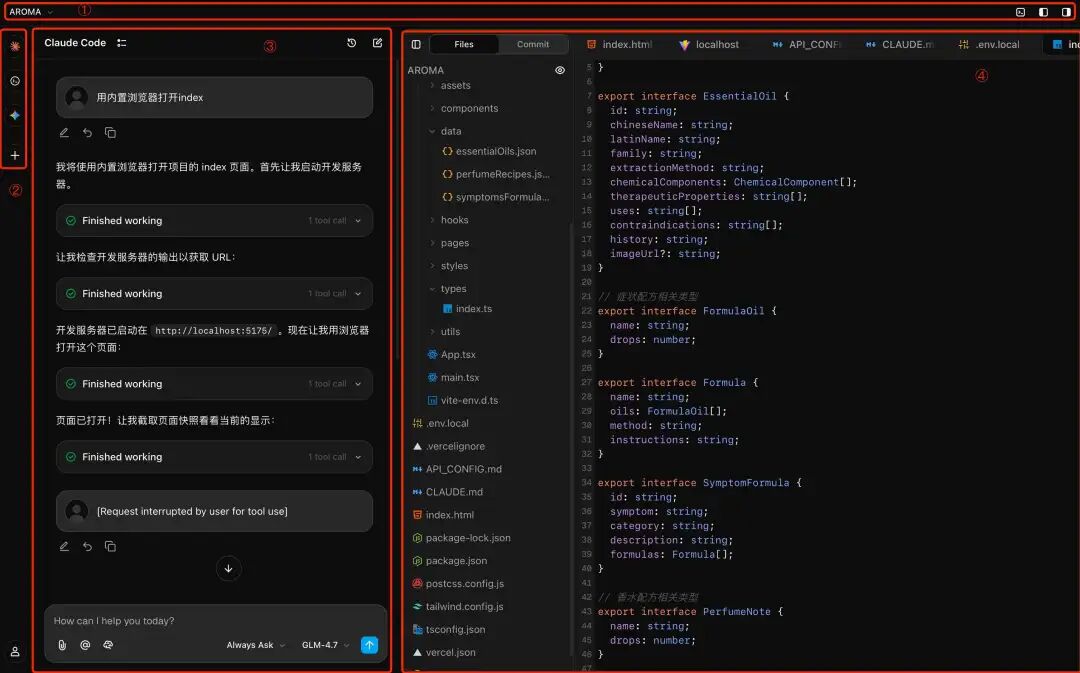
Z కోడ్ అప్లికేషన్ ఇంటర్ఫేస్ను ప్రధానంగా 4 ప్రాంతాలుగా విభజించవచ్చు:
-
- ఎగువ నావిగేషన్ బార్: ప్రధానంగా విండోలు మరియు ఫోల్డర్లను నిర్వహించడానికి
-
- సాధన ఎంపిక బార్: అంతర్నిర్మిత CLI ప్రోగ్రామింగ్ సాధనాలను మార్చడం దీని పని
-
- సంభాషణ ప్యానెల్: వినియోగదారులు మరియు ఏజెంట్ మధ్య సంభాషణను మరియు ఏజెంట్ అమలు ప్రక్రియను ప్రదర్శించడం దీని ప్రధాన విధి; అలాగే మోడల్, mcp మొదలైన వాటి కాన్ఫిగరేషన్
-
- ప్రివ్యూ ప్యానెల్: కుడివైపు ప్రివ్యూ ప్యానెల్ను విస్తరించడం/దాచడం దీని ప్రధాన విధి (కోడ్ సమీక్ష, బ్రౌజర్ ప్రివ్యూ)
ఎగువ నావిగేషన్ బార్

ఎగువ నావిగేషన్ బార్
ఎగువ టూల్బార్లోని బటన్ల ద్వారా, ప్రివ్యూ ప్రాంతం యొక్క ప్యానెల్ను మరియు టెర్మినల్ యొక్క ప్రదర్శన మరియు మూసివేతను తెరవవచ్చు మరియు మూసివేయవచ్చు.
సాధన ఎంపిక బార్
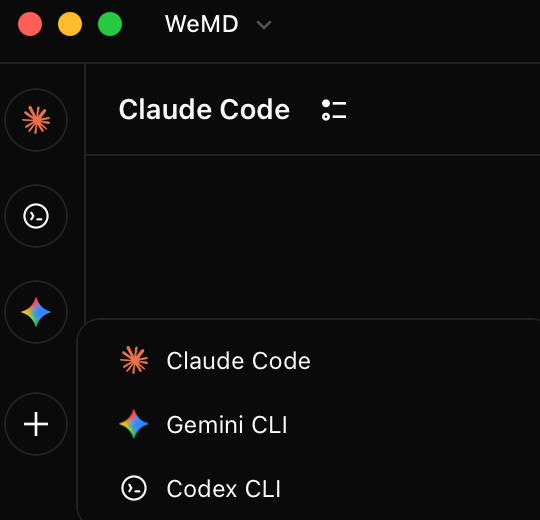 CLIని మార్చే టూల్బార్
టూల్బార్ ప్రధానంగా వివిధ CLI సాధనాలను మార్చే కార్యాచరణను అందిస్తుంది. ప్రస్తుతం, ZCode డిఫాల్ట్గా క్లాడ్ కోడ్ CLI, కోడెక్స్ CLI, జెమిని CLIలను కలిగి ఉంది. అయితే, "+"పై క్లిక్ చేయడం ద్వారా ఈ మూడు CLIల యొక్క ఉదాహరణలను జోడించవచ్చు. ఇది ఒక నిర్దిష్ట CLI యొక్క బహుళ ప్రారంభాలను అమలు చేసినట్లే అవుతుంది. ఒక ప్రాజెక్ట్లో ఒకేసారి ఈ మూడు CLI + git worktreeలను ఉపయోగించవచ్చు. మూడు CLI ఏజెంట్లు ఒకే ప్రాజెక్ట్కు సేవ చేయడానికి ఒకేసారి పని చేసే దృశ్యాన్ని ఇది అమలు చేస్తుంది; లేదా అదే ప్రభావాన్ని సాధించడానికి ఒక నిర్దిష్ట CLI యొక్క బహుళ ఉదాహరణలను తెరవవచ్చు.
సంభాషణ ప్యానెల్
1 మోడ్ స్విచింగ్
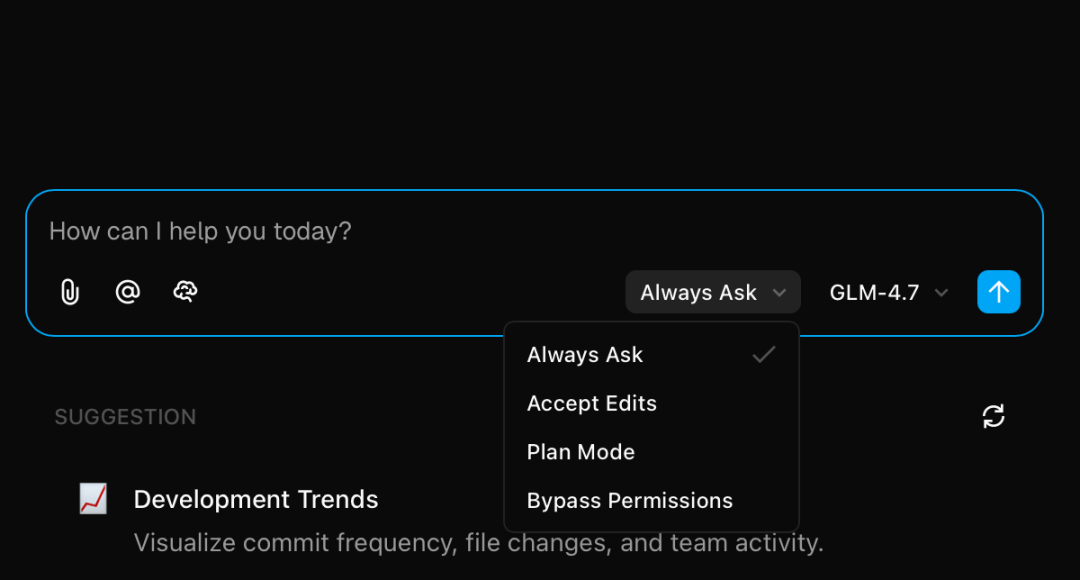
సంభాషణ ప్రాంతంలో మోడ్ను మార్చడం
ప్రస్తుతం డిఫాల్ట్ మోడ్లు ఉన్నాయి:
-
• ఎల్లప్పుడూ అడుగు: ప్రతిసారీ ఫైల్ను చదవడానికి లేదా సవరించడానికి లేదా ఆదేశాన్ని అమలు చేయడానికి, మీరు కొనసాగించడానికి పెద్ద మోడల్కు అధికారం ఇవ్వాలి. ఇది అతి తక్కువ అనుమతి ఉన్న మోడ్, డిఫాల్ట్గా ఈ మోడ్ ఉంటుంది.
-
• సవరణలను అంగీకరించు: పైన పేర్కొన్న అనుమతుల ఆధారంగా, ఫైల్ ఎడిటింగ్ అనుమతులు విడుదల చేయబడతాయి. మోడల్ మీ అధికారం లేకుండా నేరుగా సవరించగలదు.
-
• ప్లాన్ మోడ్: ఇది అనుమతులతో సంబంధం లేకుండా ఏజెంట్, ఇది టాస్క్ ఎగ్జిక్యూషన్ మోడ్. ఈ మోడ్లో టాస్క్లను అమలు చేయడానికి, ముందుగా ప్లాన్ చేయాలి, ఆలోచించి, ప్లాన్ను అవుట్పుట్ చేసి, మీ ఆమోదం పొందిన తర్వాత మాత్రమే అమలు చేయాలి.
-
• బైపాస్ అనుమతులు: అన్ని అనుమతులను ఒకేసారి అధికారం ఇవ్వండి. పెద్ద మోడల్ మీ అధికారం లేకుండా ఏదైనా చేయగలదు. ఈ మోడ్ చాలా ప్రమాదకరమైనది, శాండ్బాక్స్లో ఉపయోగించడం ఉత్తమం.
2 మోడల్ స్విచింగ్
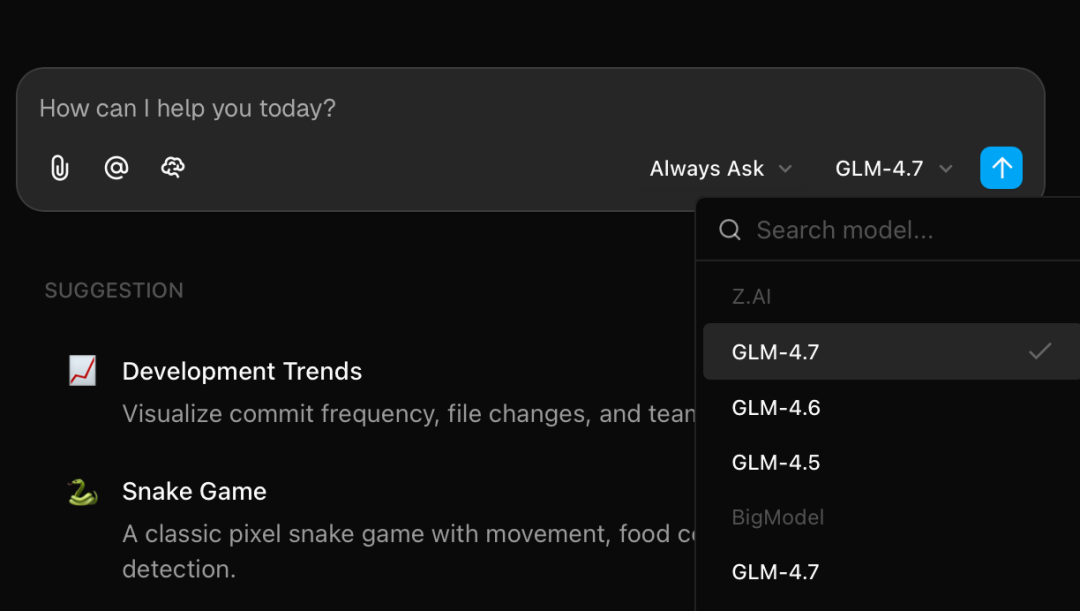
సంభాషణ ప్రాంతంలో మోడల్ను మార్చడం
వివిధ మోడళ్ల మధ్య మారడానికి అనుమతిస్తుంది.
3 మోడల్ కాన్ఫిగరేషన్
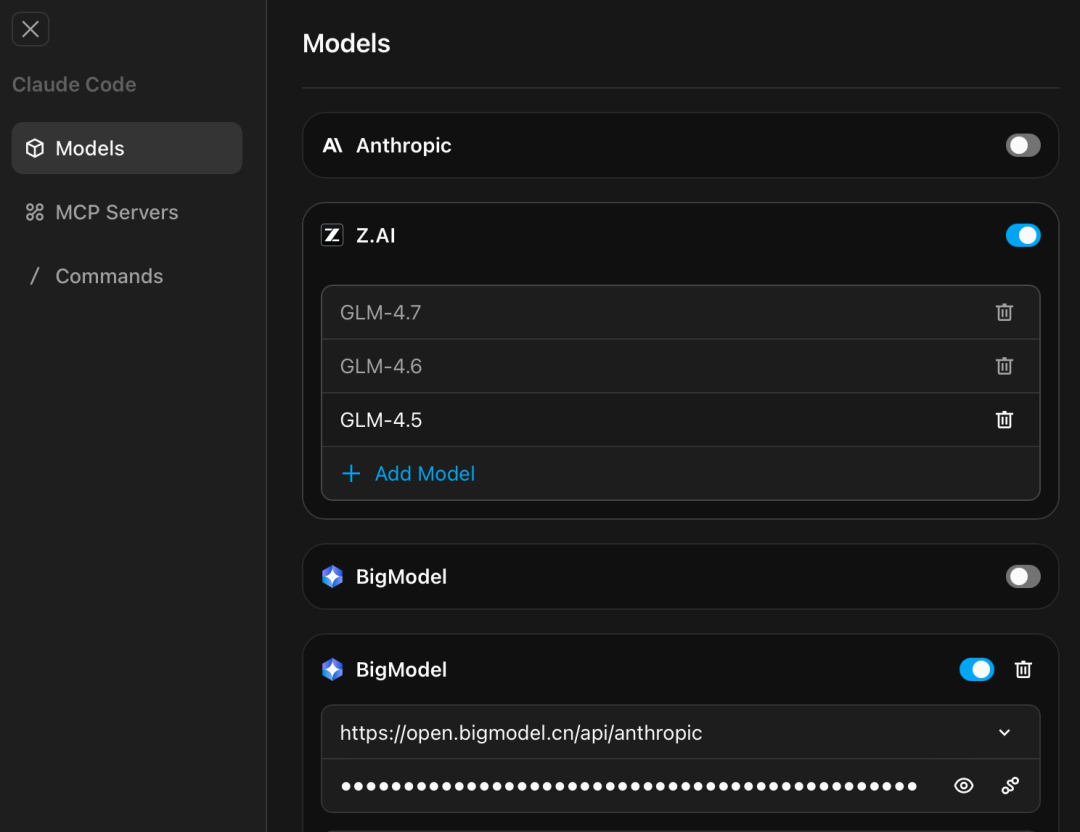 మోడల్ను కాన్ఫిగర్ చేయండిముందుగా మోడల్ ప్రొవైడర్ను ఎంచుకోండి. అంతర్నిర్మిత మోడల్ ప్రొవైడర్ యొక్క URL లు అంతర్నిర్మితంగా ఉంటాయి మరియు విడిగా నమోదు చేయవలసిన అవసరం లేదు. మీరు మోడల్ API కీని మాత్రమే నమోదు చేయాలి. మీరు ముందుగానే GLM కోడింగ్ ప్యాకేజీని రీఛార్జ్ చేయాలి లేదా కొనుగోలు చేయాలి:
 https://www.bigmodel.cn/glm-coding?ic=F0LYA0JJUP. వాస్తవానికి, విదేశీ వెర్షన్ను కొనుగోలు చేయడం కూడా అదే: https://z.ai/subscribe?ic=RP34Q6GQVY
4 MCP సర్వర్ కాన్ఫిగరేషన్
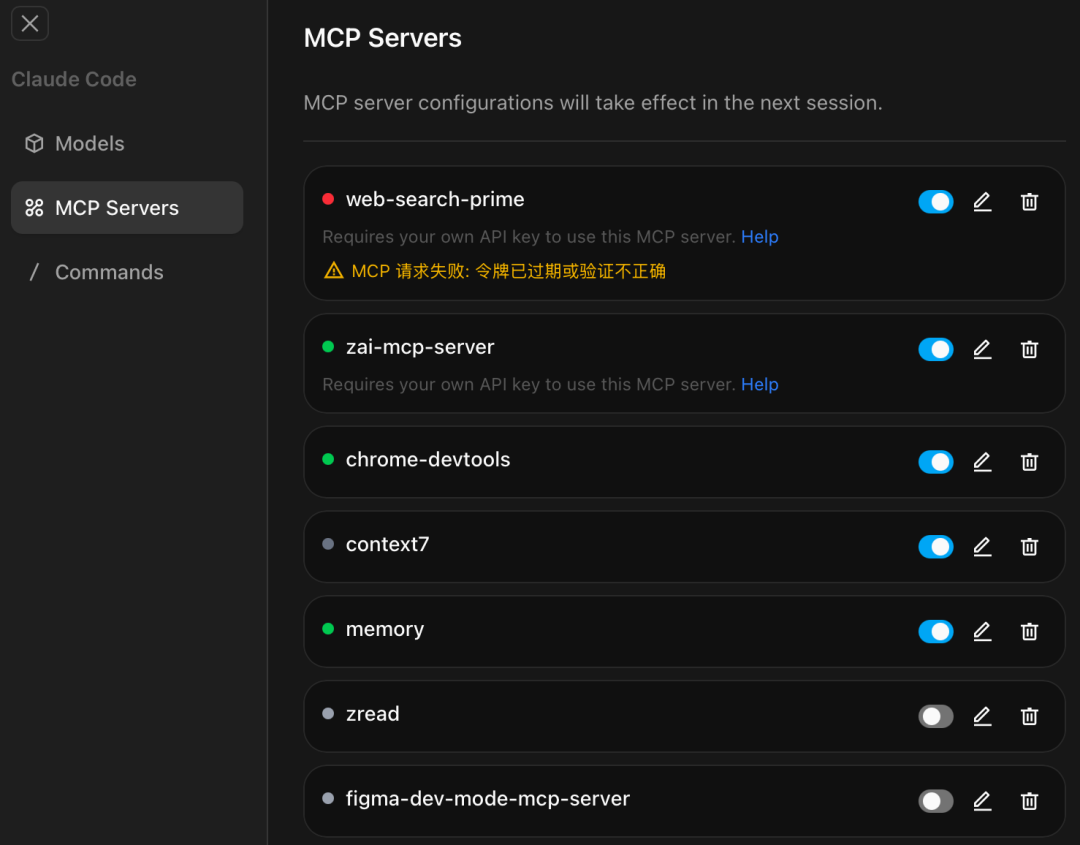
MCPని కాన్ఫిగర్ చేయండి
చిత్రంలో చూపిన విధంగా, Zcode అనేక MCPలను కలిగి ఉంది. ఇతర MCP సర్వర్లను కాన్ఫిగర్ చేయడానికి మీరు "Add MCP Server"పై కూడా క్లిక్ చేయవచ్చు.
5 కమాండ్ కాన్ఫిగరేషన్
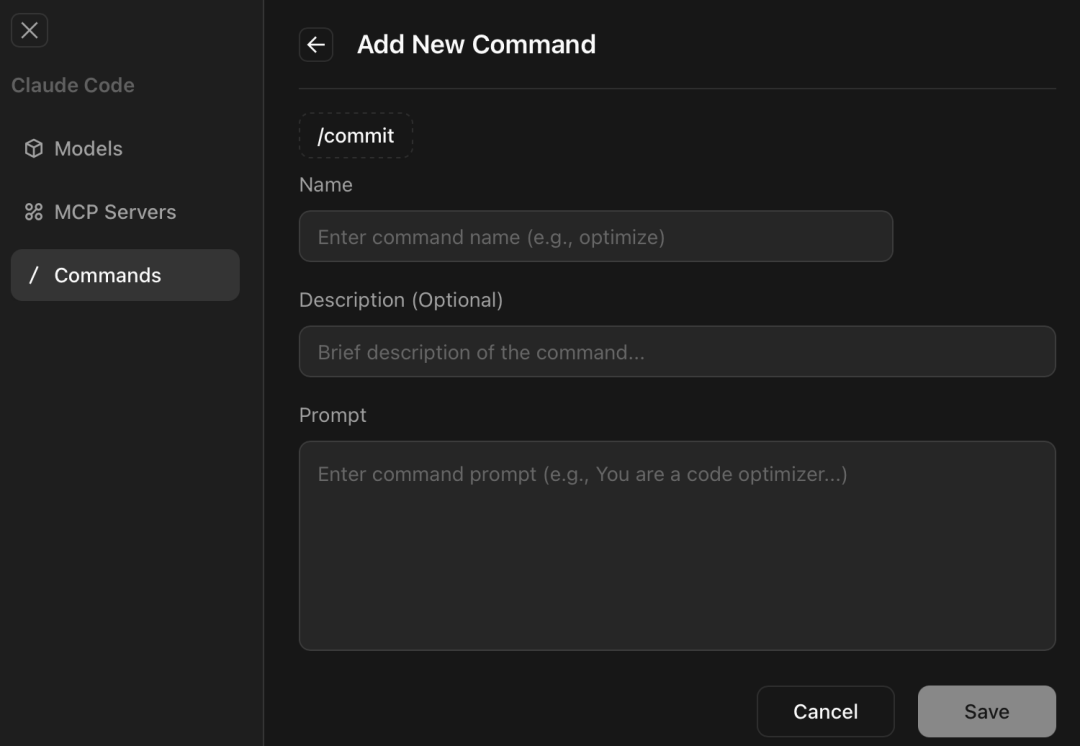
కమాండ్ను కాన్ఫిగర్ చేయండి
ఇది క్లాడ్ కోడ్ CLIలోని స్లాష్ కమాండ్ లాంటిది. క్లాడ్ కోడ్ CLIలో, మీరు /plugin కమాండ్ని ఉపయోగించి జోడించవచ్చు. ఒక కమాండ్ యొక్క నిర్వచనాన్ని పూర్తి చేయడానికి ZCode కమాండ్ పేరు, వివరణ మరియు ప్రాంప్ట్ కంటెంట్ను పూరించగలదు. కమాండ్ యొక్క నాణ్యత ప్రాంప్ట్తో దగ్గరి సంబంధం కలిగి ఉంటుంది.
ప్రివ్యూ ప్యానెల్
ఫైల్ ప్రివ్యూ ఏరియా
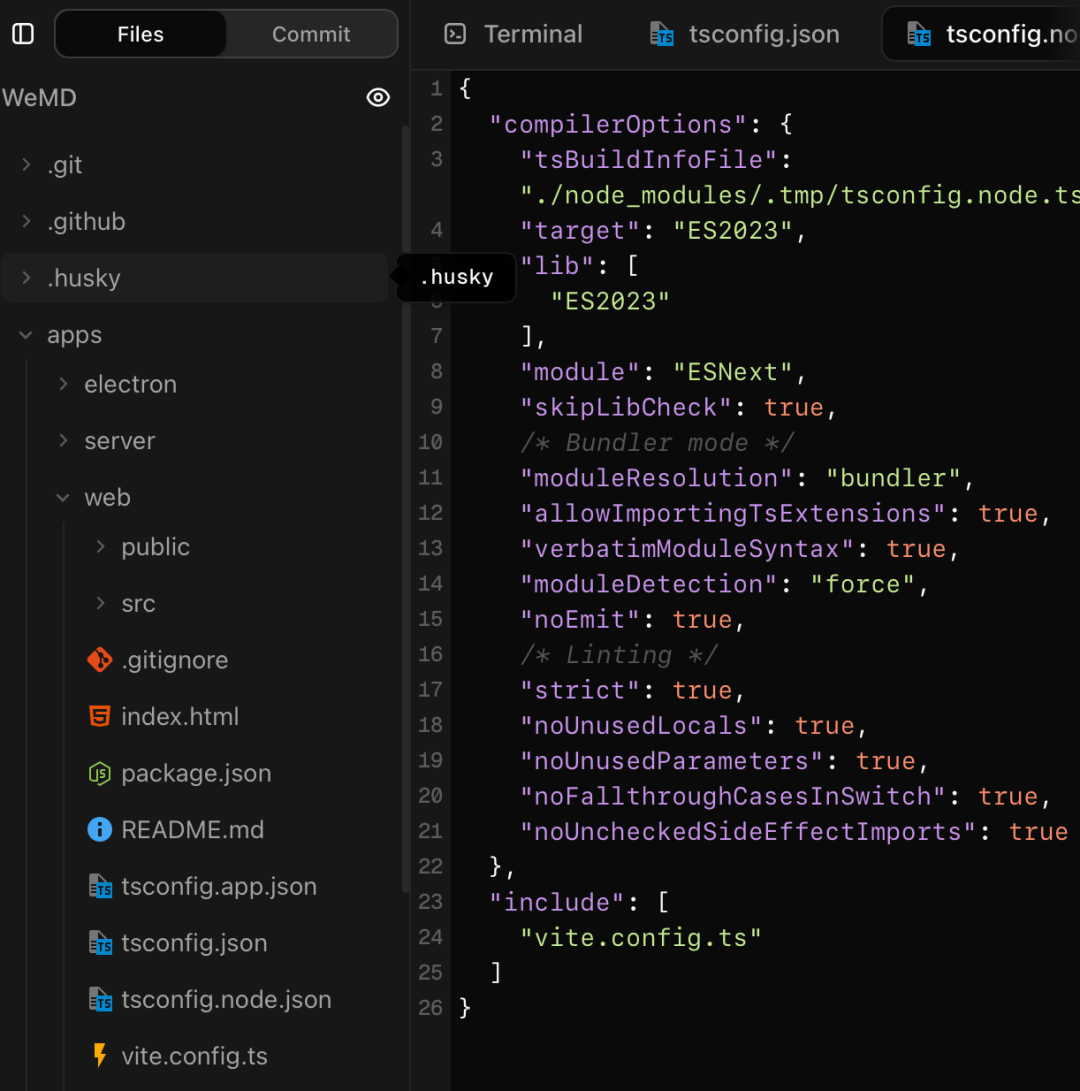
ఫైల్ ప్రివ్యూ ఏరియా
మొత్తం ప్రాజెక్ట్ యొక్క డైరెక్టరీ నిర్మాణాన్ని మీరు చూడవచ్చు. ఏదైనా ఫైల్పై క్లిక్ చేయడం ద్వారా, మీరు నేరుగా ఫైల్ యొక్క కంటెంట్ను చూడవచ్చు. ZCode టెక్స్ట్ ఎడిటర్ను విలీనం చేసి ఉండాలి మరియు చాలా డెవలప్మెంట్ ఫైల్ రకాలకు మద్దతు చాలా బాగుంది. ప్రాథమికంగా, చాలా ఫైల్లపై క్లిక్ చేయడం ప్రివ్యూకు మద్దతు ఇస్తుంది.
టెర్మినల్ ప్రివ్యూ ఏరియా
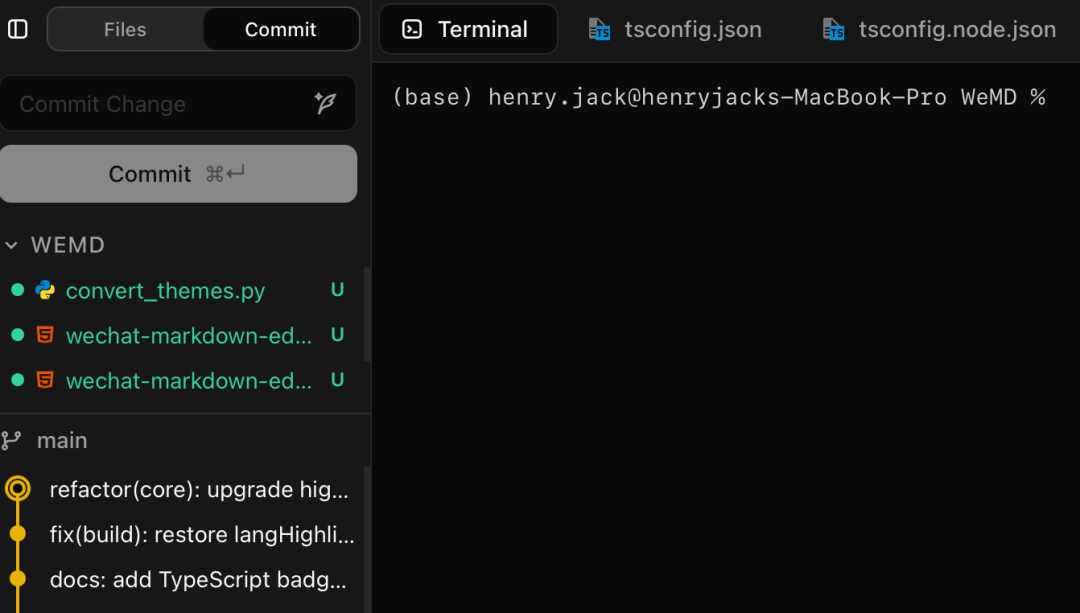
టెర్మినల్ ప్రివ్యూ ఏరియా
మీరు పెద్ద మోడల్ యొక్క అవుట్పుట్ను చూడవచ్చు మరియు పెద్ద మోడల్ అమలుకు సంబంధించిన కొన్ని పనులను నిర్ధారించడానికి ఈ టెర్మినల్ను ఉపయోగించవచ్చు, వివిధ సాధనాల మధ్య ముందుకు వెనుకకు మారకుండా. వాస్తవానికి, ఇది బైట్ TRAEను పోలి ఉంటుంది.
git కమిట్ ప్రివ్యూ ఏరియా
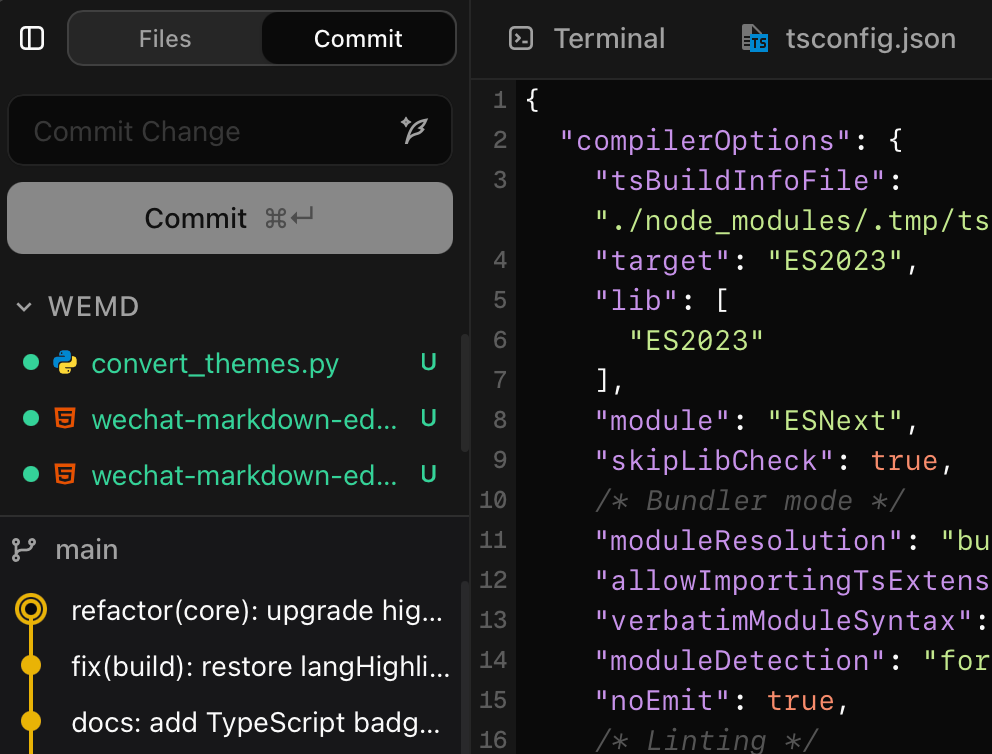
git కమిట్ ప్రివ్యూ ఏరియా
ఈ ప్రాంతం సవరణ స్థితి మరియు సమర్పణ స్థితికి సంబంధించిన సమాచారాన్ని నిర్వహించడం, సమీక్షించడం మరియు సమీక్షించడం కోసం ఉద్దేశించబడింది.
ZCode ఎలా భిన్నంగా ఉంటుంది
1. సాంకేతిక నిపుణుడు ఎవరైనా దీన్ని ఉపయోగించవచ్చు, ఇకపై "హార్డ్కోర్ ప్లేయర్లకు" మాత్రమే పరిమితం కాదు
ఆ కొన్ని CLI సాధనాలు బలంగా ఉన్నాయి, కానీ మీరు టెర్మినల్తో బాధపడటానికి ఇష్టపడాలి. పర్యావరణ కాన్ఫిగరేషన్ చాలా మందిని నిరుత్సాహపరుస్తుంది.
ZCode వేరే ఆలోచనతో వచ్చింది: మెదడు ఇప్పటికీ శక్తివంతమైన మెదడు, కానీ ప్రవేశం ఒక సాధారణ పద్ధతిగా మారింది. మీకు API కీ ఉన్నంత వరకు, మీరు ఫ్రంటెండ్, డిజైన్ లేదా ప్రొడక్ట్ మేనేజర్ నుండి మారినా, మీరు నొప్పి లేకుండా AI ప్రోగ్రామింగ్లో పాల్గొనవచ్చు. ఇది "కోడ్ రాయడం" అనే పనికి ఎక్కువ మందికి ప్రవేశ టిక్కెట్ను జారీ చేస్తుంది.
2. "గుడ్డిగా టైప్ చేయడానికి" వీడ్కోలు చెప్పండి మరియు నిజమైన విజువలైజేషన్ వర్క్బెంచ్ను మీకు అందించండి
కమాండ్ లైన్ను ఉపయోగించడంలో అత్యంత బాధాకరమైన విషయం ఏమిటి? వరుసల వారీగా స్క్రోల్ చేసే టెక్స్ట్. మీరు మీ మెదడులో ప్రాజెక్ట్ నిర్మాణాన్ని గట్టిగా నిర్మించాలి.
ZCode నేరుగా ఈ సెట్ను విడదీసింది: ఎడమవైపు AIతో చాట్ చేయండి మరియు కుడివైపు ఫైల్ ట్రీ మరియు ఎడిటర్ ఉన్నాయి. AI ఏ కోడ్ను మార్చింది, Diff వీక్షణలో స్పష్టంగా గుర్తించబడింది. కోడ్ ఎలా "పెరుగుతుందో" మీరు చూడగలరు, నల్ల ఫ్రేమ్ను చూస్తూ ఊహించకుండా.
3. "పశ్చాత్తాపం మాత్ర"తో వస్తుంది, మీరు ఎలా ప్రయత్నించాలనుకుంటున్నారో ప్రయత్నించండి
కమాండ్ లైన్లో AIని ఉపయోగించండి, git కమిట్ను మరచిపోవడం ఒక విపత్తు, మరియు అది విరిగిపోయిన తర్వాత దాన్ని సేవ్ చేయడం కష్టం.
ZCode ప్రతి రౌండ్ సంభాషణకు స్వయంచాలక స్నాప్షాట్ను జోడించింది. మీరు తప్పుగా మాట్లాడారా? మీరు దాన్ని మార్చారా? మునుపటి రౌండ్కు తిరిగి వెళ్లడానికి ఒక క్లిక్ చేయండి. ఈ "ఎప్పుడైనా ఉపసంహరించుకునే" భద్రతా భావన మిమ్మల్ని AIని ప్రధాన తర్కాన్ని వ్రాయడానికి నిజంగా అనుమతిస్తుంది.
4. "వ్యక్తిగత బ్లాక్ టెక్నాలజీ" నుండి "జట్టు ఆస్తి"గా మారడం
కమాండ్ లైన్లోని కార్యకలాపాలు విచ్ఛిన్నంగా ఉన్నాయి మరియు ఏమి జరిగిందో మీకు మాత్రమే తెలుసు.ZCode సంభాషణలు, మార్పు చరిత్ర మరియు ప్రాజెక్ట్ నిర్మాణాన్ని ఒకచోట చేర్చుతుంది. ఈ కోడ్ ఎలా అభివృద్ధి చెందిందో ప్రతి అడుగు జాడను కనుగొనవచ్చు. భవిష్యత్తులో సమీక్షలు చేయడానికి మరియు హ్యాండోవర్ చేయడానికి, ఇది సిద్ధంగా ఉన్న డాక్యుమెంటేషన్, ఎలా పనిచేస్తుందో ఎవరికీ తెలియని చెత్త కోడ్ కాదు.
5. నిజమైన మోడల్ షెడ్యూలింగ్ సెంటర్
మోడల్లను మార్చడానికి టూల్స్ను మార్చడం లేదా కాన్ఫిగరేషన్లను మార్చడం అవసరం లేదు.
ZCodeలో, మీరు మోడల్లను స్వేచ్ఛగా మార్చవచ్చు మరియు API కీలను స్వేచ్ఛగా కాన్ఫిగర్ చేయవచ్చు. ఈరోజు Claudeతో లాజిక్ రాయండి, రేపు GPTతో మెరుగుపరచండి మరియు నెట్వర్క్కి కనెక్ట్ చేయడానికి మరియు చిత్రాలను గుర్తించడానికి MCP ప్లగిన్లను కూడా ఉపయోగించవచ్చు. ఇది కేవలం షెల్ కాదు, ఇది అన్ని AI సామర్థ్యాలను సమన్వయం చేయగల సూపర్ సెంటర్.
చివరిగా
మూడు ప్రధాన CLIలు ఏజెంట్ సామర్థ్యాలు తగినంత శక్తివంతమైనవని నిరూపించిన తర్వాత, ZCode అందించేది "కొత్త చక్రం సృష్టించడం" కాదు, తేలికపాటి AI IDE ఎడిటర్. ఇది "Claude Code వంటి ప్రధాన కమాండ్-లైన్ టూల్స్ను విజువలైజ్ చేయడం" ద్వారా ఈ సామర్థ్యాలను మరింత మంది డెవలపర్లు మరియు టీమ్ల ఏకీకృత వర్క్బెంచ్కు తీసుకువస్తుంది. ఇది స్థానిక CLI యొక్క ప్రోగ్రామింగ్ నాణ్యతను నిలుపుకుంటుంది మరియు అనుభవాన్ని మరియు ఇంజనీరింగ్ నియంత్రణను గణనీయంగా మెరుగుపరుస్తుంది, ఇది సాంప్రదాయ కమాండ్-లైన్ టూల్స్కు సంబంధించి దాని ప్రధాన వ్యత్యాసం.
అదనంగా, అధికారికంగా చాలా పూర్తి వినియోగదారు గైడ్ కూడా అందించబడింది: https://zhipu-ai.feishu.cn/wiki/VpgrwtBcyiU59zk9fMEcm2sFnee



