智谱 AI نے خفیہ طور پر ZCode جاری کیا: Claude Code کو گرافیکل انٹرفیس فراہم کیا
智谱 نے کل ZCode نامی ایک ہلکا پھلکا پروگرامنگ ٹول جاری کیا ہے۔ اس کی بنیادی طاقت یہ ہے کہ اس میں نہ صرف Claude Code CLI، OpenAI Codex CLI، Google Gemini CLI جیسے تین بڑے پروگرامنگ ایجنٹ ٹولز شامل ہیں، بلکہ ان کی انتہائی طاقتور ایجنٹ صلاحیتوں کو بھی مکمل طور پر برقرار رکھا گیا ہے۔ دلچسپی رکھنے والے افراد براہ راست آفیشل ویب سائٹ سے ڈاؤن لوڈ کر کے تجربہ کر سکتے ہیں۔ آفیشل ویب سائٹ کا پتہ یہ ہے: https://zcode-ai.com
اس وقت ڈویلپمنٹ حلقوں میں سب سے مشہور AI پروگرامنگ ٹول Claude Code CLI ہے۔ اس کی ایجنٹ کی صلاحیت بہت مضبوط ہے، لیکن اس کی ترتیب بہت پیچیدہ ہے۔ بہت سے لوگ Claude Code CLI کو استعمال کرنے کی کوشش کرنا چاہتے ہیں، لیکن وہ اس پہلے مرحلے کی ترتیب میں ہی پھنس جاتے ہیں۔
ZCode کا استعمال کرتے ہوئے، آپ کو "براہ راست مقامی CLI استعمال کرنے" کے دوران کسی بھی پروگرامنگ معیار کا نقصان نہیں ہوگا، لیکن آپ کو کمانڈ لائن دور کے مقابلے میں کہیں زیادہ پروگرامنگ کا تجربہ حاصل ہوگا: متحد بصری انٹرفیس، متعدد ماڈل شیڈولنگ، خودکار ورژن مینجمنٹ، جو تجربے اور کارکردگی دونوں میں ایک بڑا قدم ہے۔
انٹرفیس کا تعارف
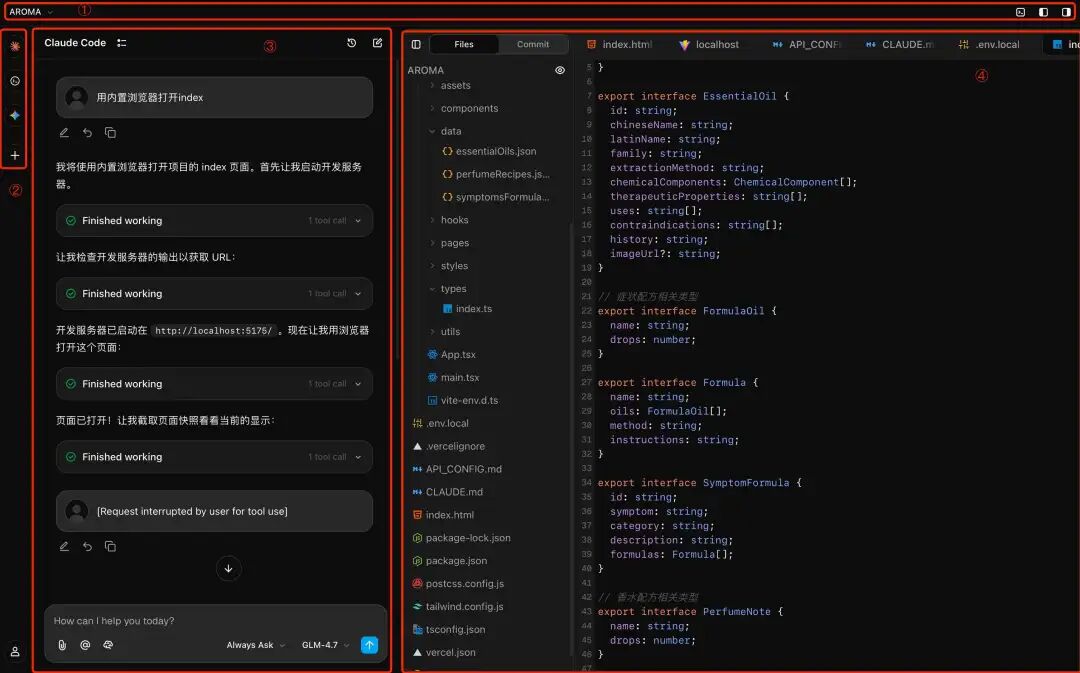
Z Code ایپلیکیشن انٹرفیس کو بنیادی طور پر 4 علاقوں میں تقسیم کیا جا سکتا ہے:
-
- ٹاپ نیویگیشن بار: بنیادی طور پر ونڈوز اور فولڈرز کا انتظام کرنا ہے۔
-
- ٹول سلیکشن بار: اس کا فنکشن بلٹ ان CLI پروگرامنگ ٹولز کو تبدیل کرنا ہے۔
-
- گفتگو پینل: بنیادی فنکشن صارف اور ایجنٹ کے درمیان گفتگو اور ایجنٹ کے عمل کو ظاہر کرنا ہے۔ نیز، ماڈل، mcp وغیرہ کی ترتیب۔
-
- پیش نظارہ پینل: اس کا بنیادی کام دائیں جانب کے پیش نظارہ پینل کو پھیلانا/چھپانا ہے (کوڈ آڈٹ، براؤزر پیش نظارہ)
ٹاپ نیویگیشن بار

ٹاپ نیویگیشن بار
اوپر والے ٹول بار میں موجود بٹنوں کے ذریعے آپ پیش نظارہ علاقے کے پینل اور ٹرمینل کے ڈسپلے اور بند کرنے کو کھول اور بند کر سکتے ہیں۔
ٹول سلیکشن بار
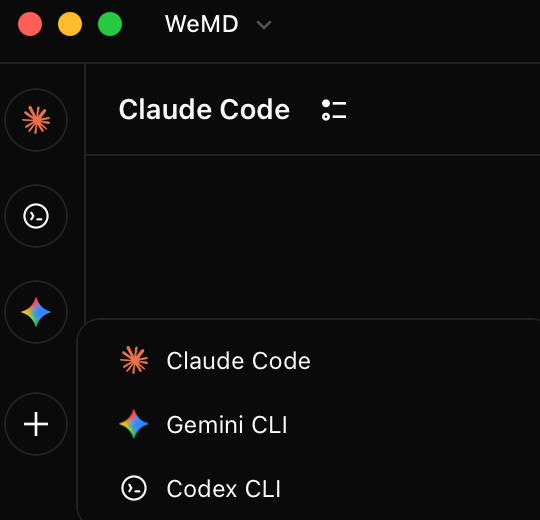 ٹول بار CLI کو تبدیل کر رہا ہے
ٹول بار بنیادی طور پر مختلف CLI ٹولز کو تبدیل کرنے کا فنکشن فراہم کرتا ہے۔ فی الحال، ZCode ڈیفالٹ طور پر Claude Code CLI، Codex CLI، Gemini CLI کے ساتھ مربوط ہے۔ یقیناً، "+" پر کلک کر کے ان تینوں CLI کی مثالوں کو بڑھایا جا سکتا ہے، جو کسی خاص CLI کے متعدد انسٹانسز کو نافذ کرنے کے مترادف ہے۔ ایک ہی وقت میں ان تینوں CLI + git worktree کو ایک پروجیکٹ پر استعمال کیا جا سکتا ہے، تاکہ تینوں CLI ایجنٹ ایک ہی وقت میں ایک پروجیکٹ کی خدمت کر سکیں۔ آپ کسی ایک CLI کی متعدد مثالیں کھول کر بھی یہی اثر حاصل کر سکتے ہیں۔
گفتگو پینل
1 موڈ سوئچنگ
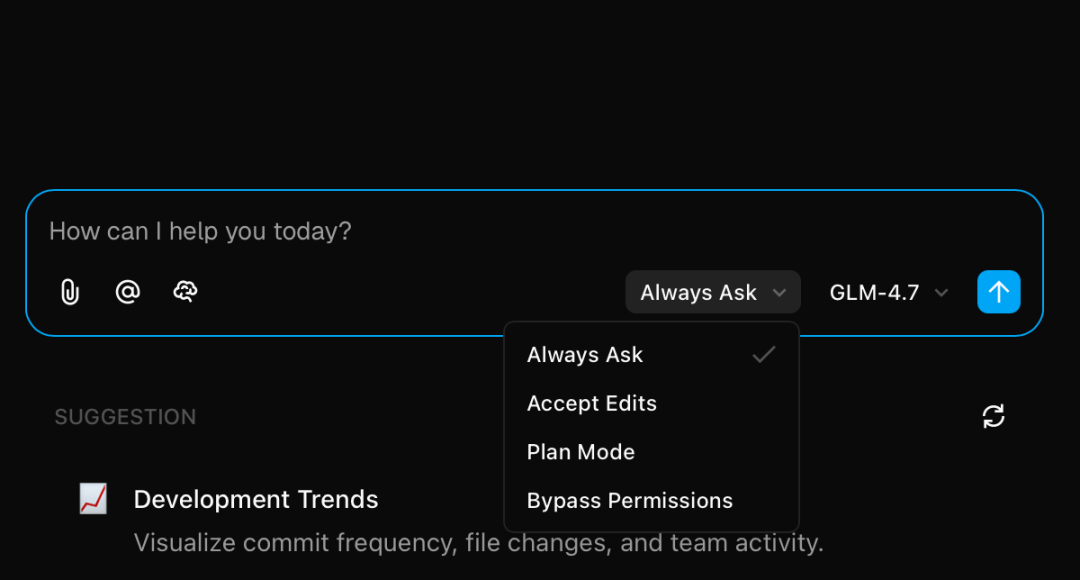
گفتگو کے علاقے میں موڈ سوئچنگ
فی الحال، ڈیفالٹ موڈ یہ ہیں:
-
• Always Ask: ہر بار جب آپ کسی فائل کو پڑھتے یا تبدیل کرتے ہیں یا کوئی کمانڈ چلاتے ہیں، تو بڑے ماڈل کو جاری رکھنے کے لیے آپ کی اجازت درکار ہوتی ہے۔ یہ سب سے کم اجازت والا موڈ ہے، اور یہ ڈیفالٹ موڈ ہے۔
-
• Accept Edits: مذکورہ بالا اجازتوں کی بنیاد پر، فائل میں ترمیم کرنے کی اجازت جاری کی جاتی ہے۔ ماڈل براہ راست ترمیم کرتا ہے اور آپ کی اجازت کی ضرورت نہیں ہوتی ہے۔
-
• Plan Mode: اس کا اجازتوں سے کوئی تعلق نہیں ہے۔ یہ ایجنٹ ہے، یہ ٹاسک ایگزیکیوشن کا موڈ ہے۔ اس موڈ میں ٹاسک کو انجام دینے کے لیے، آپ کو پہلے منصوبہ بندی کرنی ہوگی، اچھی طرح سوچنا ہوگا اور منصوبہ بندی کو آؤٹ پٹ کرنا ہوگا اور آپ کی منظوری حاصل کرنے کے بعد ہی اسے انجام دینا ہوگا۔
-
• Bypass Permissions: ایک بار تمام اجازتوں کی اجازت دیں، بڑے ماڈل کو کچھ بھی کرنے کے لیے آپ کی اجازت کی ضرورت نہیں ہے۔ یہ موڈ نسبتاً خطرناک ہے، اور اسے sandbox میں استعمال کرنا بہتر ہے۔
2 ماڈل سوئچنگ
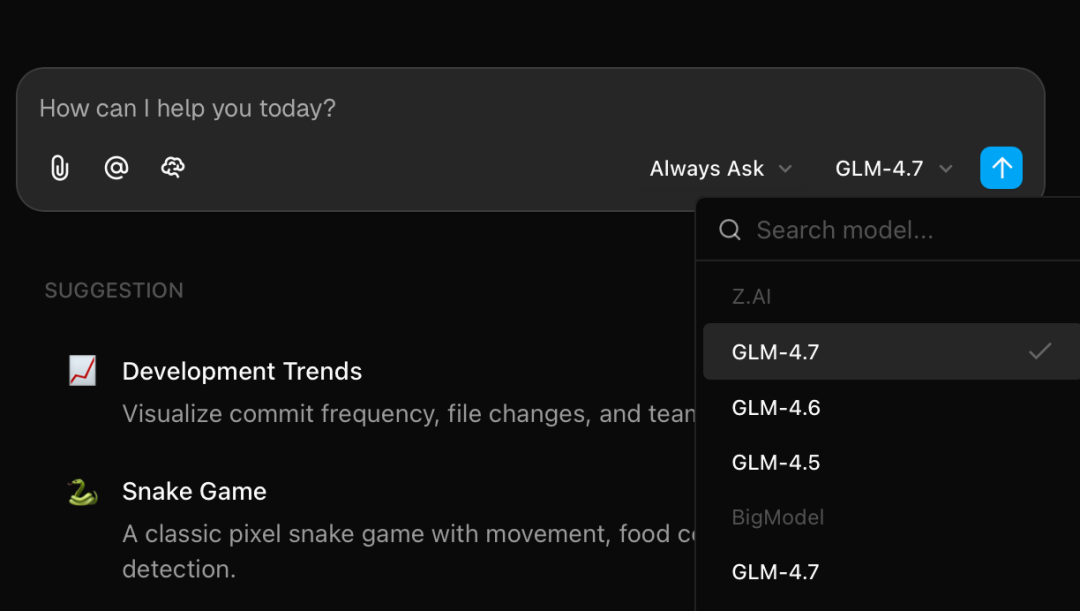
گفتگو کے علاقے میں ماڈل سوئچنگ
مختلف ماڈلز کی سوئچنگ کو نافذ کریں۔
3 ماڈل کی ترتیب
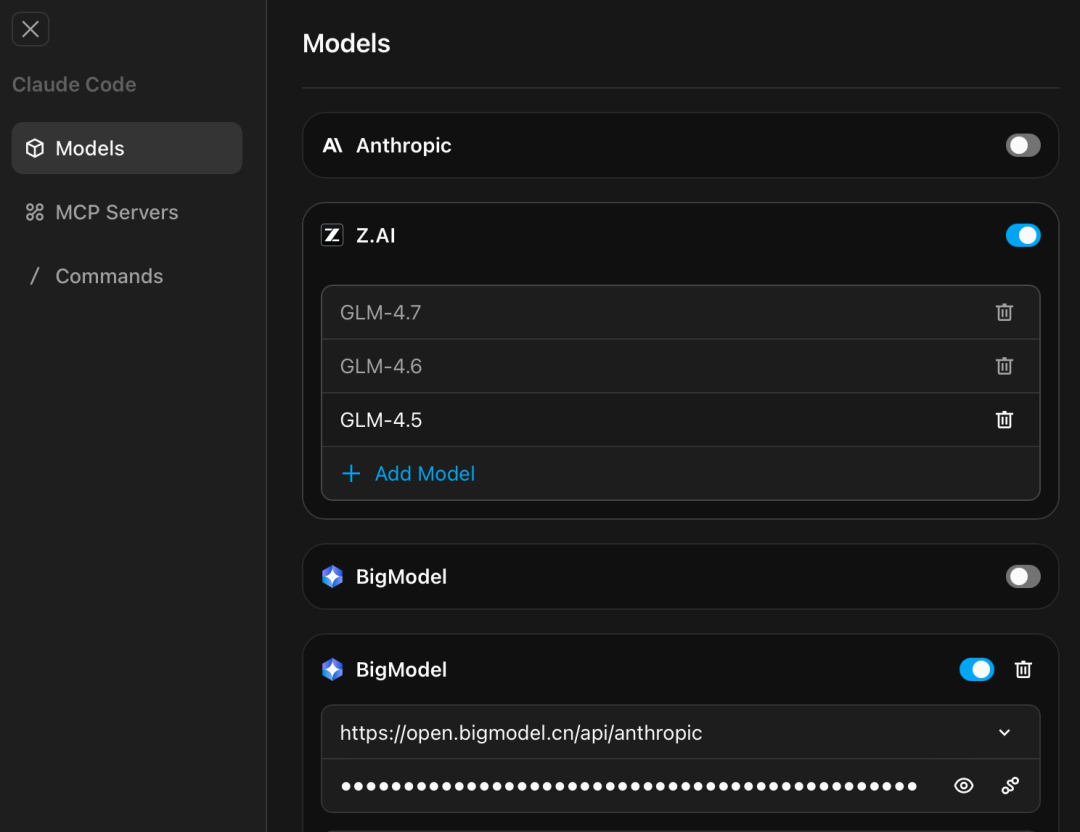
ماڈل کی ترتیبسب سے پہلے ماڈل سپلائر منتخب کریں، کچھ بلٹ ان ماڈل سپلائرز کے URL پہلے سے ہی بلٹ ان ہیں، انہیں الگ سے داخل کرنے کی ضرورت نہیں ہے، صرف ماڈل API کلید داخل کرنے کی ضرورت ہے۔ شرط یہ ہے کہ آپ کو پہلے سے GLM کا کوڈنگ پیکج ریچارج یا خریدنا ہوگا: https://www.bigmodel.cn/glm-coding?ic=F0LYA0JJUP، یقیناً بیرون ملک ورژن خریدنا بھی یکساں ہے: https://z.ai/subscribe?ic=RP34Q6GQVY
4 MCP سرور کی ترتیب
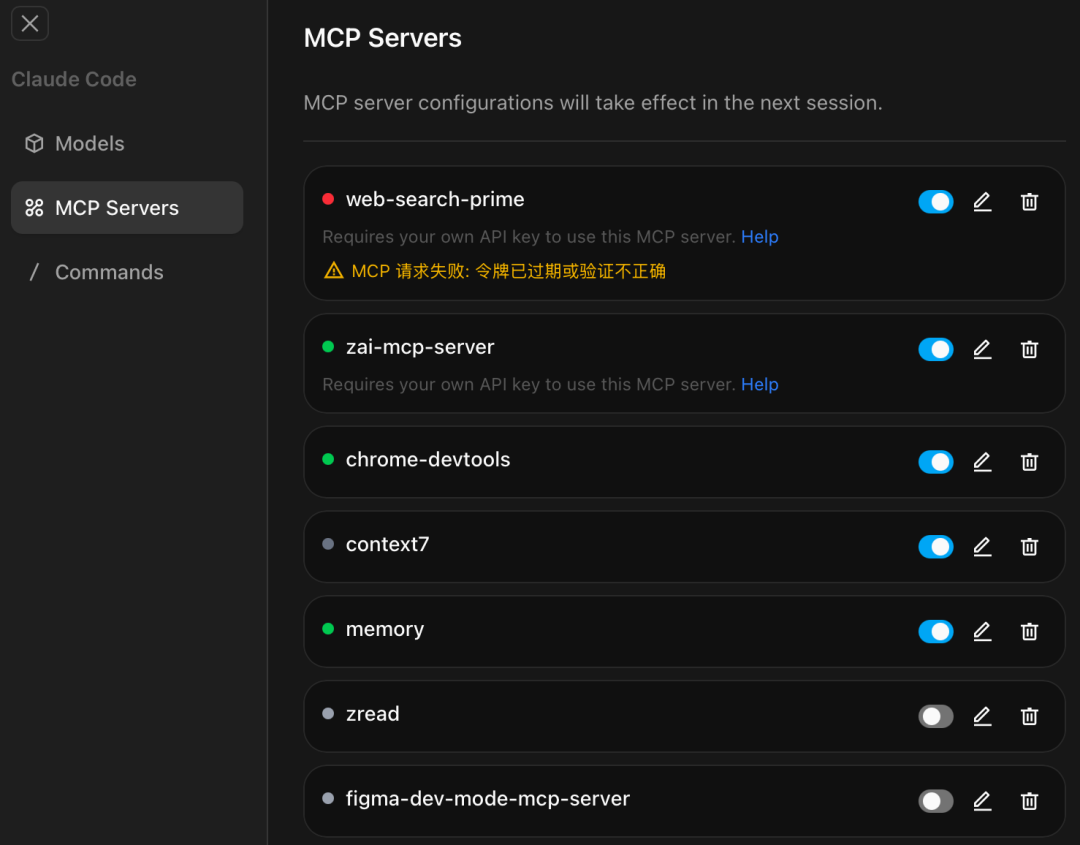
MCP کی ترتیب
جیسا کہ تصویر میں دکھایا گیا ہے، Zcode میں بہت سے MCP بلٹ ان ہیں، آپ دیگر MCP سرورز کو ترتیب دینے کے لیے "Add MCP Server" پر بھی کلک کر سکتے ہیں۔
5 کمانڈ کی ترتیب
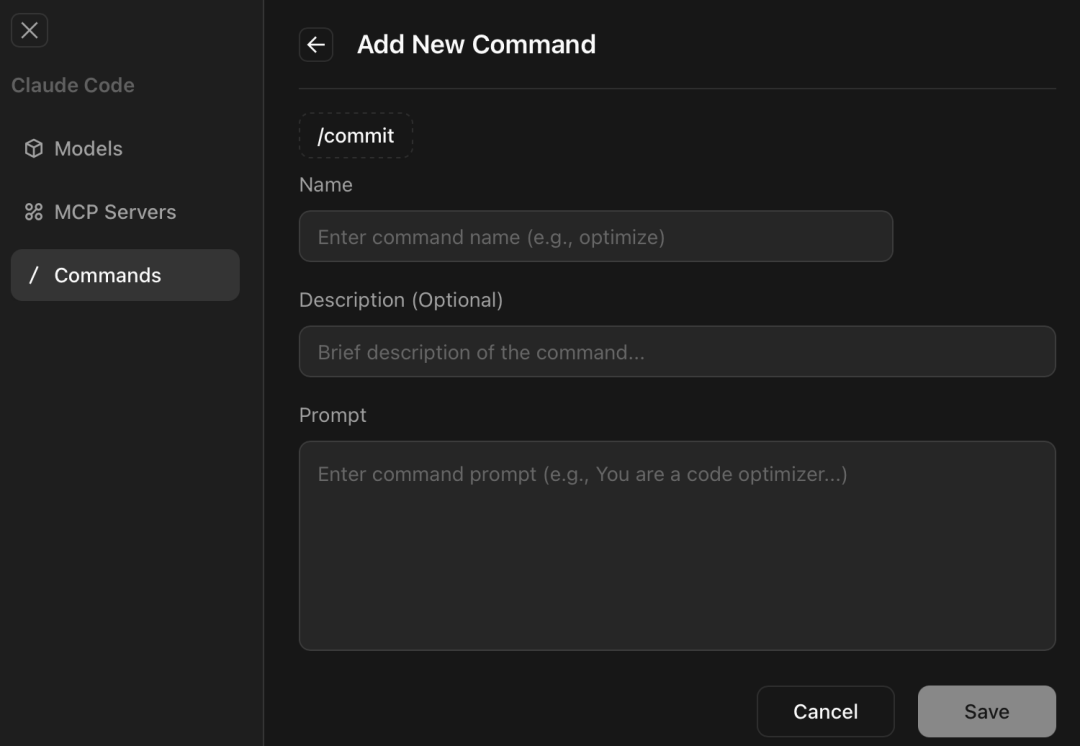
کمانڈ کی ترتیب
یہ کسی حد تک Claude Code CLI میں موجود سلیش کمانڈ کی طرح ہے، Claude Code CLI میں آپ /plugin کمانڈ کے ذریعے اضافہ کر سکتے ہیں۔ ZCode ایک کمانڈ کی تعریف کو مکمل کرنے کے لیے کمانڈ کا نام، تفصیل اور فوری مواد بھر سکتا ہے۔ کمانڈ کا معیار فوری سے گہرا تعلق رکھتا ہے۔
پیش منظر پینل
فائل پیش منظر ایریا
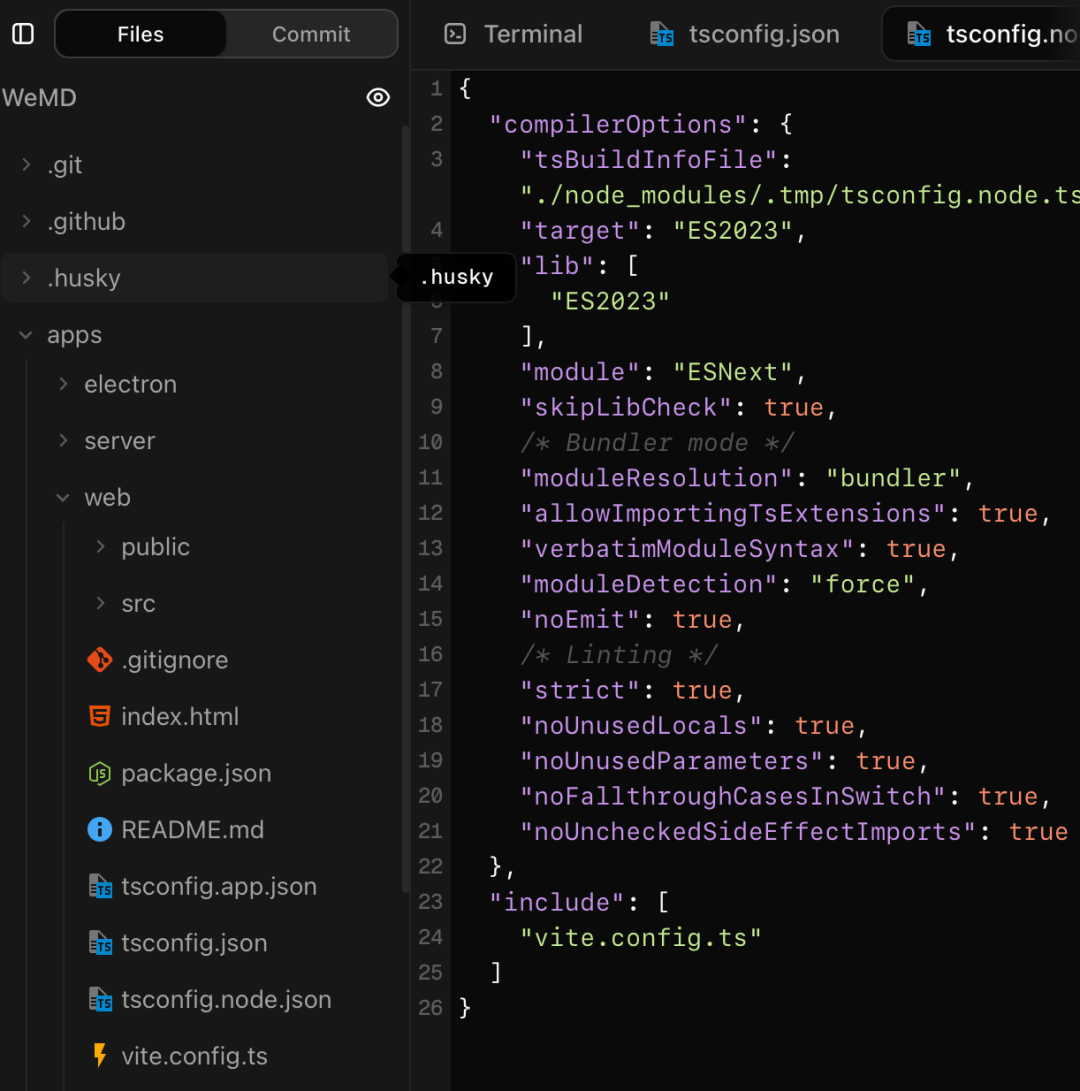
فائل پیش منظر ایریا
پورا پروجیکٹ ڈائریکٹری ڈھانچہ دیکھا جا سکتا ہے، کسی بھی فائل پر کلک کرنے سے براہ راست اس فائل کا مواد دیکھا جا سکتا ہے، ZCode میں ٹیکسٹ ایڈیٹر مربوط ہونا چاہیے جو زیادہ تر ڈیولپمنٹ فائل اقسام کے لیے اچھی سپورٹ فراہم کرتا ہے، بنیادی طور پر بہت سی فائلوں پر کلک کرنے سے پیش منظر سپورٹ ہوتا ہے۔
ٹرمینل پیش منظر ایریا
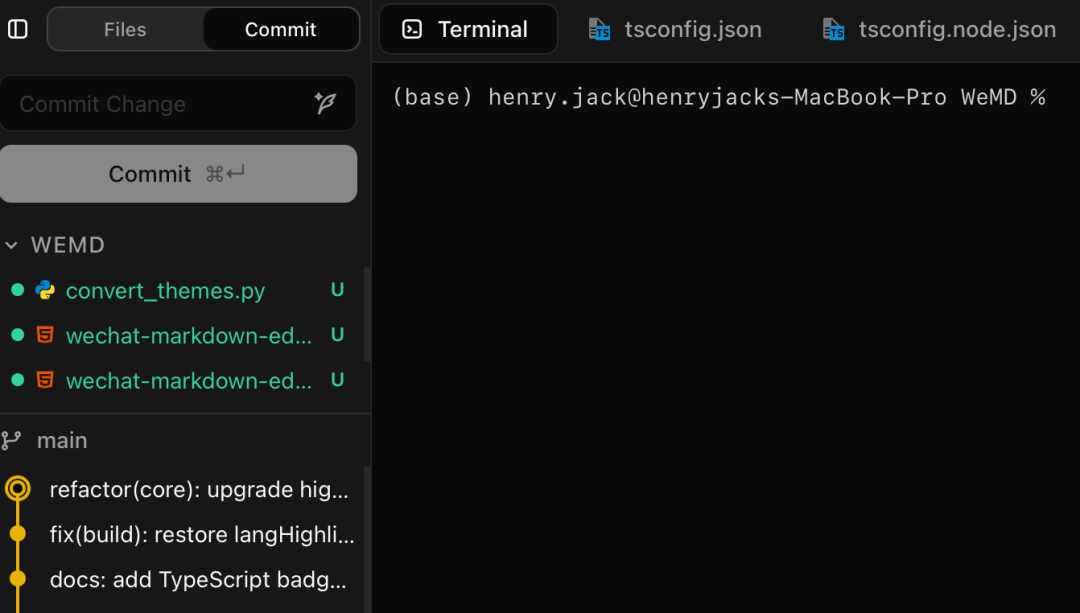
ٹرمینل پیش منظر ایریا
آپ بڑے ماڈل کی آؤٹ پٹ کو ایک طرف دیکھ سکتے ہیں، اور دوسری طرف اس ٹرمینل کے ذریعے بڑے ماڈل کے عمل سے متعلق کچھ کاموں کی تصدیق کر سکتے ہیں، مختلف ٹولز کے درمیان آگے پیچھے سوئچ کرنے کی ضرورت نہیں ہے۔ درحقیقت یہ بائٹ TRAE سے کسی حد تک ملتا جلتا ہے۔
git commit پیش منظر ایریا
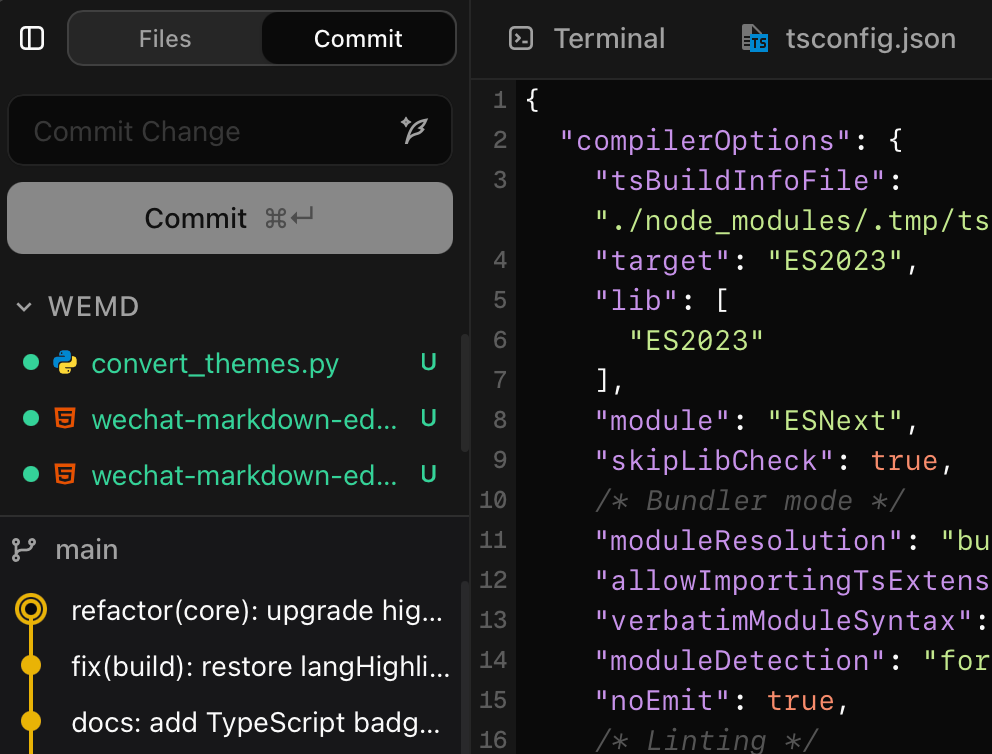
git commit پیش منظر ایریا
یہ ایریا ترمیم کی حالت اور جمع کرانے کی حالت سے متعلق معلومات کو منظم، جانچنے اور جائزہ لینے کے لیے ہے۔
ZCode میں کیا مختلف ہے
1. کوئی بھی تکنیکی شخص اسے استعمال کر سکتا ہے، اب یہ صرف "ہارڈ کور کھلاڑیوں" تک محدود نہیں ہے
وہ چند CLI ٹولز طاقتور تو ہیں، لیکن شرط یہ ہے کہ آپ کو ٹرمینل سے پیار ہونا چاہیے، ماحول کی ترتیب ہی لوگوں کو پیچھے ہٹنے پر مجبور کر سکتی ہے۔
ZCode نے ایک مختلف نقطہ نظر اختیار کیا: دماغ اب بھی وہی طاقتور دماغ ہے، لیکن داخلہ ایک بیوقوف کی طرح بن گیا ہے۔ جب تک آپ کے پاس API کلید ہے، یہاں تک کہ اگر آپ فرنٹ اینڈ، ڈیزائن سے تبدیل ہونے والے یا پروڈکٹ مینیجر ہیں، تب بھی آپ بغیر کسی درد کے AI پروگرامنگ میں حصہ لے سکتے ہیں۔ اس نے "کوڈ لکھنے" کے لیے داخلے کا ٹکٹ زیادہ لوگوں کو جاری کر دیا ہے۔
2. "اندھا دھند ٹائپنگ" کو الوداع کہیں، آپ کو ایک حقیقی بصری ورک بینچ فراہم کریں
کمانڈ لائن استعمال کرنے میں سب سے تکلیف دہ چیز کیا ہے؟ وہ لائنوں میں اسکرول کرنے والا متن ہے۔ آپ کو اپنے دماغ میں پروجیکٹ کے ڈھانچے کو سختی سے تعمیر کرنا ہوگا۔
ZCode نے براہ راست اس سیٹ کو کھول دیا ہے: بائیں طرف AI کے ساتھ چیٹ کریں، دائیں طرف فائل ٹری اور ایڈیٹر ہے۔ AI نے کوڈ کی کون سی لائن تبدیل کی ہے، Diff ویو میں واضح طور پر نشان زد ہے۔ آپ دیکھ سکتے ہیں کہ کوڈ کیسے "بڑھ" رہا ہے، بجائے اس کے کہ آپ سیاہ باکس کو گھورتے رہیں۔
3. "افسوس کی دوا" کے ساتھ آتا ہے، آپ جس طرح چاہیں غلطی کر سکتے ہیں
کمانڈ لائن میں AI استعمال کرتے وقت، git commit کو بھول جانا ایک تباہی ہے، اور اسے ٹھیک کرنا مشکل ہے۔
ZCode نے ہر دور کی گفتگو میں خودکار سنیپ شاٹ شامل کیا ہے۔ غلط بات کی؟ غلط طریقے سے تبدیل کیا؟ ایک کلک کے ساتھ پچھلے دور میں واپس جائیں۔ اس قسم کا "کسی بھی وقت واپس لینے" کا احساس تحفظ آپ کو واقعی AI کو بنیادی منطق لکھنے دینے کی ہمت دلاتا ہے۔
4. "ذاتی بلیک ٹیکنالوجی" سے "ٹیم اثاثہ" بنیں
کمانڈ لائن میں آپریشن ٹکڑوں میں ہوتا ہے، صرف آپ جانتے ہیں کہ کیا ہوا ہے۔زیڈ کوڈ (ZCode) پورے مکالمے، تبدیلیوں کی تاریخ اور پروجیکٹ کے ڈھانچے کو ایک ساتھ جوڑتا ہے۔ یہ کوڈ کیسے مرحلہ وار تیار ہوا، اس کا مکمل سراغ لگایا جا سکتا ہے۔ مستقبل میں جائزہ لینے اور ہینڈ اوور کرنے کے لیے، یہ تیار دستاویز ہے، نہ کہ کوڈ کا ایک ڈھیر جسے صرف خدا ہی جانتا ہے کہ کیسے چلانا ہے۔
5. حقیقی ماڈل شیڈولنگ سینٹر
ماڈل تبدیل کرنے کے لیے اب ٹولز کو تبدیل کرنے اور کنفیگریشن میں ترمیم کرنے کی ضرورت نہیں ہے۔
زیڈ کوڈ (ZCode) میں، ماڈل کو آزادانہ طور پر تبدیل کیا جا سکتا ہے، اور اے پی آئی کی (API Key) کو آزادانہ طور پر ترتیب دیا جا سکتا ہے۔ آج کلود (Claude) کے ساتھ منطق لکھیں، کل جی پی ٹی (GPT) کے ساتھ پالش کریں، اور ایم سی پی (MCP) پلگ ان کو نیٹ ورک سے منسلک کرنے اور تصاویر کو پہچاننے کے لیے استعمال کریں۔ یہ صرف ایک خول نہیں ہے، یہ ایک سپر سینٹر ہے جو تمام اے آئی (AI) صلاحیتوں کو مربوط کر سکتا ہے۔
آخر میں
تین بڑے سی ایل آئی (CLI) کے یہ ثابت کرنے کے بعد کہ ایجنٹ کی صلاحیتیں کافی مضبوط ہیں، زیڈ کوڈ (ZCode) جو فراہم کرتا ہے وہ "ایک نیا پہیہ ایجاد کرنا" نہیں ہے، بلکہ ایک ہلکا پھلکا اے آئی آئی ڈی ای (AI IDE) ایڈیٹر ہے، جو "کلود کوڈ (Claude Code) جیسے مرکزی دھارے کے کمانڈ لائن ٹولز کو بصری بنا کر" ان صلاحیتوں کو زیادہ سے زیادہ ڈویلپرز اور ٹیموں کے متحد ورک بینچ میں حقیقی معنوں میں لاتا ہے۔ یہ آبائی سی ایل آئی (CLI) کی پروگرامنگ کوالٹی کو برقرار رکھتا ہے، اور تجربے اور انجینئرنگ کے کنٹرول کو نمایاں طور پر بہتر بناتا ہے، جو کہ روایتی کمانڈ لائن ٹولز کے مقابلے میں اس کا سب سے اہم فرق ہے۔
اس کے علاوہ، آفیشل ایک بہت مکمل یوزر گائیڈ بھی فراہم کرتا ہے: https://zhipu-ai.feishu.cn/wiki/VpgrwtBcyiU59zk9fMEcm2sFnee



