Claude Code ਵਿੱਚ ਸਟੇਟਸ ਬਾਰ ਜੋੜਿਆ, ਕਾਰਗੁਜ਼ਾਰੀ ਸੱਚਮੁੱਚ ਵੱਖਰੀ ਹੈ!! (ਲਾਜ਼ਮੀ)
ਜੇ ਤੁਸੀਂ ਰੋਜ਼ਾਨਾ Claude Code ਵਰਤਦੇ ਹੋ, ਤਾਂ ਸ਼ਾਇਦ ਤੁਸੀਂ ਇਸ ਸਥਿਤੀ ਦਾ ਸਾਹਮਣਾ ਵੀ ਕੀਤਾ ਹੋਵੇਗਾ: ਮਾਡਲ ਕਿਹੜਾ ਵਰਤਿਆ ਜਾ ਰਿਹਾ ਹੈ, ਕਿੰਨੇ ਟੋਕਨ ਖਰਚ ਹੋਏ, ਸੈਸ਼ਨ ਵਿੱਚ ਕਿੰਨਾ ਸਮਾਂ ਬਾਕੀ ਹੈ, ਹੁਣ ਕਿਹੜੀ Git ਬ੍ਰਾਂਚ 'ਤੇ ਹਾਂ, ਇਹ ਸਭ ਆਪਣੇ ਆਪ ਯਾਦ ਰੱਖਣਾ ਪੈਂਦਾ ਹੈ।
ਮੈਂ ਹਾਲ ਹੀ ਵਿੱਚ ਇੱਕ ਛੋਟਾ ਟੂਲ ਲੱਭਿਆ ਹੈ ਜਿਸ ਨੇ ਇਹਨਾਂ ਸਾਰੀਆਂ ਚੀਜ਼ਾਂ ਨੂੰ ਇੱਕੋ ਵਾਰੀ ਹੱਲ ਕਰ ਦਿੱਤਾ ਹੈ।
ਇਸ ਦਾ ਨਾਮ ਹੈ ccstatusline, ਖਾਸ ਤੌਰ 'ਤੇ Claude Code ਲਈ ਬਣਾਇਆ ਗਿਆ ਟਰਮੀਨਲ ਸਟੇਟਸ ਬਾਰ।
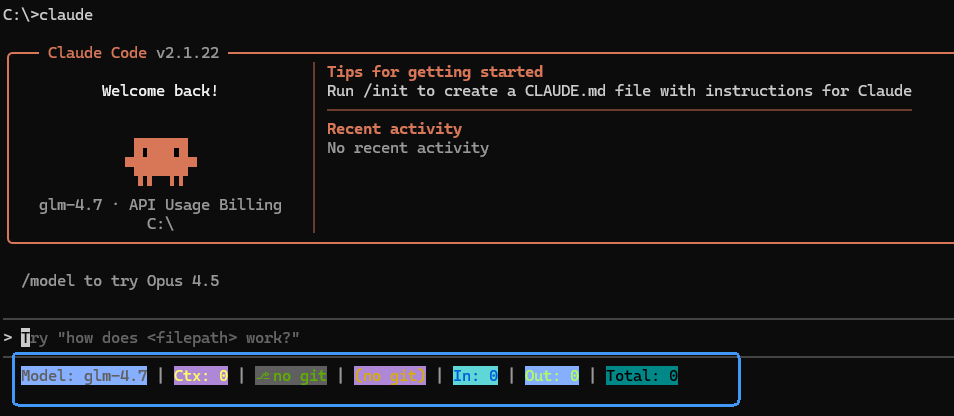
ਸਕ੍ਰੀਨ 'ਤੇ ਜਗ੍ਹਾ ਨਹੀਂ ਘੇਰਦਾ, ਕੰਮ ਵਿੱਚ ਰੁਕਾਵਟ ਨਹੀਂ ਪਾਉਂਦਾ, ਬਸ ਟਰਮੀਨਲ ਦੇ ਸਭ ਤੋਂ ਹੇਠਾਂ, ਮਾਡਲ ਜਾਣਕਾਰੀ, Git ਸਥਿਤੀ, ਟੋਕਨ ਵਰਤੋਂ, ਸੈਸ਼ਨ ਦੀ ਮਿਆਦ, 5 ਘੰਟੇ ਦੇ ਬਲਾਕ ਟਾਈਮਰ ਵਰਗੀ ਮਹੱਤਵਪੂਰਨ ਜਾਣਕਾਰੀ ਨੂੰ ਕੇਂਦਰਿਤ ਤੌਰ 'ਤੇ ਦਰਸਾਉਂਦਾ ਹੈ, ਸਿਰ ਝੁਕਾਉਂਦੇ ਹੀ ਦਿਖ ਜਾਂਦਾ ਹੈ।
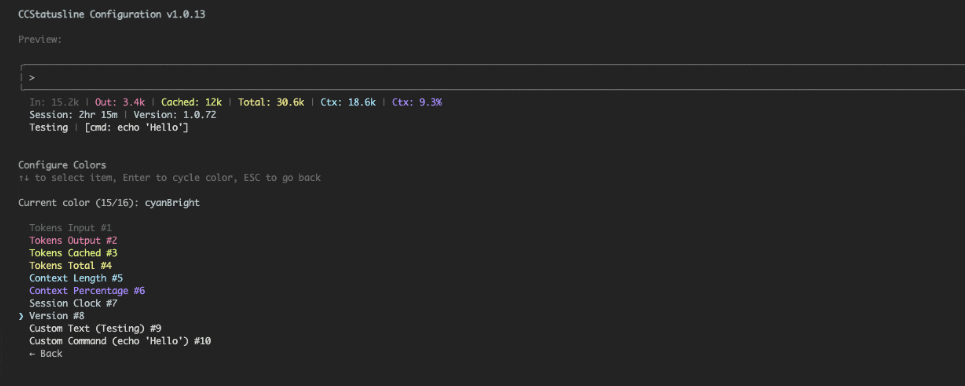 ਵਰਤਣ ਵਿੱਚ ਸਭ ਤੋਂ ਆਰਾਮਦਾਇਕ ਦੋ ਚੀਜ਼ਾਂ ਹਨ।
ਇੱਕ ਹੈ ਬਲਾਕ ਟਾਈਮਰ, ਉਹਨਾਂ ਲੋਕਾਂ ਲਈ ਖਾਸ ਤੌਰ 'ਤੇ ਦੋਸਤਾਨਾ ਜੋ ਅਕਸਰ 5 ਘੰਟੇ ਦੀ ਸੈਸ਼ਨ ਸੀਮਾ ਭੁੱਲ ਜਾਂਦੇ ਹਨ;
ਦੂਜਾ ਹੈ ਸੈਸ਼ਨ ਲਾਗਤ ਦਿਸ਼ਾ, ਬਾਰੀਕ ਗਿਣਤੀ ਕਰਨ ਦੀ ਲੋੜ ਨਹੀਂ, ਪਰ ਘੱਟੋ-ਘੱਟ ਦਿਲ ਵਿੱਚ ਤਾਂ ਪਤਾ ਹੁੰਦਾ ਹੈ।
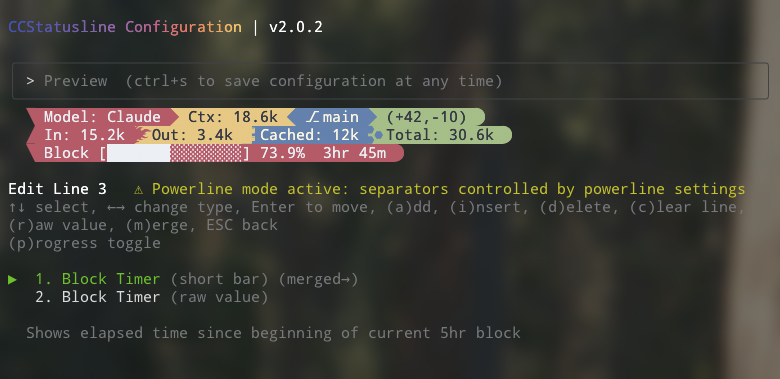 ਸਟਾਈਲ Powerline ਸ਼ੈਲੀ ਦੀ ਹੈ, ਸਟੇਟਸ ਬਾਰਾਂ ਦੀ ਗਿਣਤੀ 'ਤੇ ਵੀ ਕੋਈ ਪਾਬੰਦੀ ਨਹੀਂ ਹੈ, ਜਿਵੇਂ ਚਾਹੋ ਵੰਡ ਸਕਦੇ ਹੋ। ਸਾਰੀ ਸੰਰਚਨਾ ਇੱਕ TUI ਵਿੱਚ ਪੂਰੀ ਹੋ ਜਾਂਦੀ ਹੈ, ਬਦਲਦੇ ਹੋਏ ਪੂਰਵ-ਦ੍ਰਿਸ਼ ਵੇਖ ਸਕਦੇ ਹੋ, ਸੈਟਿੰਗਾਂ ਆਪਣੇ ਆਪ ਸੇਵ ਹੋ ਜਾਂਦੀਆਂ ਹਨ, ਕੋਈ ਸੰਰਚਨਾ ਫਾਈਲ ਖੁਦ ਲਿਖਣ ਦੀ ਲੋੜ ਨਹੀਂ ਹੈ।
ਇੱਕ-ਕਲਿੱਕ ਇੰਸਟਾਲੇਸ਼ਨ, ਸੁਮੱਧ ਸੰਰਚਨਾ
ccstatusline Windows 'ਤੇ ਬਿਨਾਂ ਕਿਸੇ ਰੁਕਾਵਟ ਦੇ ਚੱਲਦਾ ਹੈ, ਅਤੇ ਪੂਰੀ ਤਰ੍ਹਾਂ PowerShell (5.1+ ਅਤੇ 7+), ਕਮਾਂਡ ਪ੍ਰੋਂਪਟ ਅਤੇ Windows ਸਬਸਿਸਟਮ ਲਿਨਕਸ (WSL) ਨਾਲ ਅਨੁਕੂਲ ਹੈ
npx ccstatusline@latest
# ਜਾਂ
bunx ccstatusline@latest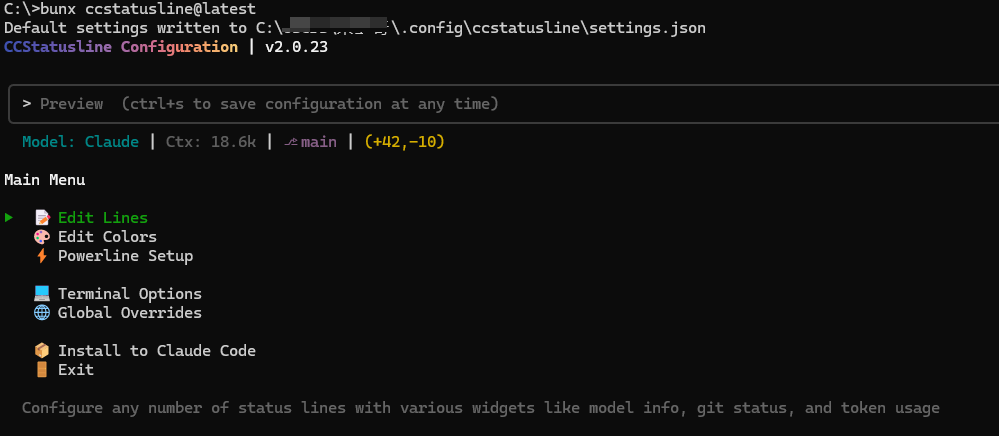 ਇੱਕ-ਕਲਿੱਕ ਇੰਸਟਾਲੇਸ਼ਨ
Claude Code ਵਿੱਚ ਇੱਕ ਲਾਈਨ ਸੰਰਚਨਾ ਜੋੜ ਕੇ ਵਰਤ ਸਕਦੇ ਹੋ:
{
  "statusLine": "bunx ccstatusline@latest"
}
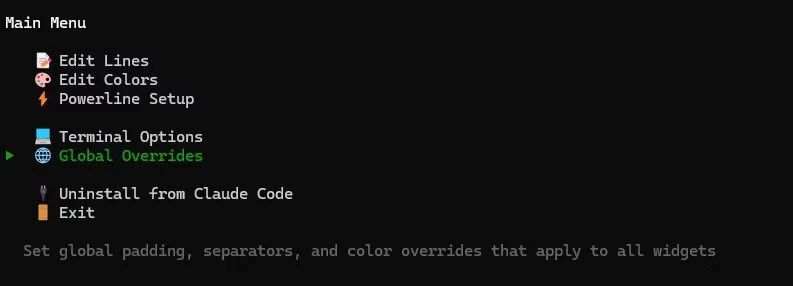
ਫਿਰ Install to Claude Code ਚੁਣੋ, ਅਤੇ ਫਿਰ ਇੰਸਟਾਲੇਸ਼ਨ ਵਿਧੀ ਚੁਣੋ, ਫਿਰ ਡਿਫੌਲਟ ਸ਼ੈਲੀ ਦਾ ਸਟੇਟਸ ਲਾਈਨ ਫਾਰਮੈਟਿੰਗ ਟੂਲ ਇੰਸਟਾਲ ਕਰ ਸਕਦੇ ਹੋ
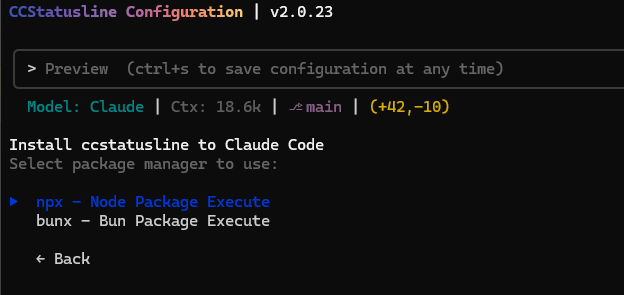 ਇੰਸਟਾਲੇਸ਼ਨ ਵਿਧੀ
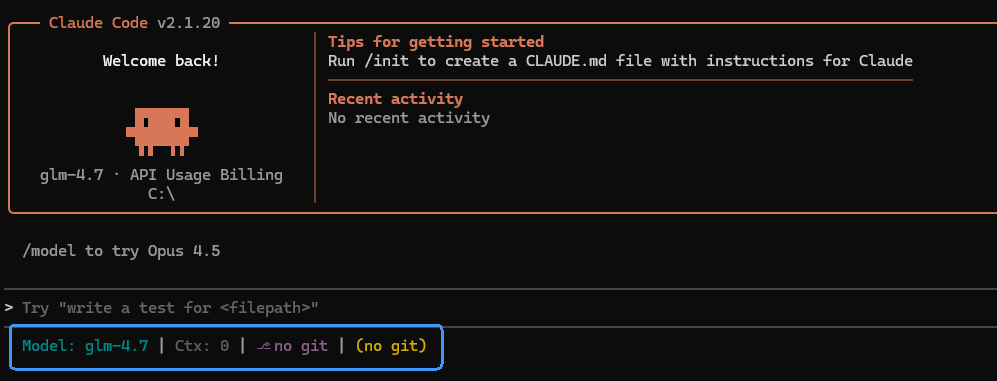 ਡਿਫੌਲਟ ਸ਼ੈਲੀ
ਸ਼ੈਲੀ ਕਸਟਮਾਈਜ਼ੇਸ਼ਨ
1. ਕੰਪੋਨੈਂਟ ਫੰਕਸ਼ਨ ਕਸਟਮਾਈਜ਼ੇਸ਼ਨ
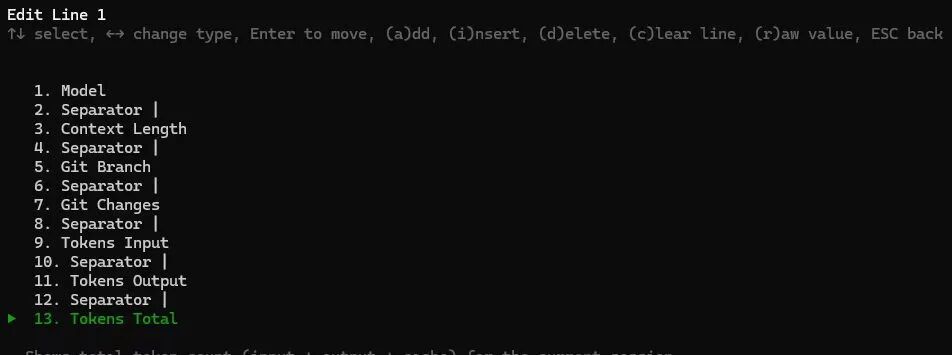
ਕਿਸੇ ਵੀ ਗਿਣਤੀ ਦੀਆਂ ਸਟੇਟਸ ਲਾਈਨਾਂ ਦੀ ਸੰਰਚਨਾ ਕਰੋ, ਅਤੇ ਵੱਖ-ਵੱਖ ਵਿਜੇਟਸ ਸ਼ਾਮਲ ਕਰੋ, ਜਿਵੇਂ ਕਿ ਮਾਡਲ ਜਾਣਕਾਰੀ, Git ਸਥਿਤੀ ਅਤੇ ਟੋਕਨ ਵਰਤੋਂ।
ਫਿਰ ਖੱਬੇ-ਸੱਜੇ ਡਾਇਰੈਕਸ਼ਨ ਕੀਜ਼ਾਂ ਦੀ ਵਰਤੋਂ ਕਰਕੇ ਕਸਟਮ ਕੰਪੋਨੈਂਟਾਂ ਦੀ ਸੰਰਚਨਾ ਕੀਤੀ ਜਾ ਸਕਦੀ ਹੈ
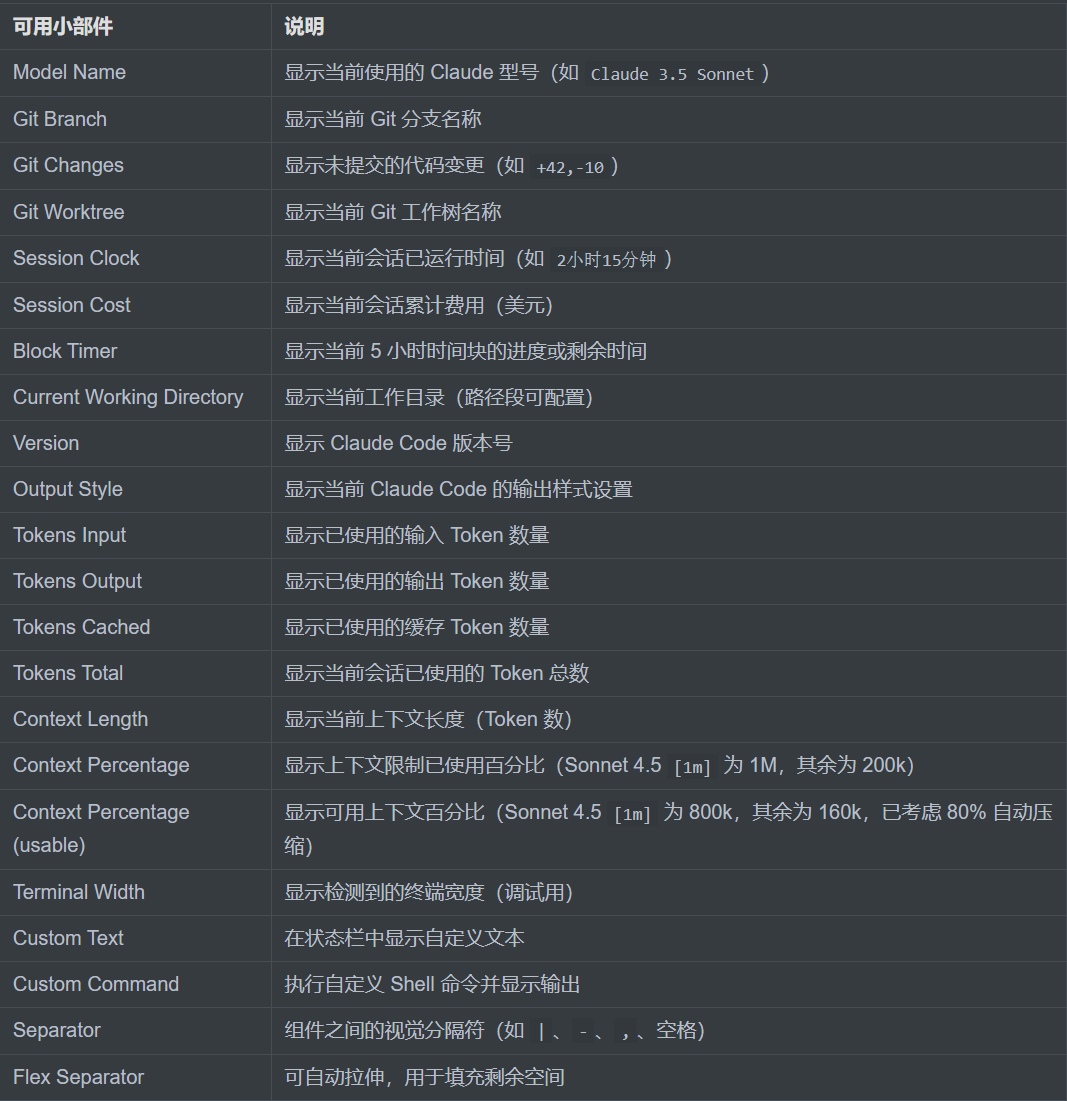
 ਹੇਠਾਂ ਅਧਿਕਾਰਿਕ ਤੌਰ 'ਤੇ ਪ੍ਰਦਾਨ ਕੀਤੀ ਗਈ ਕੰਪੋਨੈਂਟ ਫੰਕਸ਼ਨ ਸੂਚੀ ਹੈ
 2. ਰੰਗ ਕਸਟਮਾਈਜ਼ੇਸ਼ਨ
ਹਰੇਕ ਕੰਪੋਨੈਂਟ ਦੇ ਰੰਗ ਨੂੰ ਕਸਟਮਾਈਜ਼ ਕਰੋ, ਜਿਸ ਵਿੱਚ ਫੋਰਗ੍ਰਾਊਂਡ ਰੰਗ, ਬੈਕਗ੍ਰਾਊਂਡ ਰੰਗ ਅਤੇ ਬੋਲਡ ਸਟਾਈਲ ਸ਼ਾਮਲ ਹਨ
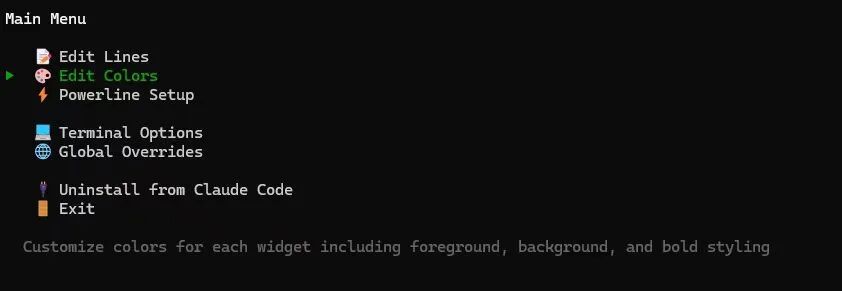
f ਕੀਅ ਦਬਾ ਕੇ ਇਹ ਟੌਗਲ ਕੀਤਾ ਜਾ ਸਕਦਾ ਹੈ ਕਿ ਫੋਂਟ ਜਾਂ ਬੈਕਗ੍ਰਾਊਂਡ ਰੰਗ ਦੀ ਸੰਰਚਨਾ ਕਰਨੀ ਹੈ
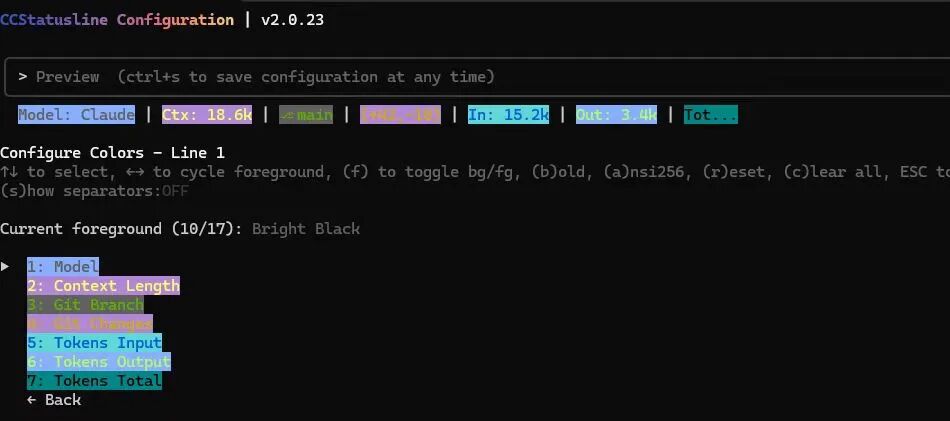 ਇਮੋਜੀ ਸਹਾਇਤਾ - ਹੁਣ ਤੁਸੀਂ ਇਮੋਜੀ ਨੂੰ ਕਸਟਮ ਟੈਕਸਟ ਕੰਪੋਨੈਂਟ ਵਿੱਚ ਪੇਸਟ ਕਰ ਸਕਦੇ ਹੋ
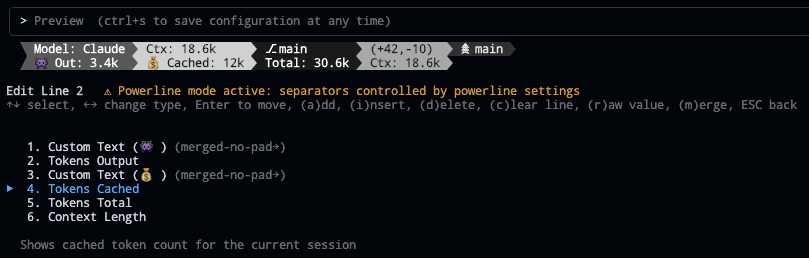 3. Powerline ਫੋਂਟ
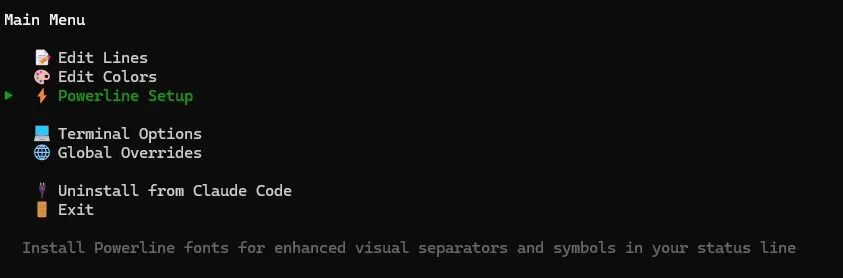
Powerline ਫੋਂਟ ਇੰਸਟਾਲ ਕਰੋ, ਤਾਂ ਜੋ ਸਟੇਟਸ ਬਾਰ ਵਿੱਚ ਵਿਜ਼ੁਅਲ ਵਿਭਾਜਕਾਂ ਅਤੇ ਪ੍ਰਤੀਕਾਂ ਨੂੰ ਵਧਾਇਆ ਜਾ ਸਕੇ।
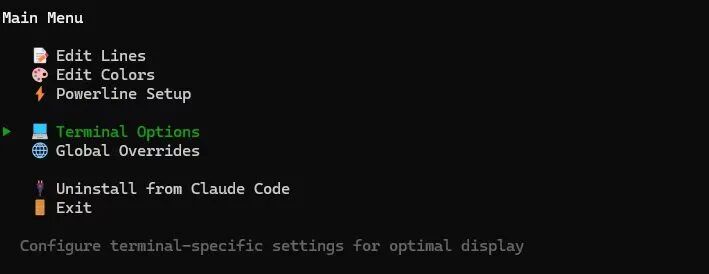
 4. ਸਭ ਤੋਂ ਵਧੀਆ ਪ੍ਰਦਰਸ਼ਨ ਪ੍ਰਾਪਤ ਕਰਨ ਲਈ ਟਰਮੀਨਲ-ਵਿਸ਼ੇਸ਼ ਸੈਟਿੰਗਾਂ ਦੀ ਸੰਰਚਨਾ ਕਰੋ
 5. ਸਾਰੇ ਕੰਟਰੋਲਾਂ ਲਈ ਗਲੋਬਲ ਪੈਡਿੰਗ, ਵਿਭਾਜਕ ਅਤੇ ਰੰਗ ਓਵਰਰਾਈਡ ਮੁੱਲ ਲਾਗੂ ਕਰੋ
 calude code ਲੌਗਇਨ ਪ੍ਰਭਾਵ
 ਅੰਤ ਵਿੱਚ
ਇਹ ਉਹ ਟੂਲ ਨਹੀਂ ਹੈ ਜੋ "ਇੰਸਟਾਲ ਕਰਨ ਨਾਲ ਤੁਸੀਂ ਹੋਰ ਮਜ਼ਬੂਤ ਬਣ ਜਾਵੋਗੇ", ਪਰ ਜੇ ਤੁਸੀਂ ਰੋਜ਼ਾਨਾ Claude Code CLI ਵਰਤਦੇ ਹੋ, ਤਾਂ ਇਹ ਸਪੱਸ਼ਟ ਤੌਰ 'ਤੇ ਤੁਹਾਨੂੰ ਇਸਨੂੰ ਹੋਰ ਆਸਾਨੀ ਨਾਲ ਵਰਤਣ ਦੇਵੇਗਾ।
ਪ੍ਰੋਜੈਕਟ ਪਤਾ: https://github.com/sirmalloc/ccstatusline



