ਐਂਟੀਗ੍ਰੈਵਿਟੀ ਪ੍ਰਭਾਵਸ਼ਾਲੀ ਪਲੱਗਇਨ ਦੀ ਸਿਫਾਰਸ਼
ਐਂਟੀਗ੍ਰੈਵਿਟੀ ਪ੍ਰਭਾਵਸ਼ਾਲੀ ਪਲੱਗਇਨ ਦੀ ਸਿਫਾਰਸ਼
ਜੇ ਤੁਸੀਂ ਐਂਟੀਗ੍ਰੈਵਿਟੀ ਦੇ ਭਾਰੀ ਉਪਭੋਗਤਾ ਹੋ, ਖਾਸ ਕਰਕੇ ਜੇ ਤੁਸੀਂ ਇੱਕ ਸਮੇਂ ਵਿੱਚ ਕਈ ਏਜੰਟ ਚਲਾਉਂਦੇ ਹੋ, ਮਾਡਲਾਂ ਵਿੱਚ ਬਾਰ-ਬਾਰ ਬਦਲਦੇ ਹੋ, ਤਾਂ ਹੇਠਾਂ ਦਿੱਤੇ ਕੁਝ ਪਲੱਗਇਨ ਤੁਹਾਡੇ ਕੰਮ ਦੇ ਪ੍ਰਵਾਹ ਨੂੰ ਵਾਸਤਵਿਕ ਤੌਰ 'ਤੇ ਸੁਧਾਰ ਸਕਦੇ ਹਨ।
1. ਚੀਨੀ ਪਲੱਗਇਨ
ਚੀਨੀ ਪਲੱਗਇਨ ਨੂੰ ਇੰਸਟਾਲ ਕਰਨ ਨਾਲ, ਤੁਸੀਂ ਐਂਟੀਗ੍ਰੈਵਿਟੀ ਦੇ ਇੰਟਰਫੇਸ ਨੂੰ ਚੀਨੀ ਵਿੱਚ ਸੈਟ ਕਰ ਸਕਦੇ ਹੋ। ਐਂਟੀਗ੍ਰੈਵਿਟੀ ਪਲੱਗਇਨ ਮਾਰਕੀਟ ਵਿੱਚ ਚੀਨੀ (ਸਧਾਰਨ) ਪਲੱਗਇਨ ਲੱਭੋ, ਇੰਸਟਾਲ ਕਰੋ। ਸਿਫਾਰਸ਼ ਕੀਤੀ ਜਾਂਦੀ ਹੈ ਕਿ ਹੋਰ ਪਲੱਗਇਨ ਇੰਸਟਾਲ ਕਰਨ ਤੋਂ ਪਹਿਲਾਂ ਚੀਨੀ ਪਲੱਗਇਨ ਨੂੰ ਪਹਿਲਾਂ ਇੰਸਟਾਲ ਕਰੋ, ਤਾਂ ਜੋ ਬਾਅਦ ਦੇ ਪਲੱਗਇਨ ਦੇ ਸੈਟਿੰਗ ਇੰਟਰਫੇਸ ਵੀ ਸਿੱਧੇ ਚੀਨੀ ਵਿੱਚ ਦਿਖਾਈ ਦੇਣ, ਸਮਝਣ ਦੀ ਲਾਗਤ ਘਟਾਉਣ।
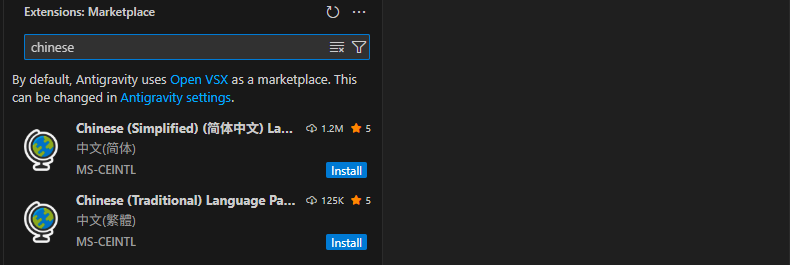
2. ਐਂਟੀਗ੍ਰੈਵਿਟੀ ਕੋਕਪਿਟ
ਇਹ ਪਲੱਗਇਨ ਮਾਡਲ ਦੀ ਵਰਤੋਂ ਦੇ ਕੋਟੇ ਦੀ ਰੀਅਲ-ਟਾਈਮ ਨਿਗਰਾਨੀ ਕਰ ਸਕਦਾ ਹੈ, ਐਂਟੀਗ੍ਰੈਵਿਟੀ ਪਲੱਗਇਨ ਮਾਰਕੀਟ ਵਿੱਚ ਐਂਟੀਗ੍ਰੈਵਿਟੀ ਕੋਕਪਿਟ ਦੀ ਖੋਜ ਕਰੋ।
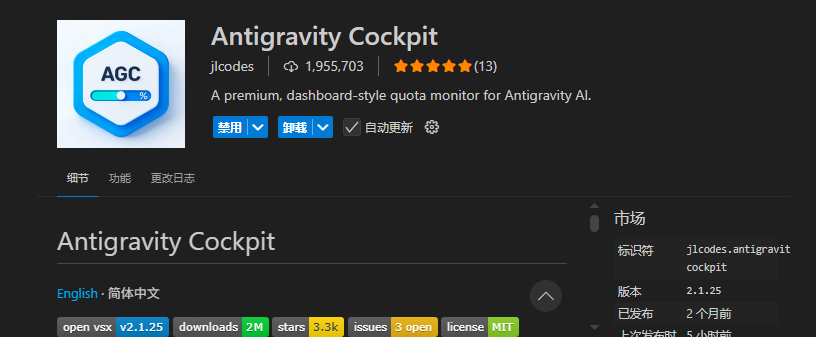 ਇੰਸਟਾਲ ਕਰਨ ਤੋਂ ਬਾਅਦ, ਸੱਜੇ ਹੇਠਾਂ ਸਥਿਤ ਸਟੇਟਸ ਬਾਰ 'ਤੇ ਕਲਿੱਕ ਕਰੋ, "ਕੋਟਾ ਨਿਗਰਾਨੀ ਪੈਨਲ ਖੋਲ੍ਹੋ" 'ਤੇ ਕਲਿੱਕ ਕਰੋ, ਤਾਂ ਜੋ ਤੁਸੀਂ ਮਾਡਲ ਦੇ ਬਾਕੀ ਕੋਟੇ ਨੂੰ ਬਹੁਤ ਸਾਫ਼ ਤੌਰ 'ਤੇ ਦੇਖ ਸਕੋ।
ਇਹ ਗੱਲ ਧਿਆਨ ਵਿੱਚ ਰੱਖਣ ਯੋਗ ਹੈ ਕਿ ਐਂਟੀਗ੍ਰੈਵਿਟੀ ਦੇ ਨਵੇਂ ਵਰਜਨ ਵਿੱਚ, ਜੇਮਿਨੀ 3.1 ਲਾਂਚ ਹੋਇਆ ਹੈ, ਜੇਮਿਨੀ 3.0 ਪ੍ਰੋ ਪਹਿਲਾਂ ਹੀ ਬੰਦ ਹੋ ਗਿਆ ਹੈ।
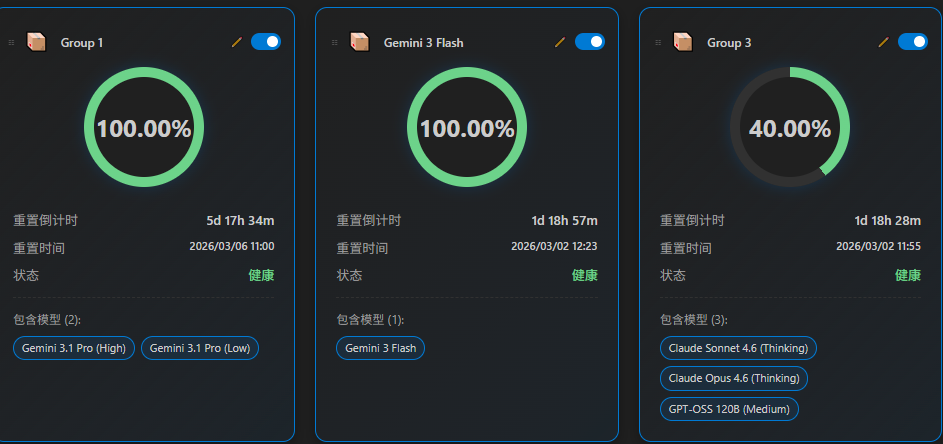
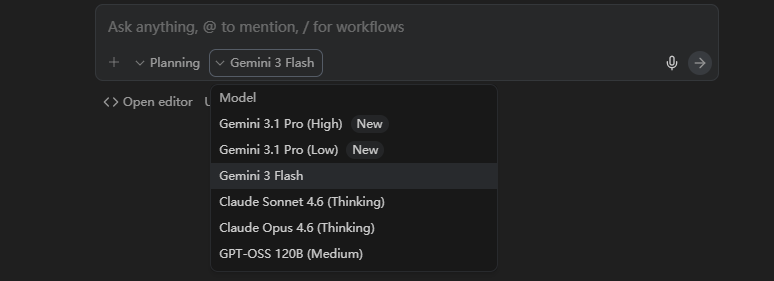 ਇਸੇ ਸਮੇਂ, ਤੁਸੀਂ ਦੇਖ ਸਕਦੇ ਹੋ ਕਿ ਐਂਟੀਗ੍ਰੈਵਿਟੀ ਨੇ ਇਨ੍ਹਾਂ ਮਾਡਲਾਂ ਨੂੰ ਸਮੂਹਬੱਧ ਕੀਤਾ ਹੈ, ਮਾਡਲ ਦੀ ਕੋਟਾ ਇੱਕੋ ਮਾਡਲ ਦੇ ਅਨੁਸਾਰ ਨਹੀਂ ਗਿਣੀ ਜਾਂਦੀ, ਸਗੋਂ "ਗਰੁੱਪ" ਦੇ ਅਨੁਸਾਰ ਪੈਕੇਜ ਗਿਣਤੀ ਕੀਤੀ ਜਾਂਦੀ ਹੈ।
ਇਹ ਇੱਕ ਆਮ ਗੁੰਝਲ ਨੂੰ ਸਮਝਾਉਂਦਾ ਹੈ - ਕਿਉਂਕਿ ਸਿਰਫ ਕਲੌਡ ਓਪਸ 4.6 ਨੂੰ ਪੂਰੀ ਕੋਟਾ 'ਤੇ ਵਰਤਣ ਦੇ ਬਾਵਜੂਦ, ਕਲੌਡ ਸੋਨਟ 4.6 ਵੀ ਵਰਤਣ ਯੋਗ ਨਹੀਂ ਰਹਿੰਦਾ? ਜਵਾਬ ਇਹ ਹੈ ਕਿ ਇਹ ਦੋਨੋਂ ਮਾਡਲ ਇੱਕੋ ਗਰੁੱਪ ਵਿੱਚ ਸ਼ਾਮਲ ਹਨ, ਜੋ ਇੱਕੋ ਕੋਟਾ ਪੂਲ ਨੂੰ ਸਾਂਝਾ ਕਰਦੇ ਹਨ।
ਜੇਕਰ ਤੁਹਾਡੇ ਕੋਲ ਬਹੁਤ ਸਾਰੇ ਮਾਡਲਾਂ ਦੀ ਸਮਾਂ-ਸਮਾਂ 'ਤੇ ਵਰਤੋਂ ਕਰਨ ਦੀ ਆਦਤ ਹੈ, ਤਾਂ ਇਹ ਪੈਨਲ ਤੁਹਾਨੂੰ ਪਹਿਲਾਂ ਹੀ ਵਰਤੋਂ ਦੀ ਯੋਜਨਾ ਬਣਾਉਣ ਵਿੱਚ ਮਦਦ ਕਰ ਸਕਦਾ ਹੈ, ਮਹੱਤਵਪੂਰਨ ਨੁਕਤਿਆਂ 'ਤੇ ਕੋਟਾ ਦੀ ਸੀਮਾ 'ਤੇ ਪੈਰ ਨਾ ਰੱਖਣ।
3. ਐਂਟੀਗ੍ਰੈਵਿਟੀ ਕੋਟਾ (AGQ)
ਇਹ ਪਲੱਗਇਨ ਐਂਟੀਗ੍ਰੈਵਿਟੀ ਕੋਕਪਿਟ ਦੇ ਸਮਾਨ ਕੰਮ ਕਰਦਾ ਹੈ, ਪਰ ਕੋਕਪਿਟ ਨਾਲੋਂ ਹਲਕਾ ਹੈ, ਇਹ ਐਂਟੀਗ੍ਰੈਵਿਟੀ ਦੇ ਏਆਈ ਮਾਡਲ ਦੀ ਵਰਤੋਂ ਦੀ ਮਾਤਰਾ ਨੂੰ ਰੀਅਲ-ਟਾਈਮ ਵਿੱਚ ਦਿਖਾਉਣ ਲਈ ਵੀ ਵਰਤਿਆ ਜਾਂਦਾ ਹੈ।
ਜੇਕਰ ਤੁਹਾਨੂੰ ਸਟੇਟਸ ਬਾਰ ਦੇ ਅੰਕਾਂ ਦੀ ਲੋੜ ਹੈ, ਵਿਸਥਾਰਿਤ ਪੈਨਲ ਦੀ ਲੋੜ ਨਹੀਂ ਹੈ, ਤਾਂ AGQ ਚੁਣ ਸਕਦੇ ਹੋ।
4. ਗ੍ਰਾਫ-ਇਟ-ਲਾਈਵ
ਇਸ ਪਲੱਗਇਨ ਦਾ ਮੁੱਖ ਫੰਕਸ਼ਨ ਇਹ ਹੈ ਕਿ, ਜਦੋਂ ਕਈ ਏਜੰਟ ਕੋਡ ਨੂੰ ਸਮਾਂ-ਸਮਾਂ 'ਤੇ ਸੋਧਦੇ ਹਨ, ਤਾਂ ਫਾਈਲਾਂ ਦੇ ਵਿਚਕਾਰ ਦੀਆਂ ਨਿਰਭਰਤਾ ਦੇ ਰਿਸ਼ਤਿਆਂ ਨੂੰ ਰੀਅਲ-ਟਾਈਮ ਵਿੱਚ ਇੰਟਰੈਕਟਿਵ ਚਾਰਟਾਂ ਵਿੱਚ ਦਰਸਾਇਆ ਜਾਂਦਾ ਹੈ।
ਇਹ ਇੱਕ ਏਜੰਟ ਦੇ ਕੰਮ ਦੇ ਪ੍ਰਵਾਹ ਵਿੱਚ ਮੁੱਲ ਹੋ ਸਕਦਾ ਹੈ, ਪਰ ਜਦੋਂ ਤੁਸੀਂ ਕਈ ਏਜੰਟਾਂ ਨੂੰ ਵੱਖ-ਵੱਖ ਮਾਡਿਊਲਾਂ 'ਤੇ ਇਕੱਠੇ ਕੰਮ ਕਰਨ ਦੀ ਆਗਿਆ ਦਿੰਦੇ ਹੋ, ਤਾਂ ਕੋਡ ਦੀ ਬਣਤਰ ਵਿੱਚ ਬਦਲਾਅ ਪਤਾ ਲਗਾਉਣਾ ਮੁਸ਼ਕਲ ਹੋ ਜਾਂਦਾ ਹੈ - ਕੋਈ ਏਜੰਟ ਇੱਕ ਨੀਵਾਂ ਫਾਈਲ ਸੋਧਦਾ ਹੈ, ਤੁਹਾਨੂੰ ਤੁਰੰਤ ਇਹ ਸਮਝਣਾ ਮੁਸ਼ਕਲ ਹੁੰਦਾ ਹੈ ਕਿ ਇਹ ਕਿਸ ਉੱਚ ਪੱਧਰ ਦੀ ਨਿਰਭਰਤਾ ਨੂੰ ਪ੍ਰਭਾਵਿਤ ਕਰੇਗਾ।
ਗ੍ਰਾਫ-ਇਟ-ਲਾਈਵ ਇਸ ਗਤੀਸ਼ੀਲ ਪ੍ਰਕਿਰਿਆ ਨੂੰ ਵਿਜ਼ੂਅਲਾਈਜ਼ ਕਰਦਾ ਹੈ, ਤਾਂ ਜੋ ਤੁਸੀਂ ਸਮੱਸਿਆ ਫੈਲਣ ਤੋਂ ਪਹਿਲਾਂ ਹੀ ਸੰਰਚਨਾ ਦੇ ਖਤਰੇ ਨੂੰ ਪਤਾ ਲਗਾ ਸਕੋ।
ਐਂਟੀਗ੍ਰੈਵਿਟੀ ਪਲੱਗਇਨ ਮਾਰਕੀਟ ਵਿੱਚ ਇਸ ਪਲੱਗਇਨ ਦੇ ਲੇਖਕ ਦਾ ਨਾਮ ਦਰਜ ਕਰੋ, ਗ੍ਰਾਫ-ਇਟ-ਲਾਈਵ ਪਲੱਗਇਨ ਇੰਸਟਾਲ ਕਰੋ।
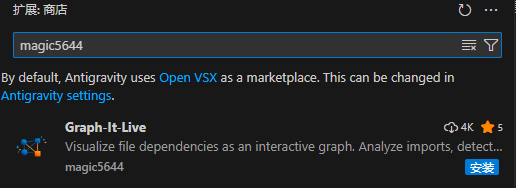 ਇਸ ਪਲੱਗਇਨ ਨੂੰ ਵਰਤਣ ਲਈ,
ਪਹਿਲਾ ਕਦਮ, ਆਦੇਸ਼ ਪੈਨਲ ਨੂੰ ਖੋਲ੍ਹੋ: ਕੀਬੋਰਡ 'ਤੇ Ctrl + Shift + P ਦਬਾਓ।
ਦੂਜਾ ਕਦਮ, ਬੁਨਿਆਦੀ ਸੈਟਿੰਗਾਂ ਦੀ ਖੋਜ ਕਰੋ ਅਤੇ ਖੋਲ੍ਹੋ: ਇਸ ਇਨਪੁਟ ਬਾਕਸ ਵਿੱਚ ਟਾਈਪ ਕਰੋ: Open Settings।
ਤੀਜਾ ਕਦਮ, graph-it-live.enableMcpServer ਨੂੰ ਦਰਜ ਕਰੋ, ਯੋਗ ਕਰੋ:
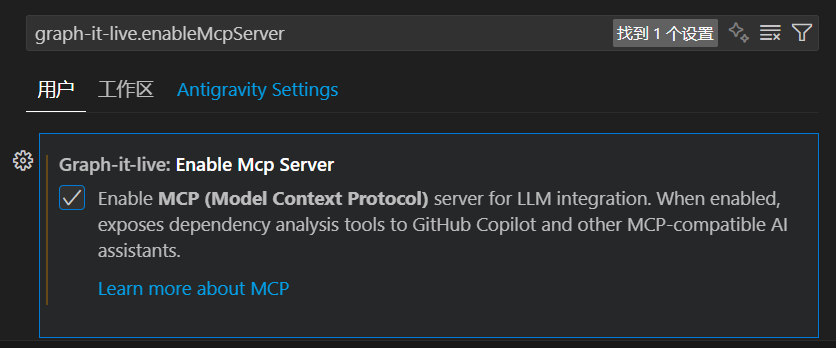 ਚੌਥਾ ਕਦਮ, ਇੱਕ ਮੁਸ਼ਕਲ ਪ੍ਰੋਜੈਕਟ ਖੋਲ੍ਹੋ, ਗ੍ਰਾਫ-ਇਟ-ਲਾਈਵ ਪਲੱਗਇਨ ਨੂੰ ਖੋਲ੍ਹੋ:
ਆਦੇਸ਼ ਪੈਨਲ ਨੂੰ ਬਦਲੋ Ctrl + Shift + P, ਇਨਪੁਟ ਬਾਕਸ ਵਿੱਚ ਸਿੱਧਾ ਟਾਈਪ ਕਰੋ Graph ਜਾਂ Graph-it,
 ਅੰਤ ਵਿੱਚ ਚਿੱਤਰ (ਇੱਥੇ ਇੱਕ ਸਧਾਰਨ ਉਦਾਹਰਣ ਚਿੱਤਰ ਹੈ):




