ಕ್ಲೌಡ್ ಕೋಡ್ ತಂಡ ಯುದ್ಧ ಮೋಡ್ ಅನ್ನು ಪ್ರಾರಂಭಿಸಿದೆ! ನೀವು ಬಳಸಲೇಬೇಕಾದ ಏಜೆಂಟ್ ತಂಡಗಳು!
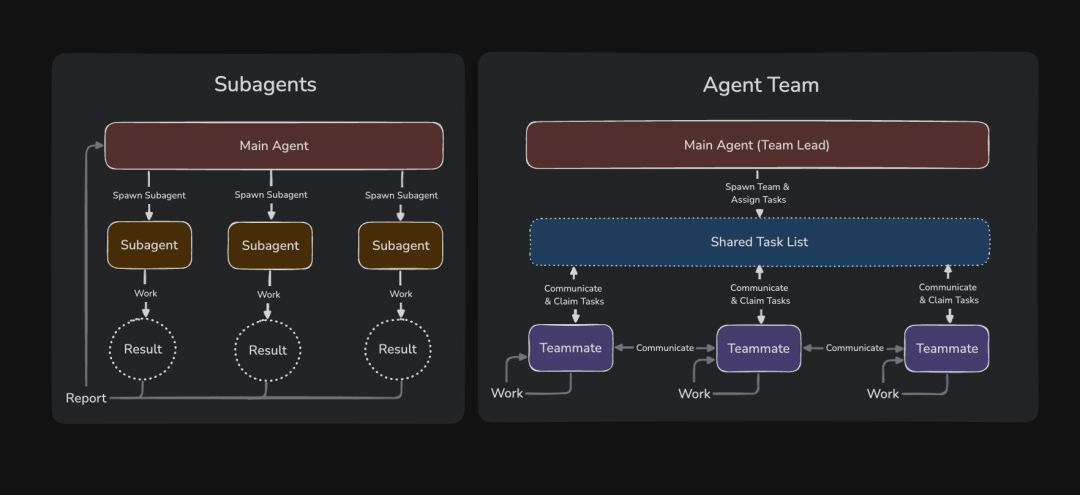
ಕ್ಲೌಡ್ ಕೋಡ್ ಮತ್ತೊಂದು ದೊಡ್ಡ ವೈಶಿಷ್ಟ್ಯವನ್ನು ಬಿಡುಗಡೆ ಮಾಡಿದೆ: ಏಜೆಂಟ್ ಟೀಮ್ಸ್, ಇದನ್ನು ಸಬ್ ಏಜೆಂಟ್ಸ್ನ ಸೂಪರ್ ವರ್ಧಿತ ಆವೃತ್ತಿ ಎಂದು ಅರ್ಥೈಸಿಕೊಳ್ಳಬಹುದು~ ಕೆಳಗಿನ ಚಿತ್ರವು ಏಜೆಂಟ್ ಟೀಮ್ಸ್ ಮತ್ತು ಸಬ್ ಏಜೆಂಟ್ಸ್ಗಳ ಹೋಲಿಕೆಯನ್ನು ತೋರಿಸುತ್ತದೆ:
 ನಾನು "ಮೊದಲು ಬಳಸಿ ಗೌರವಿಸಿ" (ತುಂಬಾ ತೃಪ್ತಿಕರ! ತುಂಬಾ ತೃಪ್ತಿಕರ! ತುಂಬಾ ತೃಪ್ತಿಕರ!)
 ಏಜೆಂಟ್ ಟೀಮ್ಸ್ ಅನ್ನು ಸಕ್ರಿಯಗೊಳಿಸುವ ಷರತ್ತುಗಳು:
-
ಕ್ಲೌಡ್ ಕೋಡ್ ಅನ್ನು ಇತ್ತೀಚಿನ ಆವೃತ್ತಿಗೆ ನವೀಕರಿಸಿ (claude update)
-
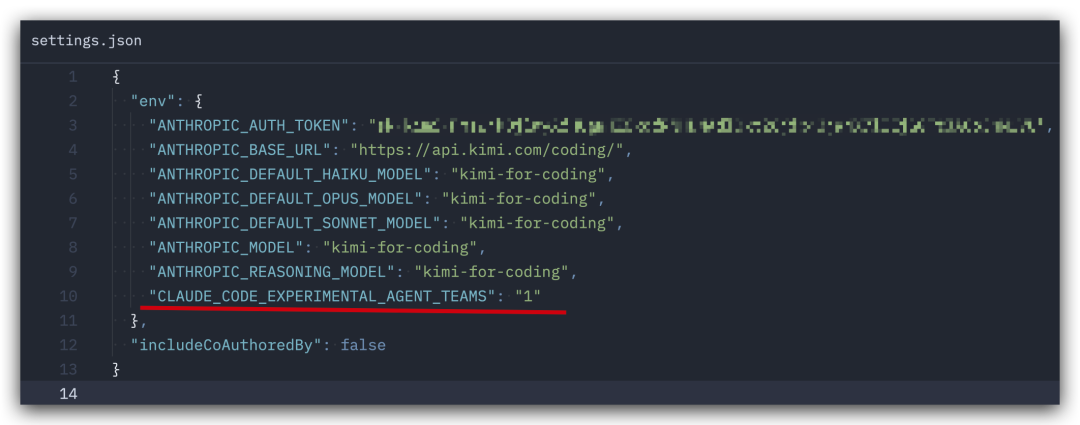
settings.json ಗೆ ಒಂದು ಸಾಲನ್ನು ಸೇರಿಸಿ:
"CLAUDE_CODE_EXPERIMENTAL_AGENT_TEAMS": "1" 3. ಕ್ಲೌಡ್ ಕೋಡ್ ಅನ್ನು ಮರುಪ್ರಾರಂಭಿಸಿ~
- ನಂತರ ನೇರವಾಗಿ ನೈಸರ್ಗಿಕ ಭಾಷೆಯನ್ನು ಬಳಸಿ ಕ್ಲೌಡ್ ಕೋಡ್ನಿಂದ ಏಜೆಂಟ್ ಟೀಮ್ ಅನ್ನು ರಚಿಸಿ (ಖಂಡಿತವಾಗಿ, ಏಜೆಂಟ್ ಟೀಮ್ ಏನು ಮಾಡಬೇಕೆಂದು ಸ್ಪಷ್ಟಪಡಿಸಿ)
ಇದಲ್ಲದೆ, ಇತರ ಮಾದರಿಗಳು ಏಜೆಂಟ್ ಟೀಮ್ಸ್ನ ಕೆಲಸದ ಮೇಲೆ ಪರಿಣಾಮ ಬೀರುವುದಿಲ್ಲ (ನಾನು ಕೋಡಿಂಗ್ಗಾಗಿ KIMi ಅನ್ನು ಬಳಸುತ್ತಿದ್ದೇನೆ)
 ಏಜೆಂಟ್ ಟೀಮ್ಸ್ ಕುರಿತು ಹೆಚ್ಚಿನ ವಿವರಗಳಿಗಾಗಿ ಕೆಳಗಿನ ಲೇಖನವನ್ನು ನೋಡಿ (ಆಂಥ್ರೊಪಿಕ್ನಿಂದ ಅಧಿಕೃತ ಲೇಖನ)!
ಏಜೆಂಟ್ ಟೀಮ್ಸ್ ನಿಮಗೆ ಹಲವಾರು ಕ್ಲೌಡ್ ಕೋಡ್ ನಿದರ್ಶನಗಳನ್ನು ಒಟ್ಟಿಗೆ ಕೆಲಸ ಮಾಡಲು ಸಮನ್ವಯಗೊಳಿಸಲು ಅನುಮತಿಸುತ್ತದೆ. ಒಂದು ಸಂವಾದವು ಬಾಸ್ ಆಗಿ ಕಾರ್ಯನಿರ್ವಹಿಸುತ್ತದೆ, ಕೆಲಸವನ್ನು ಸಮನ್ವಯಗೊಳಿಸುತ್ತದೆ, ಕಾರ್ಯಗಳನ್ನು ನಿಯೋಜಿಸುತ್ತದೆ ಮತ್ತು ಫಲಿತಾಂಶಗಳನ್ನು ಸಂಯೋಜಿಸುತ್ತದೆ. ಕಿರಿಯ ಸಹೋದ್ಯೋಗಿಗಳು ಸ್ವತಂತ್ರವಾಗಿ ಕೆಲಸ ಮಾಡುತ್ತಾರೆ, ಪ್ರತಿಯೊಬ್ಬರೂ ತಮ್ಮದೇ ಆದ ಸನ್ನಿವೇಶ ವಿಂಡೋದಲ್ಲಿರುತ್ತಾರೆ ಮತ್ತು ನೇರವಾಗಿ ಪರಸ್ಪರ ಚಾಟ್ ಮಾಡಬಹುದು.
ಉಪ-ಏಜೆಂಟ್ಗಳಿಗಿಂತ ಭಿನ್ನವಾಗಿ (ಉಪ-ಏಜೆಂಟ್ಗಳು ಒಂದೇ ಸಂವಾದದಲ್ಲಿ ಕಾರ್ಯನಿರ್ವಹಿಸುತ್ತವೆ ಮತ್ತು ಮುಖ್ಯ ಏಜೆಂಟ್ಗೆ ಮಾತ್ರ ವರದಿ ಮಾಡಬಹುದು), ನೀವು ಬಾಸ್ ಮೂಲಕ ಹೋಗದೆ ನೇರವಾಗಿ ಒಬ್ಬ ಕಿರಿಯ ಸಹೋದ್ಯೋಗಿಯೊಂದಿಗೆ ಸಂವಹನ ನಡೆಸಬಹುದು.
ಈ ಡಾಕ್ಯುಮೆಂಟ್ ಒಳಗೊಂಡಿದೆ:
-
• ಯಾವಾಗ ಏಜೆಂಟ್ ಟೀಮ್ಸ್ ಅನ್ನು ಬಳಸುವುದು, ಉತ್ತಮ ಬಳಕೆಯ ಪ್ರಕರಣಗಳು ಮತ್ತು ಉಪ-ಏಜೆಂಟ್ಗಳೊಂದಿಗೆ ಹೋಲಿಕೆ ಸೇರಿದಂತೆ
-
• ತಂಡವನ್ನು ಪ್ರಾರಂಭಿಸುವುದು
-
• ಕಿರಿಯ ಸಹೋದ್ಯೋಗಿಗಳನ್ನು ನಿಯಂತ್ರಿಸುವುದು, ಪ್ರದರ್ಶನ ಮೋಡ್ಗಳು, ಕಾರ್ಯ ನಿಯೋಜನೆ ಮತ್ತು ನಿಯೋಗ ಸೇರಿದಂತೆ
-
• ಸಮಾನಾಂತರವಾಗಿ ಕೆಲಸ ಮಾಡಲು ಉತ್ತಮ ಅಭ್ಯಾಸಗಳು
ಯಾವಾಗ ಏಜೆಂಟ್ ಟೀಮ್ಸ್ ಅನ್ನು ಬಳಸುವುದು
ಏಜೆಂಟ್ ಟೀಮ್ಸ್ ಸಮಾನಾಂತರ ಪರಿಶೋಧನೆಯು ನಿಜವಾದ ಮೌಲ್ಯವನ್ನು ಹೆಚ್ಚಿಸುವ ಕಾರ್ಯಗಳಲ್ಲಿ ಹೆಚ್ಚು ಪರಿಣಾಮಕಾರಿಯಾಗಿದೆ. ಪ್ರಬಲ ಬಳಕೆಯ ಪ್ರಕರಣಗಳು ಸೇರಿವೆ:
-
• ಸಂಶೋಧನೆ ಮತ್ತು ವಿಮರ್ಶೆ - ಹಲವಾರು ಕಿರಿಯ ಸಹೋದ್ಯೋಗಿಗಳು ಸಮಸ್ಯೆಯ ವಿವಿಧ ಅಂಶಗಳನ್ನು ಏಕಕಾಲದಲ್ಲಿ ತನಿಖೆ ಮಾಡಬಹುದು, ನಂತರ ಪರಸ್ಪರರ ಸಂಶೋಧನೆಗಳನ್ನು ಹಂಚಿಕೊಳ್ಳಬಹುದು ಮತ್ತು ಸವಾಲು ಮಾಡಬಹುದು
-
• ಹೊಸ ಮಾಡ್ಯೂಲ್ಗಳು ಅಥವಾ ವೈಶಿಷ್ಟ್ಯಗಳು - ಕಿರಿಯ ಸಹೋದ್ಯೋಗಿಗಳು ಪ್ರತಿಯೊಬ್ಬರೂ ಸ್ವತಂತ್ರ ಭಾಗಗಳನ್ನು ಹೊಂದಬಹುದು, ಪರಸ್ಪರ ಹಸ್ತಕ್ಷೇಪ ಮಾಡದೆ
-
• ಸ್ಪರ್ಧಾತ್ಮಕ ಊಹೆಗಳೊಂದಿಗೆ ಡೀಬಗ್ ಮಾಡುವುದು - ಕಿರಿಯ ಸಹೋದ್ಯೋಗಿಗಳು ವಿಭಿನ್ನ ಸಿದ್ಧಾಂತಗಳನ್ನು ಸಮಾನಾಂತರವಾಗಿ ಪರೀಕ್ಷಿಸುತ್ತಾರೆ, ವೇಗವಾಗಿ ಉತ್ತರಗಳನ್ನು ಕಂಡುಕೊಳ್ಳುತ್ತಾರೆ
-
• ಕ್ರಾಸ್-ಲೇಯರ್ ಸಮನ್ವಯ - ಮುಂಭಾಗ, ಹಿಂಭಾಗ ಮತ್ತು ಪರೀಕ್ಷೆಗಳಾದ್ಯಂತ ಬದಲಾವಣೆಗಳು, ಪ್ರತಿಯೊಂದನ್ನು ವಿಭಿನ್ನ ಕಿರಿಯ ಸಹೋದ್ಯೋಗಿಗಳು ನಿರ್ವಹಿಸುತ್ತಾರೆ
ಏಜೆಂಟ್ ಟೀಮ್ಸ್ ಸಮನ್ವಯ ವೆಚ್ಚವನ್ನು ಹೆಚ್ಚಿಸುತ್ತದೆ (ನೀವು Opus4.6 ಅನ್ನು ಬಳಸಿ ಏಜೆಂಟ್ ಟೀಮ್ಸ್ ಅನ್ನು ಬಳಸಲು ಧೈರ್ಯ ಮಾಡುತ್ತೀರಾ🤣), ಮತ್ತು ಒಂದೇ ಸಂವಾದಕ್ಕಿಂತ ಟೋಕನ್ ಬಳಕೆಯನ್ನು ಗಮನಾರ್ಹವಾಗಿ ಹೆಚ್ಚಿಸುತ್ತದೆ. ಸಣ್ಣ ಗುಂಪುಗಳು ಸ್ವತಂತ್ರವಾಗಿ ಕಾರ್ಯನಿರ್ವಹಿಸಬಲ್ಲ ಸಂದರ್ಭಗಳಲ್ಲಿ ಅವು ಉತ್ತಮವಾಗಿ ಕಾರ್ಯನಿರ್ವಹಿಸುತ್ತವೆ. ಅನುಕ್ರಮ ಕಾರ್ಯಗಳು, ಒಂದೇ ಫೈಲ್ ಸಂಪಾದನೆ ಅಥವಾ ಬಹಳಷ್ಟು ಅವಲಂಬನೆಗಳನ್ನು ಹೊಂದಿರುವ ಕೆಲಸಗಳಿಗೆ, ಒಂದೇ ಸಂವಾದ ಅಥವಾ ಉಪ-ಏಜೆಂಟ್ಗಳು ಹೆಚ್ಚು ಪರಿಣಾಮಕಾರಿಯಾಗಿರುತ್ತವೆ.
ಉಪ-ಏಜೆಂಟ್ಗಳೊಂದಿಗೆ ಹೋಲಿಕೆ
ಏಜೆಂಟ್ ಟೀಮ್ಸ್ ಮತ್ತು ಉಪ-ಏಜೆಂಟ್ಗಳು ಎರಡೂ ನಿಮಗೆ ಸಮಾನಾಂತರವಾಗಿ ಕೆಲಸ ಮಾಡಲು ಅನುಮತಿಸುತ್ತವೆ, ಆದರೆ ಅವು ವಿಭಿನ್ನ ರೀತಿಯಲ್ಲಿ ಕಾರ್ಯನಿರ್ವಹಿಸುತ್ತವೆ. ನಿಮ್ಮ ಕೆಲಸಗಾರರು ಪರಸ್ಪರ ಸಂವಹನ ನಡೆಸಬೇಕೆ ಎಂದು ಆಯ್ಕೆ ಮಾಡಲು:
ಉಪ-ಏಜೆಂಟ್ಗಳು
ಏಜೆಂಟ್ ಟೀಮ್ಸ್
ಸನ್ನಿವೇಶ
ತಮ್ಮದೇ ಆದ ಸನ್ನಿವೇಶ ವಿಂಡೋ; ಫಲಿತಾಂಶಗಳನ್ನು ಕರೆ ಮಾಡುವವರಿಗೆ ಹಿಂತಿರುಗಿಸಲಾಗುತ್ತದೆ
ತಮ್ಮದೇ ಆದ ಸನ್ನಿವೇಶ ವಿಂಡೋ; ಸಂಪೂರ್ಣವಾಗಿ ಸ್ವತಂತ್ರ
ಸಂವಹನ
ಮುಖ್ಯ ಏಜೆಂಟ್ಗೆ ಮಾತ್ರ ಫಲಿತಾಂಶಗಳನ್ನು ವರದಿ ಮಾಡಿ
ಕಿರಿಯ ಸಹೋದ್ಯೋಗಿಗಳು ನೇರವಾಗಿ ಪರಸ್ಪರ ಸಂದೇಶಗಳನ್ನು ಕಳುಹಿಸುತ್ತಾರೆ
ಸಮನ್ವಯ
ಮುಖ್ಯ ಏಜೆಂಟ್ ಎಲ್ಲಾ ಕೆಲಸವನ್ನು ನಿರ್ವಹಿಸುತ್ತದೆ
ಹಂಚಿಕೆಯ ಕಾರ್ಯಗಳ ಪಟ್ಟಿ, ಸ್ವಯಂ-ಸಮನ್ವಯ
ಅತ್ಯುತ್ತಮವಾಗಿ ಸೂಕ್ತವಾಗಿದೆ
ಫಲಿತಾಂಶಗಳ ಬಗ್ಗೆ ಮಾತ್ರ ಕಾಳಜಿ ವಹಿಸುವ ಕೇಂದ್ರೀಕೃತ ಕಾರ್ಯಗಳು
ಚರ್ಚೆ ಮತ್ತು ಸಹಯೋಗದ ಅಗತ್ಯವಿರುವ ಸಂಕೀರ್ಣ ಕೆಲಸ
ಟೋಕನ್ ವೆಚ್ಚ
ಕಡಿಮೆ: ಫಲಿತಾಂಶಗಳನ್ನು ಮುಖ್ಯ ಸನ್ನಿವೇಶಕ್ಕೆ ಸಾರಾಂಶಗೊಳಿಸಲಾಗುತ್ತದೆ
ಹೆಚ್ಚು: ಪ್ರತಿಯೊಬ್ಬ ಕಿರಿಯ ಸಹೋದ್ಯೋಗಿಯು ಸ್ವತಂತ್ರ ಕ್ಲೌಡ್ ನಿದರ್ಶನವಾಗಿದೆ
ನೀವು ಫಲಿತಾಂಶಗಳನ್ನು ವರದಿ ಮಾಡಲು ತ್ವರಿತ, ಕೇಂದ್ರೀಕೃತ ಕೆಲಸಗಾರರ ಅಗತ್ಯವಿದ್ದಾಗ ಉಪ-ಏಜೆಂಟ್ಗಳನ್ನು ಬಳಸಿ. ಗುಂಪು ಸಂಶೋಧನೆಗಳನ್ನು ಹಂಚಿಕೊಳ್ಳಬೇಕು, ಪರಸ್ಪರ ಸವಾಲು ಹಾಕಬೇಕು ಮತ್ತು ಸ್ವಯಂ-ಸಮನ್ವಯಗೊಳಿಸಬೇಕಾದಾಗ ಏಜೆಂಟ್ ಟೀಮ್ಸ್ ಅನ್ನು ಬಳಸಿ.
ಏಜೆಂಟ್ ಟೀಮ್ಸ್ ಅನ್ನು ಸಕ್ರಿಯಗೊಳಿಸುವುದು
ಏಜೆಂಟ್ ಟೀಮ್ಸ್ ಅನ್ನು ಪೂರ್ವನಿಯೋಜಿತವಾಗಿ ನಿಷ್ಕ್ರಿಯಗೊಳಿಸಲಾಗಿದೆ. CLAUDE_CODE_EXPERIMENTAL_AGENT_TEAMS ಪರಿಸರ ವೇರಿಯೇಬಲ್ ಅನ್ನು 1 ಗೆ ಹೊಂದಿಸುವ ಮೂಲಕ ಸಕ್ರಿಯಗೊಳಿಸಿ, ಇದನ್ನು ಶೆಲ್ ಪರಿಸರದಲ್ಲಿ ಅಥವಾ settings.json ಮೂಲಕ ಮಾಡಬಹುದು:
{ "env": { "CLAUDE_CODE_EXPERIMENTAL_AGENT_TEAMS": "1" } }
ನಿಮ್ಮ ಮೊದಲ ಏಜೆಂಟ್ ತಂಡವನ್ನು ಪ್ರಾರಂಭಿಸಿ
ಏಜೆಂಟ್ ಟೀಮ್ಸ್ ಅನ್ನು ಸಕ್ರಿಯಗೊಳಿಸಿದ ನಂತರ, ಕ್ಲೌಡ್ಗೆ ಏಜೆಂಟ್ ತಂಡವನ್ನು ರಚಿಸಲು ತಿಳಿಸಿ, ಕಾರ್ಯ ಮತ್ತು ನೀವು ಬಯಸುವ ತಂಡದ ರಚನೆಯನ್ನು ನೈಸರ್ಗಿಕ ಭಾಷೆಯಲ್ಲಿ ವಿವರಿಸಿ. ಕ್ಲೌಡ್ ನಿಮ್ಮ ಪ್ರಾಂಪ್ಟ್ ಪ್ರಕಾರ ತಂಡವನ್ನು ರಚಿಸುತ್ತದೆ, ಕಿರಿಯ ಸಹೋದ್ಯೋಗಿಗಳನ್ನು ಉತ್ಪಾದಿಸುತ್ತದೆ ಮತ್ತು ಕೆಲಸವನ್ನು ಸಮನ್ವಯಗೊಳಿಸುತ್ತದೆ.
ಈ ಉದಾಹರಣೆಯು ಉತ್ತಮವಾಗಿ ಕಾರ್ಯನಿರ್ವಹಿಸುತ್ತದೆ ಏಕೆಂದರೆ ಮೂರು ಪಾತ್ರಗಳು ಸ್ವತಂತ್ರವಾಗಿವೆ ಮತ್ತು ಪರಸ್ಪರ ಕಾಯದೆ ಸಮಸ್ಯೆಗಳನ್ನು ಪರಿಶೀಲಿಸಬಹುದು:
Create an agent team to explore this from different angles: one teammate on UX, one on technical architecture, one playing devil's advocate. (ವಿಭಿನ್ನ ದೃಷ್ಟಿಕೋನಗಳಿಂದ ಪರಿಶೀಲಿಸಲು ಏಜೆಂಟ್ ತಂಡವನ್ನು ರಚಿಸಿ: ಒಬ್ಬರು UX ನಲ್ಲಿ, ಒಬ್ಬರು ತಾಂತ್ರಿಕ ವಾಸ್ತುಶಿಲ್ಪದಲ್ಲಿ, ಒಬ್ಬರು ವಿರೋಧಾಭಾಸದ ವಕೀಲರಾಗಿ.)
ಅಲ್ಲಿಂದ, ಕ್ಲೌಡ್ ಹಂಚಿಕೆಯ ಕಾರ್ಯಗಳ ಪಟ್ಟಿಯೊಂದಿಗೆ ತಂಡವನ್ನು ರಚಿಸುತ್ತದೆ, ಪ್ರತಿ ದೃಷ್ಟಿಕೋನಕ್ಕೆ ಕಿರಿಯ ಸಹೋದ್ಯೋಗಿಗಳನ್ನು ಉತ್ಪಾದಿಸುತ್ತದೆ, ಅವರಿಗೆ ಸಮಸ್ಯೆಗಳನ್ನು ಪರಿಶೀಲಿಸಲು, ಸಂಶೋಧನೆಗಳನ್ನು ಸಂಯೋಜಿಸಲು ಮತ್ತು ಪೂರ್ಣಗೊಂಡ ನಂತರ ತಂಡವನ್ನು ಸ್ವಚ್ಛಗೊಳಿಸಲು ಪ್ರಯತ್ನಿಸಲು ಅನುಮತಿಸುತ್ತದೆ.
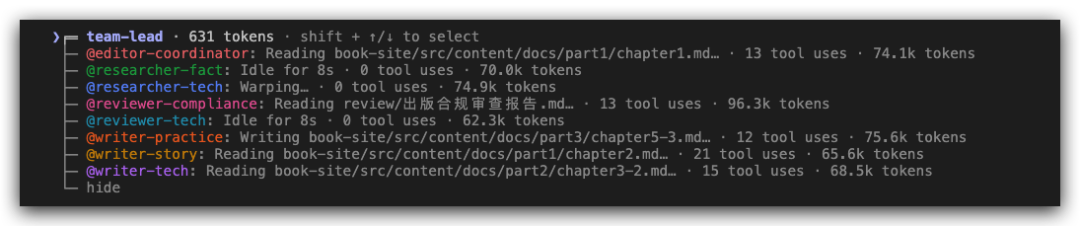
ಬಾಸ್ನ ಟರ್ಮಿನಲ್ ಎಲ್ಲಾ ಕಿರಿಯ ಸಹೋದ್ಯೋಗಿಗಳು ಮತ್ತು ಅವರ ಕೆಲಸದ ವಿಷಯಗಳನ್ನು ಪಟ್ಟಿ ಮಾಡುತ್ತದೆ. ಕಿರಿಯ ಸಹೋದ್ಯೋಗಿಗಳನ್ನು ಆಯ್ಕೆ ಮಾಡಲು ಮತ್ತು ಅವರಿಗೆ ನೇರವಾಗಿ ಸಂದೇಶಗಳನ್ನು ಕಳುಹಿಸಲು Shift+Up/Down ಬಳಸಿ.
ನಿಮ್ಮ ಏಜೆಂಟ್ ತಂಡವನ್ನು ನಿಯಂತ್ರಿಸಿ
ನೀವು ಏನು ಬಯಸುತ್ತೀರಿ ಎಂದು ಬಾಸ್ಗೆ ನೈಸರ್ಗಿಕ ಭಾಷೆಯಲ್ಲಿ ತಿಳಿಸಿ. ಇದು ನಿಮ್ಮ ಸೂಚನೆಗಳ ಪ್ರಕಾರ ತಂಡದ ಸಮನ್ವಯ, ಕಾರ್ಯ ನಿಯೋಜನೆ ಮತ್ತು ನಿಯೋಗವನ್ನು ನಿರ್ವಹಿಸುತ್ತದೆ.
ಪ್ರದರ್ಶನ ಮೋಡ್ ಅನ್ನು ಆಯ್ಕೆ ಮಾಡಿ
ಏಜೆಂಟ್ ಟೀಮ್ಸ್ ಎರಡು ಪ್ರದರ್ಶನ ಮೋಡ್ಗಳನ್ನು ಬೆಂಬಲಿಸುತ್ತದೆ:
-
• ಪ್ರಕ್ರಿಯೆಯೊಳಗಿನ ಮೋಡ್ - ಎಲ್ಲಾ ಕಿರಿಯ ಸಹೋದ್ಯೋಗಿಗಳು ನಿಮ್ಮ ಮುಖ್ಯ ಟರ್ಮಿನಲ್ನಲ್ಲಿ ಕಾರ್ಯನಿರ್ವಹಿಸುತ್ತಾರೆ. ಕಿರಿಯ ಸಹೋದ್ಯೋಗಿಗಳನ್ನು ಆಯ್ಕೆ ಮಾಡಲು ಮತ್ತು ನೇರವಾಗಿ ಸಂದೇಶಗಳನ್ನು ಕಳುಹಿಸಲು Shift+Up/Down ಬಳಸಿ. ಯಾವುದೇ ಟರ್ಮಿನಲ್ಗೆ ಸೂಕ್ತವಾಗಿದೆ, ಹೆಚ್ಚುವರಿ ಸೆಟಪ್ ಅಗತ್ಯವಿಲ್ಲ.
-
• ವಿಭಜಿತ ಪರದೆ ಮೋಡ್ - ಪ್ರತಿಯೊಬ್ಬ ಕಿರಿಯ ಸಹೋದ್ಯೋಗಿಗೂ ತನ್ನದೇ ಆದ ವಿಂಡೋ ಇರುತ್ತದೆ. ನೀವು ಎಲ್ಲರ ಔಟ್ಪುಟ್ ಅನ್ನು ಏಕಕಾಲದಲ್ಲಿ ನೋಡಬಹುದು ಮತ್ತು ನೇರವಾಗಿ ಸಂವಹನ ನಡೆಸಲು ವಿಂಡೋವನ್ನು ಕ್ಲಿಕ್ ಮಾಡಬಹುದು. tmux ಅಥವಾ iTerm2 ಅಗತ್ಯವಿದೆ.
ಪೂರ್ವನಿಯೋಜಿತವಾಗಿ "auto" ಆಗಿದೆ, ನೀವು ಈಗಾಗಲೇ tmux ಸೆಷನ್ನಲ್ಲಿ ಕಾರ್ಯನಿರ್ವಹಿಸುತ್ತಿದ್ದರೆ ವಿಭಜಿತ ಪರದೆಯನ್ನು ಬಳಸಲಾಗುತ್ತದೆ, ಇಲ್ಲದಿದ್ದರೆ ಪ್ರಕ್ರಿಯೆಯೊಳಗಿನ ಮೋಡ್ ಅನ್ನು ಬಳಸಲಾಗುತ್ತದೆ.
ಒಂದೇ ಸೆಷನ್ಗಾಗಿ ಪ್ರಕ್ರಿಯೆಯೊಳಗಿನ ಮೋಡ್ ಅನ್ನು ಬಲವಂತವಾಗಿ ಬಳಸಲು, ಫ್ಲ್ಯಾಗ್ ಅನ್ನು ರವಾನಿಸಿ:
claude --teammate-mode in-process
ಕಿರಿಯ ಸಹೋದ್ಯೋಗಿಗಳು ಮತ್ತು ಮಾದರಿಗಳನ್ನು ನಿರ್ದಿಷ್ಟಪಡಿಸಿ
ಕ್ಲೌಡ್ ನಿಮ್ಮ ಕಾರ್ಯದ ಪ್ರಕಾರ ಎಷ್ಟು ಟೀಮ್ಮೇಟ್ಗಳನ್ನು ಉತ್ಪಾದಿಸಬೇಕೆಂದು ನಿರ್ಧರಿಸುತ್ತದೆ, ಅಥವಾ ನೀವು ನಿಖರವಾಗಿ ಏನು ಬಯಸುತ್ತೀರಿ ಎಂಬುದನ್ನು ನೀವು ನಿರ್ದಿಷ್ಟಪಡಿಸಬಹುದು:
Create a team with 4 teammates to refactor these modules in parallel. Use Sonnet for each teammate. (ಈ ಮಾಡ್ಯೂಲ್ಗಳನ್ನು ಸಮಾನಾಂತರವಾಗಿ ಮರುರೂಪಿಸಲು 4 ಟೀಮ್ಮೇಟ್ಗಳೊಂದಿಗೆ ತಂಡವನ್ನು ರಚಿಸಿ. ಪ್ರತಿ ಸದಸ್ಯರಿಗೆ Sonnet ಬಳಸಿ.)
ಟೀಮ್ಮೇಟ್ ಯೋಜನೆಯ ಅನುಮೋದನೆಯನ್ನು ವಿನಂತಿಸಿ
ಸಂಕೀರ್ಣ ಅಥವಾ ಅಪಾಯಕಾರಿ ಕಾರ್ಯಗಳಿಗಾಗಿ, ಟೀಮ್ಮೇಟ್ಗಳು ಅನುಷ್ಠಾನಗೊಳಿಸುವ ಮೊದಲು ಯೋಜನೆಯನ್ನು ರೂಪಿಸುವಂತೆ ನೀವು ವಿನಂತಿಸಬಹುದು. ಟೀಮ್ಮೇಟ್ಗಳು ಓದಲು-ಮಾತ್ರ ಯೋಜನಾ ಮೋಡ್ನಲ್ಲಿ ಕಾರ್ಯನಿರ್ವಹಿಸುತ್ತಾರೆ, ಲೀಡ್ ಅವರ ವಿಧಾನವನ್ನು ಅನುಮೋದಿಸುವವರೆಗೆ:
Spawn an architect teammate to refactor the authentication module. Require plan approval before they make any changes. (ದೃಢೀಕರಣ ಮಾಡ್ಯೂಲ್ ಅನ್ನು ಮರುರೂಪಿಸಲು ವಾಸ್ತುಶಿಲ್ಪಿ ಟೀಮ್ಮೇಟ್ ಅನ್ನು ರಚಿಸಿ. ಅವರು ಯಾವುದೇ ಬದಲಾವಣೆಗಳನ್ನು ಮಾಡುವ ಮೊದಲು ಯೋಜನೆಯ ಅನುಮೋದನೆಯನ್ನು ವಿನಂತಿಸಿ.)
ಟೀಮ್ಮೇಟ್ ಯೋಜನೆಯನ್ನು ಪೂರ್ಣಗೊಳಿಸಿದಾಗ, ಅದು ಲೀಡ್ಗೆ ಯೋಜನೆಯ ಅನುಮೋದನೆ ವಿನಂತಿಯನ್ನು ಕಳುಹಿಸುತ್ತದೆ. ಬಾಸ್ ಯೋಜನೆಯನ್ನು ಪರಿಶೀಲಿಸುತ್ತಾರೆ ಮತ್ತು ಪ್ರತಿಕ್ರಿಯೆಯೊಂದಿಗೆ ಅನುಮೋದಿಸುತ್ತಾರೆ ಅಥವಾ ತಿರಸ್ಕರಿಸುತ್ತಾರೆ.
ನಿಯೋಗ ಮೋಡ್ ಬಳಸಿ
ನಿಯೋಗ ಮೋಡ್ ಇಲ್ಲದಿದ್ದಾಗ, ಬಾಸ್ ಕೆಲವೊಮ್ಮೆ ಕಿರಿಯ ಸಹೋದ್ಯೋಗಿಗಳು ಪೂರ್ಣಗೊಳ್ಳಲು ಕಾಯುವ ಬದಲು ಕಾರ್ಯಗಳನ್ನು ಅನುಷ್ಠಾನಗೊಳಿಸಲು ಪ್ರಾರಂಭಿಸುತ್ತಾರೆ. ನಿಯೋಗ ಮೋಡ್ ಬಾಸ್ ಅನ್ನು ಸಮನ್ವಯ ಸಾಧನಗಳಿಗೆ ಮಾತ್ರ ಸೀಮಿತಗೊಳಿಸುವ ಮೂಲಕ ಇದನ್ನು ತಡೆಯುತ್ತದೆ. ನಿಯೋಗ ಮೋಡ್ಗೆ ಬದಲಾಯಿಸಲು Shift+Tab ಒತ್ತಿರಿ.
ಕಿರಿಯ ಸಹೋದ್ಯೋಗಿಗಳೊಂದಿಗೆ ನೇರವಾಗಿ ಮಾತನಾಡಿ
ಪ್ರತಿಯೊಬ್ಬ ಕಿರಿಯ ಸಹೋದ್ಯೋಗಿಯು ಸಂಪೂರ್ಣ, ಸ್ವತಂತ್ರ ಕ್ಲೌಡ್ ಕೋಡ್ ಸೆಷನ್ ಆಗಿದೆ. ನೀವು ಯಾವುದೇ ಕಿರಿಯ ಸಹೋದ್ಯೋಗಿಗೆ ನೇರವಾಗಿ ಸಂದೇಶಗಳನ್ನು ಕಳುಹಿಸಬಹುದು:
-
• ಪ್ರಕ್ರಿಯೆಯೊಳಗಿನ ಮೋಡ್: ಕಿರಿಯ ಸಹೋದ್ಯೋಗಿಯನ್ನು ಆಯ್ಕೆ ಮಾಡಲು Shift+Up/Down ಬಳಸಿ, ನಂತರ ಸಂದೇಶವನ್ನು ಕಳುಹಿಸಲು ಟೈಪ್ ಮಾಡಿ. ಕಿರಿಯ ಸಹೋದ್ಯೋಗಿಯ ಸೆಷನ್ ಅನ್ನು ವೀಕ್ಷಿಸಲು Enter ಒತ್ತಿರಿ, ನಂತರ ಅವರ ಪ್ರಸ್ತುತ ಸುತ್ತನ್ನು ಅಡ್ಡಿಪಡಿಸಲು Escape ಒತ್ತಿರಿ. ಕಾರ್ಯಗಳ ಪಟ್ಟಿಯನ್ನು ಬದಲಾಯಿಸಲು Ctrl+T ಒತ್ತಿರಿ.
-
• ವಿಭಜಿತ ಪರದೆ ಮೋಡ್: ಅವರ ಸೆಷನ್ನೊಂದಿಗೆ ನೇರವಾಗಿ ಸಂವಹನ ನಡೆಸಲು ಕಿರಿಯ ಸಹೋದ್ಯೋಗಿಯ ವಿಂಡೋವನ್ನು ಕ್ಲಿಕ್ ಮಾಡಿ.
ಕಾರ್ಯಗಳನ್ನು ನಿಯೋಜಿಸಿ ಮತ್ತು ಕ್ಲೈಮ್ ಮಾಡಿ
ಹಂಚಿಕೆಯ ಕಾರ್ಯಗಳ ಪಟ್ಟಿ ತಂಡದ ಕೆಲಸವನ್ನು ಸಮನ್ವಯಗೊಳಿಸುತ್ತದೆ. ಬಾಸ್ ಕಾರ್ಯಗಳನ್ನು ರಚಿಸುತ್ತಾರೆ ಮತ್ತು ಕಿರಿಯ ಸಹೋದ್ಯೋಗಿಗಳು ಪೂರ್ಣಗೊಳಿಸುತ್ತಾರೆ. ಕಾರ್ಯಗಳು ಮೂರು ಸ್ಥಿತಿಗಳನ್ನು ಹೊಂದಿವೆ: ಬಾಕಿ ಉಳಿದಿದೆ, ಪ್ರಗತಿಯಲ್ಲಿದೆ, ಪೂರ್ಣಗೊಂಡಿದೆ. ಕಾರ್ಯಗಳು ಇತರ ಕಾರ್ಯಗಳ ಮೇಲೆ ಅವಲಂಬಿತವಾಗಿರಬಹುದು.
ಬಾಸ್ ಸ್ಪಷ್ಟವಾಗಿ ಕಾರ್ಯಗಳನ್ನು ನಿಯೋಜಿಸಬಹುದು, ಅಥವಾ ಕಿರಿಯ ಸಹೋದ್ಯೋಗಿಗಳು ಕಾರ್ಯವನ್ನು ಪೂರ್ಣಗೊಳಿಸಿದ ನಂತರ ಸ್ವಯಂಪ್ರೇರಿತವಾಗಿ ಕ್ಲೈಮ್ ಮಾಡಬಹುದು.
ಕಿರಿಯ ಸಹೋದ್ಯೋಗಿಗಳನ್ನು ಮುಚ್ಚಿ
ಟೀಮ್ಮೇಟ್ನ ಸೆಷನ್ ಅನ್ನು ಅಚ್ಚುಕಟ್ಟಾಗಿ ಕೊನೆಗೊಳಿಸಲು:
Ask the researcher teammate to shut down (ಸಂಶೋಧಕ ಟೀಮ್ಮೇಟ್ ಅನ್ನು ಸ್ಥಗಿತಗೊಳಿಸಲು ಕೇಳಿ)
ಲೀಡ್ ಸ್ಥಗಿತಗೊಳಿಸುವ ವಿನಂತಿಯನ್ನು ಕಳುಹಿಸುತ್ತದೆ. ಟೀಮ್ಮೇಟ್ ಅನುಮೋದಿಸಬಹುದು ಮತ್ತು ಅಚ್ಚುಕಟ್ಟಾಗಿ ನಿರ್ಗಮಿಸಬಹುದು, ಅಥವಾ ಕಾರಣವನ್ನು ವಿವರಿಸಿ ನಿರಾಕರಿಸಬಹುದು.
ತಂಡವನ್ನು ಸ್ವಚ್ಛಗೊಳಿಸಿ
ಪೂರ್ಣಗೊಂಡ ನಂತರ, ಲೀಡ್ ಅನ್ನು ಸ್ವಚ್ಛಗೊಳಿಸಲು ಬಿಡಿ:
Clean up the team (ತಂಡವನ್ನು ಸ್ವಚ್ಛಗೊಳಿಸಿ)
ಇದು ಹಂಚಿಕೆಯ ತಂಡದ ಸಂಪನ್ಮೂಲಗಳನ್ನು ತೆಗೆದುಹಾಕುತ್ತದೆ. ಬಾಸ್ ಸ್ವಚ್ಛಗೊಳಿಸುವಿಕೆಯನ್ನು ಚಲಾಯಿಸಿದಾಗ, ಅದು ಸಕ್ರಿಯ ಕಿರಿಯ ಸಹೋದ್ಯೋಗಿಗಳನ್ನು ಪರಿಶೀಲಿಸುತ್ತದೆ ಮತ್ತು ಇನ್ನೂ ಚಾಲನೆಯಲ್ಲಿದ್ದರೆ ವಿಫಲಗೊಳ್ಳುತ್ತದೆ, ಆದ್ದರಿಂದ ಮೊದಲು ಅವುಗಳನ್ನು ಮುಚ್ಚಿ.
ಏಜೆಂಟ್ ಟೀಮ್ಸ್ ಹೇಗೆ ಕಾರ್ಯನಿರ್ವಹಿಸುತ್ತದೆ
ವಾಸ್ತುಶಿಲ್ಪ
ಏಜೆಂಟ್ ಟೀಮ್ ಒಳಗೊಂಡಿದೆ:
-
• ಬಾಸ್: ತಂಡವನ್ನು ರಚಿಸುವ, ಕಿರಿಯ ಸಹೋದ್ಯೋಗಿಗಳನ್ನು ಉತ್ಪಾದಿಸುವ ಮತ್ತು ಕೆಲಸವನ್ನು ಸಮನ್ವಯಗೊಳಿಸುವ ಮುಖ್ಯ ಕ್ಲೌಡ್ ಕೋಡ್ ಸೆಷನ್
-
• ಕಿರಿಯ ಸಹೋದ್ಯೋಗಿಗಳು: ನಿಯೋಜಿಸಲಾದ ಕಾರ್ಯಗಳನ್ನು ನಿರ್ವಹಿಸುವ ಪ್ರತ್ಯೇಕ ಕ್ಲೌಡ್ ಕೋಡ್ ನಿದರ್ಶನಗಳು
-
• ಕಾರ್ಯಗಳ ಪಟ್ಟಿ: ಕಿರಿಯ ಸಹೋದ್ಯೋಗಿಗಳು ಕ್ಲೈಮ್ ಮಾಡುವ ಮತ್ತು ಪೂರ್ಣಗೊಳಿಸುವ ಕೆಲಸದ ಐಟಂಗಳ ಹಂಚಿಕೆಯ ಪಟ್ಟಿ
-
• ಇನ್ಬಾಕ್ಸ್: ಏಜೆಂಟ್ಗಳ ನಡುವೆ ಸಂವಹನ ನಡೆಸಲು ಸಂದೇಶ ವ್ಯವಸ್ಥೆ
ಸಿಸ್ಟಮ್ ಸ್ವಯಂಚಾಲಿತವಾಗಿ ಕಾರ್ಯದ ಅವಲಂಬನೆಗಳನ್ನು ನಿರ್ವಹಿಸುತ್ತದೆ. ತಂಡ ಮತ್ತು ಕಾರ್ಯಗಳನ್ನು ಸ್ಥಳೀಯವಾಗಿ ಸಂಗ್ರಹಿಸಲಾಗುತ್ತದೆ:
-
• ತಂಡದ ಸಂರಚನೆ:
~/.claude/teams/{team-name}/config.json -
• ಕಾರ್ಯಗಳ ಪಟ್ಟಿ:
~/.claude/tasks/{team-name}/
ಸನ್ನಿವೇಶ ಮತ್ತು ಸಂವಹನ
ಪ್ರತಿಯೊಬ್ಬ ಕಿರಿಯ ಸಹೋದ್ಯೋಗಿಗೂ ತನ್ನದೇ ಆದ ಸನ್ನಿವೇಶ ವಿಂಡೋ ಇರುತ್ತದೆ. ಉತ್ಪಾದನೆಯಾದಾಗ, ಕಿರಿಯ ಸಹೋದ್ಯೋಗಿಗಳು ಸಾಮಾನ್ಯ ಸೆಷನ್ನಂತೆಯೇ ಅದೇ ಯೋಜನೆಯ ಸನ್ನಿವೇಶವನ್ನು ಲೋಡ್ ಮಾಡುತ್ತಾರೆ: CLAUDE.md, MCP ಸರ್ವರ್ ಮತ್ತು ಕೌಶಲ್ಯಗಳು. ಬಾಸ್ನ ಸಂವಾದ ಇತಿಹಾಸವನ್ನು ರವಾನಿಸಲಾಗುವುದಿಲ್ಲ.
ಕಿರಿಯ ಸಹೋದ್ಯೋಗಿಗಳು ಮಾಹಿತಿಯನ್ನು ಹೇಗೆ ಹಂಚಿಕೊಳ್ಳುತ್ತಾರೆ:
-
• ಸ್ವಯಂಚಾಲಿತ ಸಂದೇಶ ರವಾನೆ: ಕಿರಿಯ ಸಹೋದ್ಯೋಗಿ ಸಂದೇಶವನ್ನು ಕಳುಹಿಸಿದಾಗ, ಸ್ವೀಕರಿಸುವವರಿಗೆ ಸ್ವಯಂಚಾಲಿತವಾಗಿ ರವಾನೆಯಾಗುತ್ತದೆ
-
• ಖಾಲಿ ಅಧಿಸೂಚನೆ: ಕಿರಿಯ ಸಹೋದ್ಯೋಗಿ ಪೂರ್ಣಗೊಳಿಸಿದಾಗ ಮತ್ತು ನಿಲ್ಲಿಸಿದಾಗ, ಬಾಸ್ಗೆ ಸ್ವಯಂಚಾಲಿತವಾಗಿ ಸೂಚಿಸಲಾಗುತ್ತದೆ
-
• ಹಂಚಿಕೆಯ ಕಾರ್ಯಗಳ ಪಟ್ಟಿ: ಎಲ್ಲಾ ಏಜೆಂಟ್ಗಳು ಕಾರ್ಯದ ಸ್ಥಿತಿಯನ್ನು ನೋಡಬಹುದು ಮತ್ತು ಲಭ್ಯವಿರುವ ಕೆಲಸವನ್ನು ಕ್ಲೈಮ್ ಮಾಡಬಹುದು
ಟೋಕನ್ ಬಳಕೆ
ಏಜೆಂಟ್ ಟೀಮ್ಸ್ ಒಂದೇ ಸೆಷನ್ಗಿಂತ ಟೋಕನ್ ಬಳಕೆಯನ್ನು ಗಮನಾರ್ಹವಾಗಿ ಹೆಚ್ಚಿಸುತ್ತದೆ. ಪ್ರತಿಯೊಬ್ಬ ಕಿರಿಯ ಸಹೋದ್ಯೋಗಿಗೂ ತನ್ನದೇ ಆದ ಸನ್ನಿವೇಶ ವಿಂಡೋ ಇರುತ್ತದೆ, ಸಕ್ರಿಯ ಕಿರಿಯ ಸಹೋದ್ಯೋಗಿಗಳ ಸಂಖ್ಯೆಯೊಂದಿಗೆ ಟೋಕನ್ ಬಳಕೆಯು ಹೆಚ್ಚಾಗುತ್ತದೆ. ಸಂಶೋಧನೆ, ವಿಮರ್ಶೆ ಮತ್ತು ಹೊಸ ವೈಶಿಷ್ಟ್ಯಗಳ ಕೆಲಸಕ್ಕಾಗಿ, ಹೆಚ್ಚುವರಿ ಟೋಕನ್ಗಳು ಸಾಮಾನ್ಯವಾಗಿ ಯೋಗ್ಯವಾಗಿರುತ್ತವೆ. ಸಾಮಾನ್ಯ ಕಾರ್ಯಗಳಿಗಾಗಿ, ಒಂದೇ ಸೆಷನ್ ಹೆಚ್ಚು ವೆಚ್ಚ-ಪರಿಣಾಮಕಾರಿಯಾಗಿದೆ.
ಬಳಕೆಯ ಪ್ರಕರಣದ ಉದಾಹರಣೆಗಳು
ಸಮಾನಾಂತರ ಕೋಡ್ ವಿಮರ್ಶೆಗಳನ್ನು ಚಲಾಯಿಸಿ
ಒಂದೇ ವಿಮರ್ಶಕರು ಒಂದು ಸಮಯದಲ್ಲಿ ಒಂದು ರೀತಿಯ ಸಮಸ್ಯೆಯ ಮೇಲೆ ಕೇಂದ್ರೀಕರಿಸಲು ಒಲವು ತೋರುತ್ತಾರೆ. ವಿಮರ್ಶೆ ಮಾನದಂಡಗಳನ್ನು ಸ್ವತಂತ್ರ ಕ್ಷೇತ್ರಗಳಾಗಿ ವಿಭಜಿಸುವುದು ಎಂದರೆ ಭದ್ರತೆ, ಕಾರ್ಯಕ್ಷಮತೆ ಮತ್ತು ಪರೀಕ್ಷಾ ವ್ಯಾಪ್ತಿಯು ಏಕಕಾಲದಲ್ಲಿ ಸಂಪೂರ್ಣ ಗಮನವನ್ನು ಪಡೆಯುತ್ತದೆ.
Create an agent team to review PR #142. Spawn three reviewers: one focused on security implications, one checking performance impact, one validating test coverage. Have them each review and report findings. (PR #142 ಅನ್ನು ವಿಮರ್ಶಿಸಲು ಏಜೆಂಟ್ ತಂಡವನ್ನು ರಚಿಸಿ. ಮೂರು ವಿಮರ್ಶಕರನ್ನು ರಚಿಸಿ: ಒಬ್ಬರು ಭದ್ರತಾ ಪರಿಣಾಮಗಳ ಮೇಲೆ ಕೇಂದ್ರೀಕರಿಸುತ್ತಾರೆ, ಒಬ್ಬರು ಕಾರ್ಯಕ್ಷಮತೆಯ ಪರಿಣಾಮವನ್ನು ಪರಿಶೀಲಿಸುತ್ತಾರೆ, ಒಬ್ಬರು ಪರೀಕ್ಷಾ ವ್ಯಾಪ್ತಿಯನ್ನು ಮೌಲ್ಯೀಕರಿಸುತ್ತಾರೆ. ಪ್ರತಿಯೊಬ್ಬರೂ ವಿಮರ್ಶಿಸಿ ಮತ್ತು ಸಂಶೋಧನೆಗಳನ್ನು ವರದಿ ಮಾಡಲು ಹೇಳಿ.)
ಸ್ಪರ್ಧಾತ್ಮಕ ಊಹೆಗಳೊಂದಿಗೆ ತನಿಖೆ ಮಾಡಿ
ಮೂಲ ಕಾರಣ ಸ್ಪಷ್ಟವಾಗಿಲ್ಲದಿದ್ದಾಗ, ಒಂದೇ ಏಜೆಂಟ್ ಸಮಂಜಸವೆಂದು ತೋರುವ ವಿವರಣೆಯನ್ನು ಕಂಡುಕೊಂಡ ತಕ್ಷಣ ಹುಡುಕುವುದನ್ನು ನಿಲ್ಲಿಸಲು ಒಲವು ತೋರುತ್ತಾರೆ.
Users report the app exits after one message instead of staying connected. Spawn 5 agent teammates to investigate different hypotheses. Have them talk to each other to try to disprove each other's theories, like a scientific debate. Update the findings doc with whatever consensus emerges.
ಉತ್ತಮ ಅಭ್ಯಾಸಗಳು
ಕಿರಿಯ ಸಹೋದ್ಯೋಗಿಗಳಿಗೆ ಸಾಕಷ್ಟು ಸನ್ನಿವೇಶವನ್ನು ನೀಡಿ
ಕಿರಿಯ ಸಹೋದ್ಯೋಗಿಗಳು ಯೋಜನೆಯ ಸನ್ನಿವೇಶವನ್ನು ಸ್ವಯಂಚಾಲಿತವಾಗಿ ಲೋಡ್ ಮಾಡುತ್ತಾರೆ, ಆದರೆ ಬಾಸ್ನ ಸಂವಾದ ಇತಿಹಾಸವನ್ನು ಆನುವಂಶಿಕವಾಗಿ ಪಡೆಯುವುದಿಲ್ಲ. ಉತ್ಪಾದನಾ ಪ್ರಾಂಪ್ಟ್ನಲ್ಲಿ ಕಾರ್ಯ-ನಿರ್ದಿಷ್ಟ ವಿವರಗಳನ್ನು ಸೇರಿಸಿ.
ಕಾರ್ಯದ ಗಾತ್ರವನ್ನು ಸೂಕ್ತವಾಗಿ ಹೊಂದಿಸಿ
-
• ತುಂಬಾ ಚಿಕ್ಕದು: ಸಮನ್ವಯ ವೆಚ್ಚವು ಲಾಭವನ್ನು ಮೀರುತ್ತದೆ
-
• ತುಂಬಾ ದೊಡ್ಡದು: ಕಿರಿಯ ಸಹೋದ್ಯೋಗಿಗಳು ಪರಿಶೀಲನೆ ಇಲ್ಲದೆ ಹೆಚ್ಚು ಕಾಲ ಕೆಲಸ ಮಾಡುತ್ತಾರೆ, ವ್ಯರ್ಥ ಪ್ರಯತ್ನದ ಅಪಾಯವನ್ನು ಹೆಚ್ಚಿಸುತ್ತಾರೆ
-
• ಸರಿಯಾಗಿದೆ: ಸ್ವಯಂ-ಒಳಗೊಂಡಿರುವ ಘಟಕ, ಸ್ಪಷ್ಟವಾದ ವಿತರಣೆಯನ್ನು ಉತ್ಪಾದಿಸುತ್ತದೆ
ಕಿರಿಯ ಸಹೋದ್ಯೋಗಿಗಳು ಪೂರ್ಣಗೊಳ್ಳಲು ಕಾಯಿರಿ
ಕೆಲವೊಮ್ಮೆ ಲೀಡ್ ಟೀಮ್ಮೇಟ್ ಪೂರ್ಣಗೊಳ್ಳಲು ಕಾಯುವ ಬದಲು ಕಾರ್ಯಗಳನ್ನು ಅನುಷ್ಠಾನಗೊಳಿಸಲು ಪ್ರಾರಂಭಿಸುತ್ತಾರೆ. ನೀವು ಇದನ್ನು ಗಮನಿಸಿದರೆ:
Wait for your teammates to complete their tasks before proceeding (ಮುಂದುವರಿಯುವ ಮೊದಲು ನಿಮ್ಮ ಟೀಮ್ಮೇಟ್ಗಳು ತಮ್ಮ ಕಾರ್ಯಗಳನ್ನು ಪೂರ್ಣಗೊಳಿಸಲು ಕಾಯಿರಿ)
ಫೈಲ್ ಘರ್ಷಣೆಯನ್ನು ತಪ್ಪಿಸಿ
ಇಬ್ಬರು ಕಿರಿಯ ಸಹೋದ್ಯೋಗಿಗಳು ಒಂದೇ ಫೈಲ್ ಅನ್ನು ಸಂಪಾದಿಸುವುದು ಓವರ್ರೈಟ್ಗೆ ಕಾರಣವಾಗಬಹುದು. ಪ್ರತಿ ಕಿರಿಯ ಸಹೋದ್ಯೋಗಿಗೂ ವಿಭಿನ್ನ ಫೈಲ್ ಸೆಟ್ ಅನ್ನು ಹೊಂದಲು ಕೆಲಸವನ್ನು ವಿಭಜಿಸಿ.
ಮೇಲ್ವಿಚಾರಣೆ ಮತ್ತು ಮಾರ್ಗದರ್ಶನ
ಕಿರಿಯ ಸಹೋದ್ಯೋಗಿಗಳ ಪ್ರಗತಿಯನ್ನು ಪರಿಶೀಲಿಸಿ, ಕಾರ್ಯನಿರ್ವಹಿಸದ ವಿಧಾನಗಳನ್ನು ಮರುನಿರ್ದೇಶಿಸಿ ಮತ್ತು ಪ್ರಗತಿಯೊಂದಿಗೆ ಸಂಶೋಧನೆಗಳನ್ನು ಸಂಯೋಜಿಸಿ.
ಮಿತಿಗಳು
ಏಜೆಂಟ್ ಟೀಮ್ಸ್ ಪ್ರಾಯೋಗಿಕವಾಗಿದೆ. ಪ್ರಸ್ತುತ ಮಿತಿಗಳು:
-
• ಪ್ರಕ್ರಿಯೆಯೊಳಗಿನ ತಂಡದ ಸದಸ್ಯರು ಸೆಷನ್ ಮರುಸ್ಥಾಪನೆಯನ್ನು ಬೆಂಬಲಿಸುವುದಿಲ್ಲ: /resume ಮತ್ತು /rewind ಪ್ರಕ್ರಿಯೆಯೊಳಗಿನ ಕಿರಿಯ ಸಹೋದ್ಯೋಗಿಗಳನ್ನು ಮರುಸ್ಥಾಪಿಸುವುದಿಲ್ಲ
-
• ಕಾರ್ಯದ ಸ್ಥಿತಿ ವಿಳಂಬವಾಗಬಹುದು: ಕಿರಿಯ ಸಹೋದ್ಯೋಗಿಗಳು ಕೆಲವೊಮ್ಮೆ ಕಾರ್ಯವನ್ನು ಪೂರ್ಣಗೊಂಡಿದೆ ಎಂದು ಗುರುತಿಸಲು ಸಾಧ್ಯವಿಲ್ಲ
-
• ಮುಚ್ಚುವುದು ನಿಧಾನವಾಗಬಹುದು: ಕಿರಿಯ ಸಹೋದ್ಯೋಗಿಗಳು ಮುಚ್ಚುವ ಮೊದಲು ಪ್ರಸ್ತುತ ವಿನಂತಿಯನ್ನು ಪೂರ್ಣಗೊಳಿಸುತ್ತಾರೆ
-
• ಪ್ರತಿ ಸೆಷನ್ಗೆ ಒಂದು ತಂಡ: ಒಂದು ಬಾಸ್ ಒಂದು ಸಮಯದಲ್ಲಿ ಒಂದು ತಂಡವನ್ನು ಮಾತ್ರ ನಿರ್ವಹಿಸಬಹುದು
-
• ನೆಸ್ಟೆಡ್ ತಂಡಗಳನ್ನು ಬೆಂಬಲಿಸುವುದಿಲ್ಲ: ಕಿರಿಯ ಸಹೋದ್ಯೋಗಿಗಳು ತಮ್ಮದೇ ಆದ ತಂಡಗಳನ್ನು ಉತ್ಪಾದಿಸಲು ಸಾಧ್ಯವಿಲ್ಲ
-
• ಬಾಸ್ ಸ್ಥಿರವಾಗಿದೆ: ತಂಡವನ್ನು ರಚಿಸುವ ಸೆಷನ್ ಅದರ ಜೀವಿತಾವಧಿಯಲ್ಲಿ ಬಾಸ್ ಆಗಿರುತ್ತದೆ- • ವಿಭಜಿತ ಪರದೆಗೆ tmux ಅಥವಾ iTerm2 ಅಗತ್ಯವಿದೆ: VS ಕೋಡ್ ಸಂಯೋಜಿತ ಟರ್ಮಿನಲ್, ವಿಂಡೋಸ್ ಟರ್ಮಿನಲ್ ಅಥವಾ ಘೋಸ್ಟಿ ಬೆಂಬಲಿಸುವುದಿಲ್ಲ



