OpenClaw ਨੂੰ ਤੁਹਾਡੇ ਮੁੱਖ ਬ੍ਰਾਉਜ਼ਰ ਦੇ ਕੰਟਰੋਲ ਵਿੱਚ ਲਿਆਉਣਾ: ਲੌਗਿਨ ਸਥਿਤੀ ਨੂੰ ਬਣਾਈ ਰੱਖਣ ਦਾ ਪੂਰਾ ਹੱਲ
OpenClaw ਨੂੰ ਤੁਹਾਡੇ ਮੁੱਖ ਬ੍ਰਾਉਜ਼ਰ ਦੇ ਕੰਟਰੋਲ ਵਿੱਚ ਲਿਆਉਣਾ: ਲੌਗਿਨ ਸਥਿਤੀ ਨੂੰ ਬਣਾਈ ਰੱਖਣ ਦਾ ਪੂਰਾ ਹੱਲ
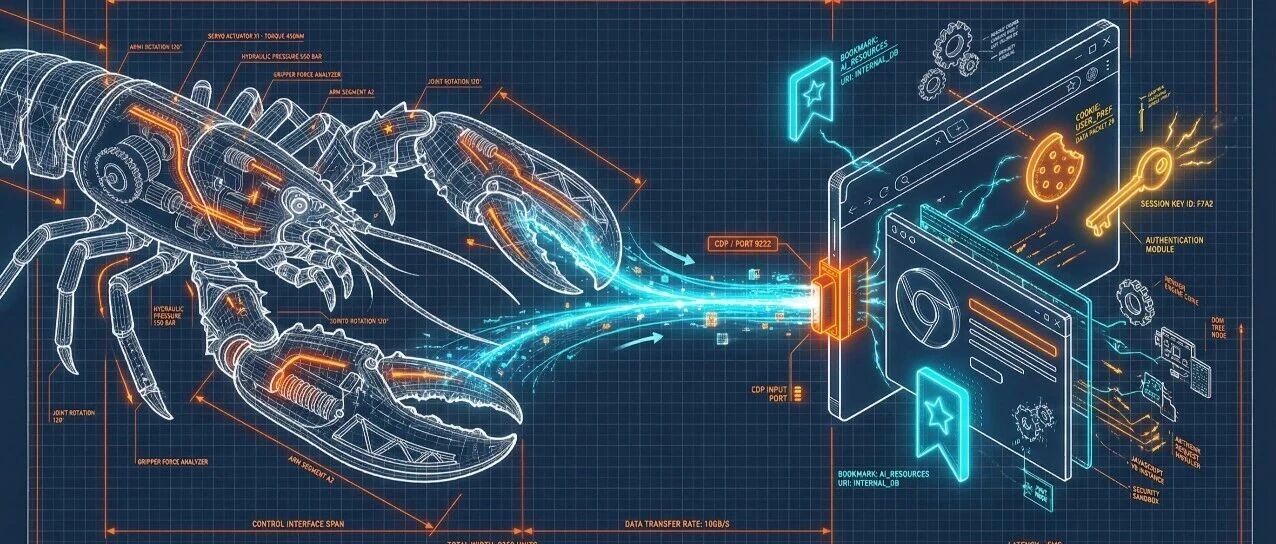 ਜਿਨ੍ਹਾਂ ਨੇ OpenClaw ਦੀ ਵਰਤੋਂ ਕੀਤੀ ਹੈ, ਉਹਨਾਂ ਨੂੰ ਬ੍ਰਾਉਜ਼ਰ ਦੇ ਸਮੱਸਿਆਵਾਂ ਦਾ ਸਾਹਮਣਾ ਕਰਨਾ ਪਿਆ ਹੈ। ਇਸ ਸਮੇਂ OpenClaw ਦੋ ਕਿਸਮ ਦੇ ਬ੍ਰਾਉਜ਼ਰ ਮੋਡ ਪ੍ਰਦਾਨ ਕਰਦਾ ਹੈ, ਪਰ ਸੱਚਾਈ ਇਹ ਹੈ ਕਿ, ਦੋਹਾਂ ਹੀ ਬਹੁਤ ਚੰਗੇ ਨਹੀਂ ਹਨ।
ਪਹਿਲਾ ਹੈ OpenClaw ਦਾ ਆਪਣੇ ਆਪ ਦਾ ਹੋਸਟ ਕੀਤਾ ਬ੍ਰਾਉਜ਼ਰ। ਇਹ ਇੱਕ ਨਵਾਂ Chromium ਉਦਾਹਰਣ ਸ਼ੁਰੂ ਕਰੇਗਾ, ਜਿਸਦਾ ਆਪਣਾ ਸੁਤੰਤਰ ਯੂਜ਼ਰ ਡੇਟਾ ਡਾਇਰੈਕਟਰੀ ਹੈ। ਸਮੱਸਿਆ ਬਹੁਤ ਸਪਸ਼ਟ ਹੈ: ਇਹ ਇੱਕ "ਨਵੀਂ ਕੰਪਿਊਟਰ" ਹੈ, ਜਿਸ ਵਿੱਚ ਕੋਈ ਲੌਗਿਨ ਸਥਿਤੀ ਨਹੀਂ ਹੈ। ਤੁਸੀਂ ਚਾਹੁੰਦੇ ਹੋ ਕਿ AI ਤੁਹਾਡੇ ਲਈ ਬੈਕਐਂਡ ਪ੍ਰਬੰਧਨ ਪੰਨਾ ਚਲਾਏ? ਮਾਫ ਕਰਨਾ, ਪਹਿਲਾਂ ਲੌਗਿਨ ਕਰੋ। ਜੇਕਰ ਦੂਜੀ ਵਾਰੀ ਦੀ ਪੁਸ਼ਟੀ, SMS ਕੋਡ ਆਉਂਦੇ ਹਨ? ਤਾਂ ਇਹ ਬੁਰੀ ਗੱਲ ਹੈ। ਅਤੇ ਇਸ ਬ੍ਰਾਉਜ਼ਰ ਦੀ ਕਨੈਕਸ਼ਨ ਸਥਿਰਤਾ ਵੀ ਥੋੜੀ ਹੈ, ਕਦੇ-ਕਦੇ ਟੁੱਟ ਜਾਂਦੀ ਹੈ।
ਦੂਜਾ ਹੈ Chrome ਐਕਸਟੈਂਸ਼ਨ ਰੀਲੇ। ਇੱਕ ਐਕਸਟੈਂਸ਼ਨ ਇੰਸਟਾਲ ਕਰੋ, ਤਾਂ ਕਿ OpenClaw ਤੁਹਾਡੇ Chrome ਟੈਬਾਂ ਨੂੰ ਐਕਸਟੈਂਸ਼ਨ ਰਾਹੀਂ ਕੰਟਰੋਲ ਕਰ ਸਕੇ। ਇਹ ਸੁਣਨ ਵਿੱਚ ਬਹੁਤ ਚੰਗਾ ਲੱਗਦਾ ਹੈ, ਪਰ ਅਸਲ ਵਿੱਚ ਇਸ ਵਿੱਚ ਕਈ ਸਮੱਸਿਆਵਾਂ ਹਨ: ਐਕਸਟੈਂਸ਼ਨ ਅਤੇ OpenClaw ਵਿਚਕਾਰ ਕਨੈਕਸ਼ਨ ਅਕਸਰ ਅਸਥਿਰ ਹੁੰਦਾ ਹੈ, ਟੈਬਾਂ ਦੇ ਬਦਲਣ ਵੇਲੇ ਕੰਟਰੋਲ ਗੁਆਉਣ ਦੀ ਸੰਭਾਵਨਾ ਹੁੰਦੀ ਹੈ, ਅਤੇ ਹਰ ਵਾਰੀ ਐਕਸਟੈਂਸ਼ਨ ਆਈਕਨ 'ਤੇ ਹੱਥ ਨਾਲ ਕਲਿਕ ਕਰਨਾ ਪੈਂਦਾ ਹੈ, ਜਿਸ ਨਾਲ ਬਿਨਾਂ ਕਿਸੇ ਨਿਗਰਾਨੀ ਦੇ ਆਟੋਮੈਟਿਕ ਕਰਨ ਦੀ ਸਮਰੱਥਾ ਨਹੀਂ ਹੁੰਦੀ।
ਸਾਫ ਸਫਾਈ ਨਾਲ, ਅਸੀਂ ਜੋ ਸੱਚਮੁੱਚ ਚਾਹੁੰਦੇ ਹਾਂ ਉਹ ਹੈ: AI ਨੂੰ ਸਿੱਧਾ ਮੇਰੇ Chrome ਨਾਲ ਵਰਤਣਾ, ਮੇਰੀ ਸਾਰੀ ਲੌਗਿਨ ਸਥਿਤੀ ਨਾਲ, ਸਥਿਰਤਾ ਨਾਲ, ਮੇਰੇ ਵਰਗੇ ਹੀ ਵੈਬਸਾਈਟਾਂ ਨੂੰ ਚਲਾਉਣਾ।
ਇਹ ਜ਼ਰੂਰਤ ਵਾਸਤੇ ਇੱਕ ਹੋਰ ਗਹਿਰਾ, ਜ਼ਿਆਦਾ ਭਰੋਸੇਯੋਗ ਹੱਲ ਹੈ: Chrome ਦੇ ਰਿਮੋਟ ਡਿਬੱਗਿੰਗ ਪ੍ਰੋਟੋਕੋਲ (CDP) ਰਾਹੀਂ ਸਿੱਧਾ ਕਨੈਕਟ ਕਰਨਾ।
ਸਿਧਾਂਤ
Chrome ਵਿੱਚ ਇੱਕ ਡਿਵ ਟੂਲ ਪ੍ਰੋਟੋਕੋਲ (CDP) ਨਾਮਕ ਡਿਬੱਗਿੰਗ ਇੰਟਰਫੇਸ ਸ਼ਾਮਲ ਹੈ। ਆਮ ਤੌਰ 'ਤੇ ਤੁਸੀਂ F12 ਦਬਾਉਂਦੇ ਹੋ ਤਾਂ ਜੋ ਵਿਕਾਸਕ ਟੂਲ ਖੁਲ ਜਾਵੇ, ਜਿਸਦਾ ਨੀਵਾਂ ਵਰਤੋਂ ਇਸ ਪ੍ਰੋਟੋਕੋਲ ਦਾ ਹੁੰਦਾ ਹੈ। ਅਸੀਂ ਜੋ ਕਰਨ ਵਾਲੇ ਹਾਂ, ਉਹ ਹੈ ਕਿ Chrome ਨੂੰ ਇਸ ਇੰਟਰਫੇਸ ਨੂੰ ਇੱਕ ਸਥਾਨਕ ਪੋਰਟ ਰਾਹੀਂ ਪ੍ਰਗਟ ਕਰਨ ਦੇਣਾਂ, ਫਿਰ OpenClaw ਨੂੰ ਇਸ ਨਾਲ ਜੁੜਨ ਦੇਣਾ।
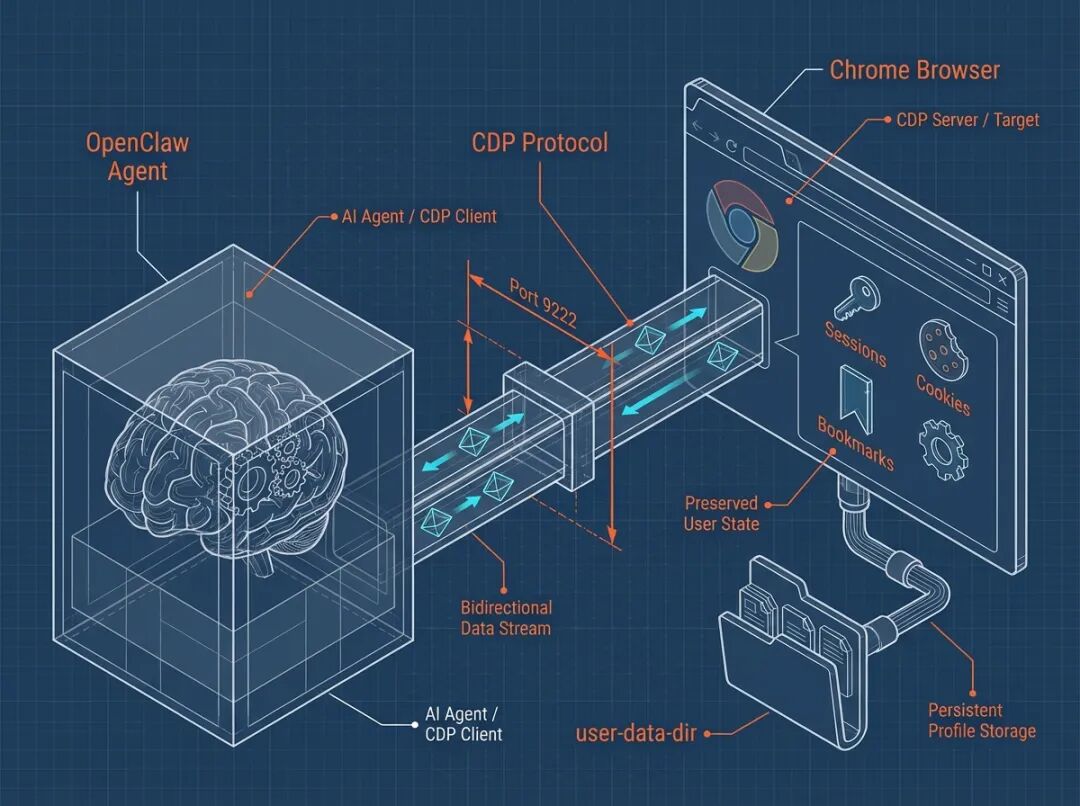 ਜੁੜਨ ਤੋਂ ਬਾਅਦ, OpenClaw ਮਨੁੱਖਾਂ ਵਾਂਗ ਬ੍ਰਾਉਜ਼ਰ ਨੂੰ ਕੰਟਰੋਲ ਕਰ ਸਕਦਾ ਹੈ: ਬਟਨ 'ਤੇ ਕਲਿਕ ਕਰਨਾ, ਫਾਰਮ ਭਰਨਾ, ਪੰਨਾ ਸਮੱਗਰੀ ਪੜ੍ਹਨਾ, ਸਾਰੇ ਕੁਝ ਕਰ ਸਕਦਾ ਹੈ। ਅਤੇ ਕਿਉਂਕਿ ਇਹ ਨੀਵਾਂ ਪ੍ਰੋਟੋਕੋਲ ਹੈ, ਇਹ ਐਕਸਟੈਂਸ਼ਨ ਰੀਲੇ ਨਾਲੋਂ ਬਹੁਤ ਸਥਿਰ ਹੈ।
ਸਮੱਸਿਆ: user-data-dir ਦੀ ਸੀਮਾਵਾਂ
ਸਿੱਧਾ Chrome 'ਤੇ ਰਿਮੋਟ ਡਿਬੱਗਿੰਗ ਪੈਰਾਮੀਟਰ ਸ਼ਾਮਲ ਕਰੋ:
/Applications/Google\ Chrome.app/Contents/MacOS/Google\ Chrome \ --remote-debugging-port=9222ਇਹ ਗਲਤੀ ਦੇਵੇਗਾ: DevTools remote debugging requires a non-default data directory.
Chrome ਜ਼ਬਰਦਸਤੀ ਮੰਗਦਾ ਹੈ ਕਿ ਰਿਮੋਟ ਡਿਬੱਗਿੰਗ ਲਈ ਗੈਰ-ਡਿਫਾਲਟ ਯੂਜ਼ਰ ਡੇਟਾ ਡਾਇਰੈਕਟਰੀ ਦੀ ਵਰਤੋਂ ਕੀਤੀ ਜਾਵੇ। ਇਹ ਇੱਕ ਸੁਰੱਖਿਆ ਸੀਮਾ ਹੈ - ਮਾਲੀਸ਼ੀਅਸ ਪ੍ਰੋਗਰਾਮਾਂ ਨੂੰ ਤੁਹਾਡੇ ਮੁੱਖ ਬ੍ਰਾਉਜ਼ਰ ਨਾਲ ਚੋਰੀ ਕਰਨ ਤੋਂ ਰੋਕਣ ਲਈ।
ਤੁਸੀਂ ਸੋਚ ਸਕਦੇ ਹੋ: ਤਾਂ ਮੈਂ ਹੱਥ ਨਾਲ ਡਿਫਾਲਟ ਪਾਥ ਨੂੰ ਨਿਰਧਾਰਿਤ ਨਹੀਂ ਕਰ ਸਕਦਾ?
--user-data-dir="$HOME/Library/Application Support/Google/Chrome"ਇਹ ਨਹੀਂ ਚੱਲਦਾ। Chrome ਇਸਨੂੰ ਡਿਫਾਲਟ ਪਾਥ ਦੇ ਤੌਰ 'ਤੇ ਪਛਾਣ ਲੈਂਦਾ ਹੈ, ਫਿਰ ਵੀ ਇਨਕਾਰ ਕਰਦਾ ਹੈ।
ਹੱਲ: ਸੰਰਚਨਾ ਫਾਈਲ ਦੀ ਨਕਲ ਕਰੋ
ਜੇਕਰ ਡਿਫਾਲਟ ਡਾਇਰੈਕਟਰੀ ਦੀ ਵਰਤੋਂ ਨਹੀਂ ਕੀਤੀ ਜਾ ਸਕਦੀ, ਤਾਂ ਇਸਨੂੰ ਇੱਕ ਨਕਲ ਬਣਾਉਣੀ ਪਵੇਗੀ। ਲੌਗਿਨ ਸਥਿਤੀ, ਕੁਕੀਜ਼, ਬੁੱਕਮਾਰਕ, ਸਾਰੇ ਇਸ ਡਾਇਰੈਕਟਰੀ ਵਿੱਚ ਹਨ, ਨਕਲ ਕਰਨ ਨਾਲ ਇਹ ਸਾਰੇ ਲੈ ਜਾਏਗਾ।
# ਪਹਿਲਾ ਕਦਮ: Chrome ਨੂੰ ਪੂਰੀ ਤਰ੍ਹਾਂ ਬੰਦ ਕਰੋ (ਮਹੱਤਵਪੂਰਨ! ਬੰਦ ਨਾ ਕਰਨ ਨਾਲ ਨਕਲ ਕੀਤੀ ਫਾਈਲ ਖਰਾਬ ਹੋ ਸਕਦੀ ਹੈ) pkill -f "Google Chrome"
ਦੂਜਾ ਕਦਮ: ਸੰਰਚਨਾ ਫਾਈਲ ਨੂੰ ਨਵੇਂ ਡਾਇਰੈਕਟਰੀ ਵਿੱਚ ਨਕਲ ਕਰੋ
cp -r ~/Library/Application\ Support/Google/Chrome \ ~/Library/Application\ Support/Google/ChromeDebugਫਿਰ ਨਵੇਂ ਡਾਇਰੈਕਟਰੀ ਨਾਲ Chrome ਸ਼ੁਰੂ ਕਰੋ:
/Applications/Google\ Chrome.app/Contents/MacOS/Google\ Chrome \ --remote-debugging-port=9222 \ --remote-debugging-address=127.0.0.1 \ --user-data-dir="$HOME/Library/Application Support/Google/ChromeDebug"ਇਹ ਪੁਸ਼ਟੀ ਕਰੋ ਕਿ ਪੋਰਟ ਸਫਲਤਾਪੂਰਵਕ ਖੁਲ ਗਿਆ ਹੈ:
curl http://127.0.0.1:9222/json/versionਜੇ ਤੁਸੀਂ JSON ਡੇਟਾ ਵਾਪਸ ਵੇਖਦੇ ਹੋ, ਤਾਂ ਇਹ ਸਫਲ ਹੋ ਗਿਆ।

OpenClaw ਦੀ ਸੰਰਚਨਾ
ਅਖੀਰਲਾ ਕਦਮ, OpenClaw ਨੂੰ ਇਸ ਬ੍ਰਾਉਜ਼ਰ ਨਾਲ ਜੁੜਨ ਲਈ ਕਹਿਣਾ। ~/.openclaw/openclaw.json ਨੂੰ ਸੰਪਾਦਿਤ ਕਰੋ:
{ "browser":{ "defaultProfile":"my-browser", "profiles":{ "my-browser":{ "cdpUrl":"http://127.0.0.1:9222", "color":"#0066CC" } } } }ਯਾਦ ਰੱਖੋ ਕਿ color ਖੇਤਰ ਲਿਖਣਾ ਜ਼ਰੂਰੀ ਹੈ, ਨਹੀਂ ਤਾਂ ਇਹ ਪੁਸ਼ਟੀ ਗਲਤੀ ਦੇਵੇਗਾ: browser.profiles.my-browser.color: Invalid input: expected string, received undefined।
ਸੰਰਚਨਾ ਪੂਰੀ ਹੋਣ ਤੋਂ ਬਾਅਦ, OpenClaw CDP ਪ੍ਰੋਟੋਕੋਲ ਰਾਹੀਂ ਤੁਹਾਡੇ Chrome ਨਾਲ ਜੁੜੇਗਾ, ਤੁਹਾਡੇ ਸਾਰੇ ਲੌਗਿਨ ਸਥਿਤੀ ਨਾਲ ਵੈਬਸਾਈਟਾਂ ਨੂੰ ਕੰਟਰੋਲ ਕਰਨ ਲਈ।
ਕੁਝ ਧਿਆਨ ਦੇਣ ਵਾਲੀਆਂ ਗੱਲਾਂ
ਨਕਲ ਕੀਤੀ ਸੰਰਚਨਾ ਫਾਈਲ ਇੱਕ ਸਨੈਪਸ਼ਾਟ ਹੈ, ਜੋ ਮੁੱਖ Chrome ਨਾਲ ਆਟੋਮੈਟਿਕ ਤੌਰ 'ਤੇ ਸਮਰੂਪ ਨਹੀਂ ਹੋਵੇਗੀ। ਜੇ ਤੁਸੀਂ ਮੁੱਖ Chrome ਵਿੱਚ ਨਵੇਂ ਵੈਬਸਾਈਟ 'ਤੇ ਲੌਗਿਨ ਕਰਦੇ ਹੋ, ਤਾਂ ਡਿਬੱਗਿੰਗ ਲਈ ਵਰਤਿਆ ਗਿਆ Chrome ਆਟੋਮੈਟਿਕ ਤੌਰ 'ਤੇ ਅਪਡੇਟ ਨਹੀਂ ਹੋਵੇਗਾ। ਹੱਲ ਬਹੁਤ ਸਧਾਰਨ ਹੈ: ਨਿਯਮਤ ਤੌਰ 'ਤੇ ਇੱਕ ਵਾਰੀ ਫਿਰ ਨਕਲ ਕਰੋ, ਜਾਂ ਸਿੱਧਾ ਡਿਬੱਗਿੰਗ ਵਰਜਨ Chrome ਨੂੰ ਆਪਣੇ ਬੈਕਐਂਡ ਕੰਟਰੋਲ ਲਈ ਵਿਸ਼ੇਸ਼ ਬ੍ਰਾਉਜ਼ਰ ਵਜੋਂ ਵਰਤੋ।
ਇਸ ਤੋਂ ਇਲਾਵਾ, ਇੱਕ ਸ਼ੁਰੂਆਤ ਸਕ੍ਰਿਪਟ ਲਿਖਣ ਦੀ ਸਿਫਾਰਿਸ਼ ਕੀਤੀ ਜਾਂਦੀ ਹੈ, ਤਾਂ ਜੋ ਹਰ ਵਾਰੀ ਇੱਕ ਲੰਬੀ ਕਮਾਂਡ ਨਾ ਲਿਖਣੀ ਪਵੇ:
#!/bin/bash
start-chrome-debug.sh
/Applications/Google\ Chrome.app/Contents/MacOS/Google\ Chrome \ --remote-debugging-port=9222 \ --remote-debugging-address=127.0.0.1 \ --user-data-dir="$HOME/Library/Application Support/Google/ChromeDebug"ਜਿਨ੍ਹਾਂ ਦੋਸਤਾਂ ਨੂੰ AI ਏਜੰਟ ਨੂੰ ਸੱਚਮੁੱਚ ਕੰਮ ਕਰਨ ਦੇ ਲਈ ਚਾਹੀਦਾ ਹੈ, ਬ੍ਰਾਉਜ਼ਰ ਦੀ ਲੌਗਿਨ ਸਥਿਤੀ ਇੱਕ ਅਟੱਲ ਮੁੱਦਾ ਹੈ। ਇਸ ਕਦਮ ਨੂੰ ਸਹੀ ਕਰਨ ਨਾਲ, OpenClaw ਦੀ ਸਮਰੱਥਾ ਬਹੁਤ ਵਧੇਗੀ - ਪ੍ਰਬੰਧਨ ਪਿਛੋਕੜ ਨੂੰ ਕੰਟਰੋਲ ਕਰਨਾ, ਵੈਬ ਪੰਨਿਆਂ ਦੇ ਕੰਮਾਂ ਨੂੰ ਬਲਕ ਵਿੱਚ ਪ੍ਰਕਿਰਿਆ ਕਰਨਾ, ਆਟੋਮੈਟਿਕ ਵਰਕਫਲੋ, ਸਾਰੇ ਸੰਭਵ ਹੋ ਜਾਣਗੇ.



