Claude Code ಬಳಸುವವರು, ಆ ಹಳೆಯ PowerShell ಅನ್ನು ಇನ್ನು ಬಳಸಬೇಡಿ
ಇತ್ತೀಚೆಗೆ Claude Code ನ Skills ತುಂಬಾ ಜನಪ್ರಿಯವಾಗಿದೆ, ನನ್ನ ಸ್ನೇಹಿತರ ವಲಯದಲ್ಲಿ ಅನೇಕರು ವಿವಿಧ ಕೌಶಲ್ಯಗಳ ಪರಿಣಾಮಗಳ ಸ್ಕ್ರೀನ್ಶಾಟ್ಗಳನ್ನು ಹಂಚುತ್ತಿದ್ದಾರೆ. ನಾನೂ ಅದನ್ನು ಪ್ರಯತ್ನಿಸಿದೆ, ನಿಜವಾಗಿಯೂ ಉತ್ತಮವಾಗಿದೆ—PDF ಗಳನ್ನು ಪ್ರಕ್ರಿಯೆಗೊಳಿಸುವುದು, ಫ್ರಂಟ್-ಎಂಡ್ ಕೋಡ್ ರಚಿಸುವುದು, Excel ನೊಂದಿಗೆ ಕೆಲಸ ಮಾಡುವುದು, ಮೂಲಭೂತವಾಗಿ ದೈನಂದಿನ ಬಳಕೆಗೆ ಬೇಕಾದ ಎಲ್ಲವನ್ನೂ ಯಾರೋ ಕೌಶಲ್ಯಗಳಾಗಿ ಬರೆದಿದ್ದಾರೆ.
ಆದರೆ ಅನುಸ್ಥಾಪಿಸಿದ ನಂತರ ನಾನು ಒಂದು ಸಮಸ್ಯೆಯನ್ನು ಗಮನಿಸಿದೆ.
ಡೀಫಾಲ್ಟ್ PowerShell ವಿಂಡೋ Claude Code ಅನ್ನು ಚಲಾಯಿಸಿದಾಗ, ಔಟ್ಪುಟ್ ಯಾವಾಗಲೂ ಅಸ್ತವ್ಯಸ್ತವಾಗಿರುತ್ತದೆ. ವಿಶೇಷವಾಗಿ ದೀರ್ಘ ಪಠ್ಯ, ಅಥವಾ emoji ಯುಕ್ತ ವಿಷಯಗಳು, ನೇರವಾಗಿ ಸಾಲುಗಳನ್ನು ತಪ್ಪಿಸಿ, ಒಂದು ಸಾಲು ಇನ್ನೊಂದರ ಮೇಲೆ ಬೀಳುವುದರಿಂದ ನೋವುಂಟಾಗುತ್ತದೆ.
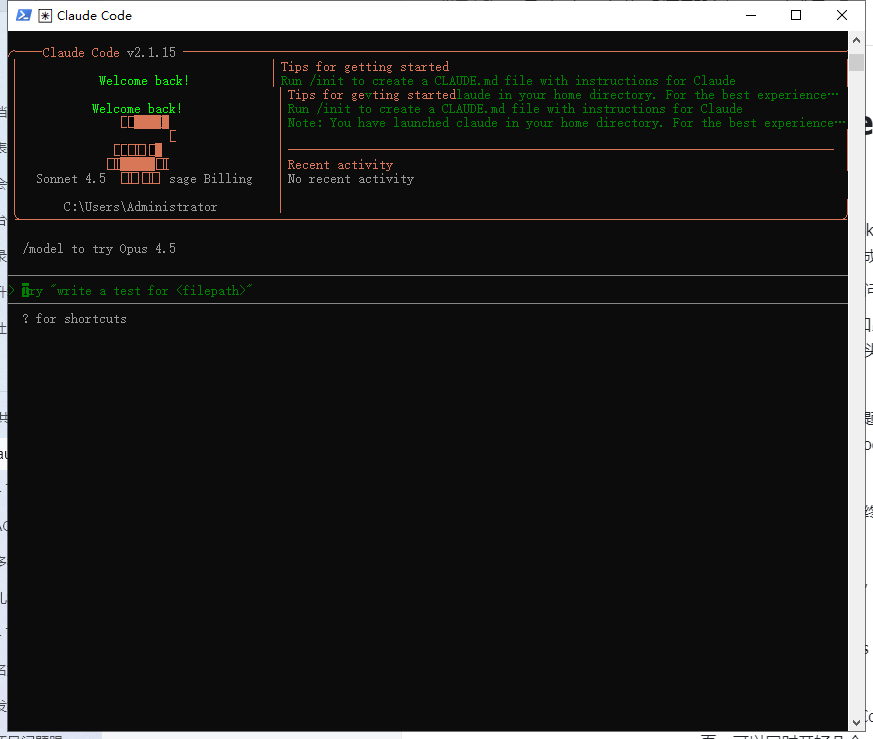 ನನ್ನ ಸಿಸ್ಟಮ್ನಲ್ಲಿ ಸಮಸ್ಯೆ ಇದೆಯೆಂದು ಭಾವಿಸಿದೆ, ಆದರೆ ನಂತರ ಅದು ಸಾಂಪ್ರದಾಯಿಕ PowerShell ಟರ್ಮಿನಲ್ನ ಸಮಸ್ಯೆ ಎಂದು ತಿಳಿದುಬಂತು. ಅದು ANSI ಎಸ್ಕೇಪ್ ಸೀಕ್ವೆನ್ಸ್ಗಳು ಮತ್ತು ಯೂನಿಕೋಡ್ ಅಕ್ಷರಗಳಿಗೆ ಸರಿಯಾಗಿ ಬೆಂಬಲ ನೀಡುವುದಿಲ್ಲ, Claude Code ಔಟ್ಪುಟ್ ಹೆಚ್ಚು ಅಲಂಕಾರಿಕವಾಗಿದ್ದರೆ, ಅದು ಹೆಚ್ಚು ತಡೆದುಕೊಳ್ಳಲು ಸಾಧ್ಯವಿಲ್ಲ.
ಪರಿಹಾರ ಸರಳವಾಗಿದೆ, ಕೇವಲ ಟರ್ಮಿನಲ್ ಬದಲಾಯಿಸಿ.
Windows Terminal, ನಿಜವಾಗಿಯೂ ಉತ್ತಮ
ಮೈಕ್ರೋಸಾಫ್ಟ್ ಅಧಿಕೃತವಾಗಿ ಮಾಡಿದ Windows Terminal, ನಿಖರವಾಗಿ ಈ ಸಮಸ್ಯೆಗಳನ್ನು ಪರಿಹರಿಸಲು ರಚಿಸಲಾಗಿದೆ.
ಅನುಸ್ಥಾಪಿಸಿದ ನಂತರ Claude Code ಅನ್ನು ಚಲಾಯಿಸಿದಾಗ, ಎಲ್ಲವೂ ಸರಿಯಾಗಿ ಕಾಣುತ್ತದೆ. ಬಣ್ಣಗಳು, emoji, ದೀರ್ಘ ಪಠ್ಯ ಔಟ್ಪುಟ್, ಹೇಗಿರಬೇಕೋ ಹಾಗೆಯೇ ಇರುತ್ತದೆ. ಮತ್ತು ಅದು ಬಹು ಟ್ಯಾಬ್ಗಳನ್ನು ಬೆಂಬಲಿಸುತ್ತದೆ, ಏಕಕಾಲದಲ್ಲಿ ಹಲವಾರು claude ಸೆಷನ್ಗಳನ್ನು ತೆರೆಯಬಹುದು, ತುಂಬಾ ಅನುಕೂಲಕರವಾಗಿದೆ.
ಅನುಸ್ಥಾಪನೆಯೂ ಸರಳವಾಗಿದೆ, ಮೈಕ್ರೋಸಾಫ್ಟ್ ಅಪ್ಲಿಕೇಶನ್ ಸ್ಟೋರ್ನಲ್ಲಿ ಹುಡುಕಿದರೆ ಸಿಗುತ್ತದೆ (URL: https://apps.microsoft.com/detail/9n8g5rfz9xk3)
ಡೌನ್ಲೋಡ್ ಕ್ಲಿಕ್ ಮಾಡಿದರೆ exe ಪ್ರೋಗ್ರಾಂ ಡೌನ್ಲೋಡ್ ಆಗುತ್ತದೆ: Windows Terminal Preview Installer.exe, ಗಮನಿಸಿ ಆಂಟಿವೈರಸ್ ಸಾಫ್ಟ್ವೇರ್ ಅನುಸ್ಥಾಪಿಸಿದ್ದರೆ ಅಪಾಯ ಎಚ್ಚರಿಕೆ ಬರಬಹುದು, ನಿರ್ಲಕ್ಷಿಸಿ ಆಯ್ಕೆ ಮಾಡಿ.

exe ಪ್ರೋಗ್ರಾಂ ಚಲಾಯಿಸಿ.
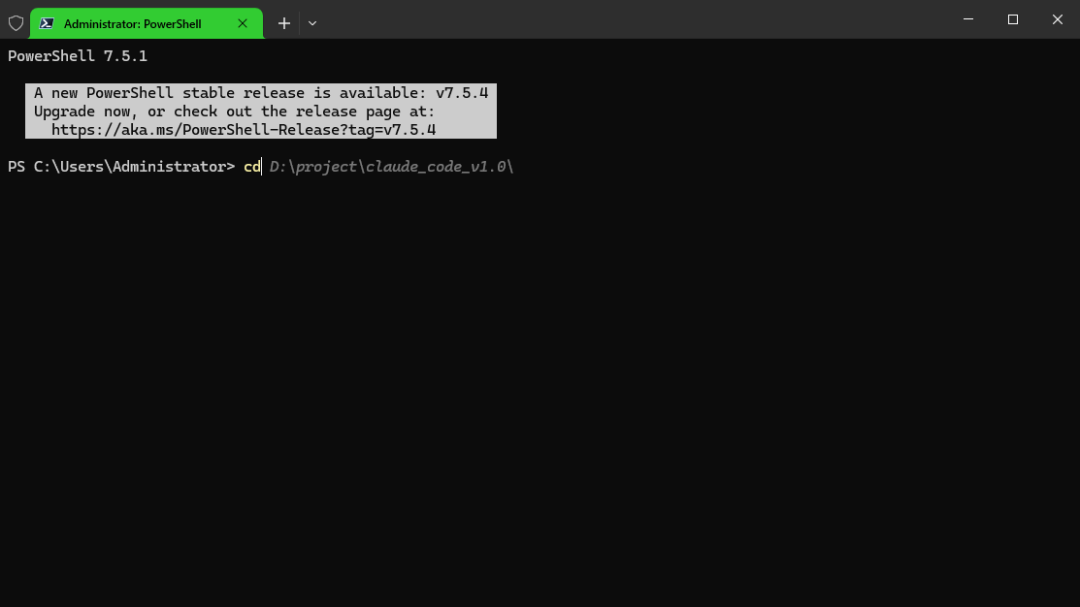
ಅನುಸ್ಥಾಪಿಸಿದ ನಂತರ ನೇರವಾಗಿ ತೆರೆಯಬಹುದು, ಡೀಫಾಲ್ಟ್ PowerShell ಆಗಿರುತ್ತದೆ, claude ಎಂದು ಟೈಪ್ ಮಾಡಿದರೆ ಪ್ರಾರಂಭವಾಗುತ್ತದೆ. ಆಶ್ಚರ್ಯಕರವಾಗಿ, ಅದು ಸ್ವಯಂ ಪೂರ್ಣಗೊಳಿಸುವಿಕೆಯನ್ನು ಬೆಂಬಲಿಸುತ್ತದೆ, ಕೆಳಗಿನ ಚಿತ್ರದಲ್ಲಿ ಫೈಲ್ ಡೈರೆಕ್ಟರಿ ಬೂದು ಬಣ್ಣದಲ್ಲಿ ಸ್ವಯಂಚಾಲಿತವಾಗಿ ಕಾಣಿಸುತ್ತದೆ.
 claude ಚಲಾಯಿಸಿದ ಪರಿಣಾಮ ಕೆಳಗಿನಂತಿದೆ:
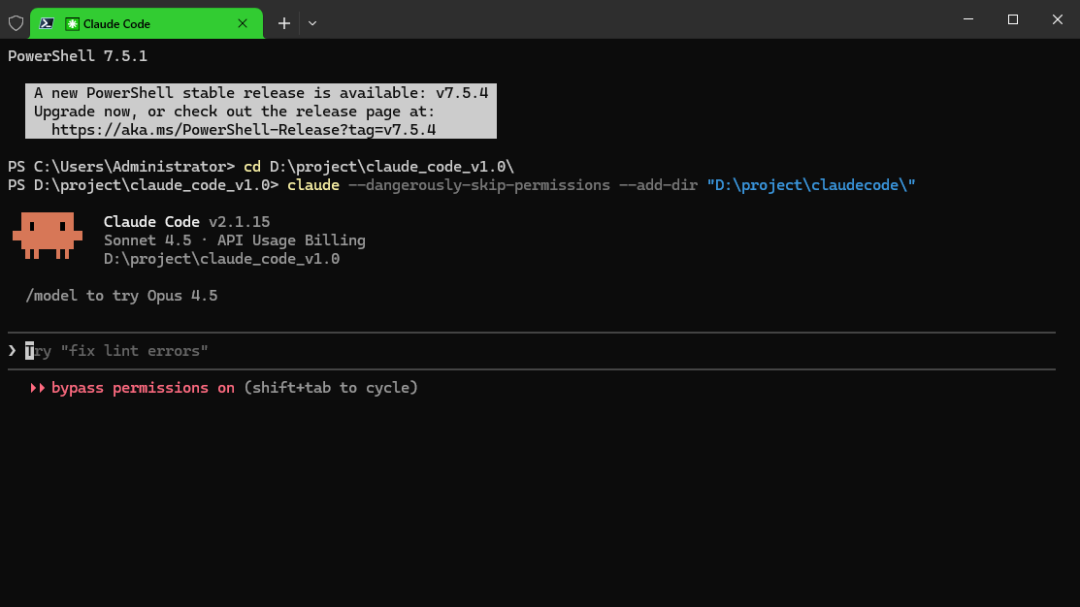
ಸಾಲುಗಳು ತಪ್ಪುವುದಿಲ್ಲ, ಇಂಟರ್ಫೇಸ್ ಕೂಡ ಹೆಚ್ಚು ಚೆನ್ನಾಗಿ ಕಾಣುತ್ತದೆ, ಪಾರದರ್ಶಕತೆ ಸರಿಹೊಂದಿಸಬಹುದು, ಥೀಮ್ ಬದಲಾಯಿಸಬಹುದು, ಫಾಂಟ್ ಬದಲಾಯಿಸಬಹುದು, ಹಳೆಯ ನೀಲಿ ಹಿನ್ನೆಲೆ ಬಿಳಿ ಅಕ್ಷರದ PowerShell ಗಿಂತ ತುಂಬಾ ಉತ್ತಮವಾಗಿದೆ. Claude Code ಸ್ವತಃ ಉತ್ತಮವಾಗಿ ಬಳಸಬಹುದಾದದ್ದು, ಟರ್ಮಿನಲ್ ಪ್ರದರ್ಶನ ಸಮಸ್ಯೆಯಿಂದ ಅನುಭವವನ್ನು ಹಾಳು ಮಾಡಬೇಡಿ. ಎರಡು ನಿಮಿಷಗಳನ್ನು Windows Terminal ಗೆ ಬದಲಾಯಿಸಲು ವಿನಿಯೋಗಿಸಿ, ಯೋಗ್ಯವಾಗಿದೆ.
claude code ಅನ್ನು ಹೇಗೆ ಅನುಸ್ಥಾಪಿಸಬೇಕೆಂದು, ಅದು ಆನ್ಲೈನ್ನಲ್ಲಿ ತುಂಬಾ ಲಭ್ಯವಿದೆ, ಆದ್ದರಿಂದ ಪರಿಚಯಿಸುವುದಿಲ್ಲ.



